


במאמר הזה מוסבר איך אדמינים יכולים להוסיף מכשירים למלאי של הארגון כדי לעקוב אחרי פרטים כמו סוג המכשיר והמשתמש שהמכשיר הוקצה לו.
אדמינים יכולים להוסיף מכשירים במסוף Google Admin כדי לשמור מלאי של המכשירים בארגון.
לפני שמתחילים
מוודאים שהמכשירים שרוצים להוסיף למלאי של הארגון מריצים אחת ממערכות ההפעלה הבאות:
- ChromeOS
- Apple® Mac® OS X® El Capitan (10.11) ואילך
- Microsoft® Windows® 10 ו-11
- Linux® Debian® ו-Ubuntu®
נכנסים למסוף Google Admin באמצעות חשבון האדמין ב-Google Workspace.
הוספת מכשירים למלאי
כדי לרשום מכשירים כבעלות החברה, אפשר לייבא את המספרים הסידוריים של המכשירים במסוף Admin.
במסוף Google Workspace Admin, עוברים לדף מכשירים.
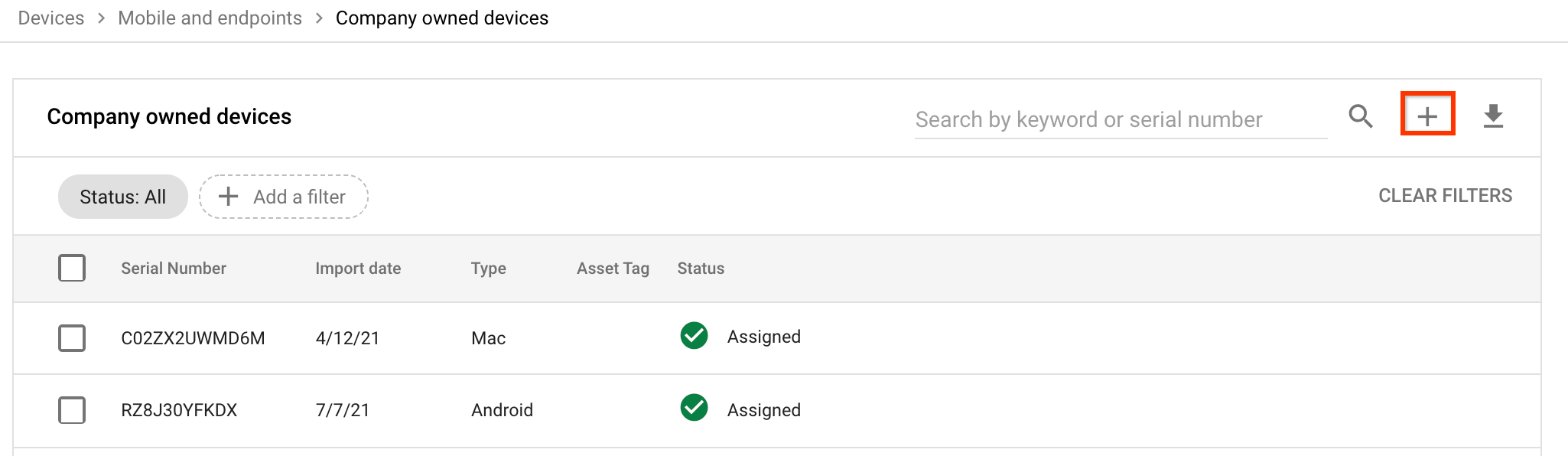
בתפריט הניווט, לוחצים על ניידים ונקודות קצה > מלאי בבעלות החברה.
כדי להוסיף את המכשירים הנדרשים, לוחצים על .
בתיבת הדו-שיח ייבוא מכשירים בבעלות החברה, בוחרים את סוג המכשיר שרוצים לייבא ולוחצים על הורדת תבנית ייבוא.
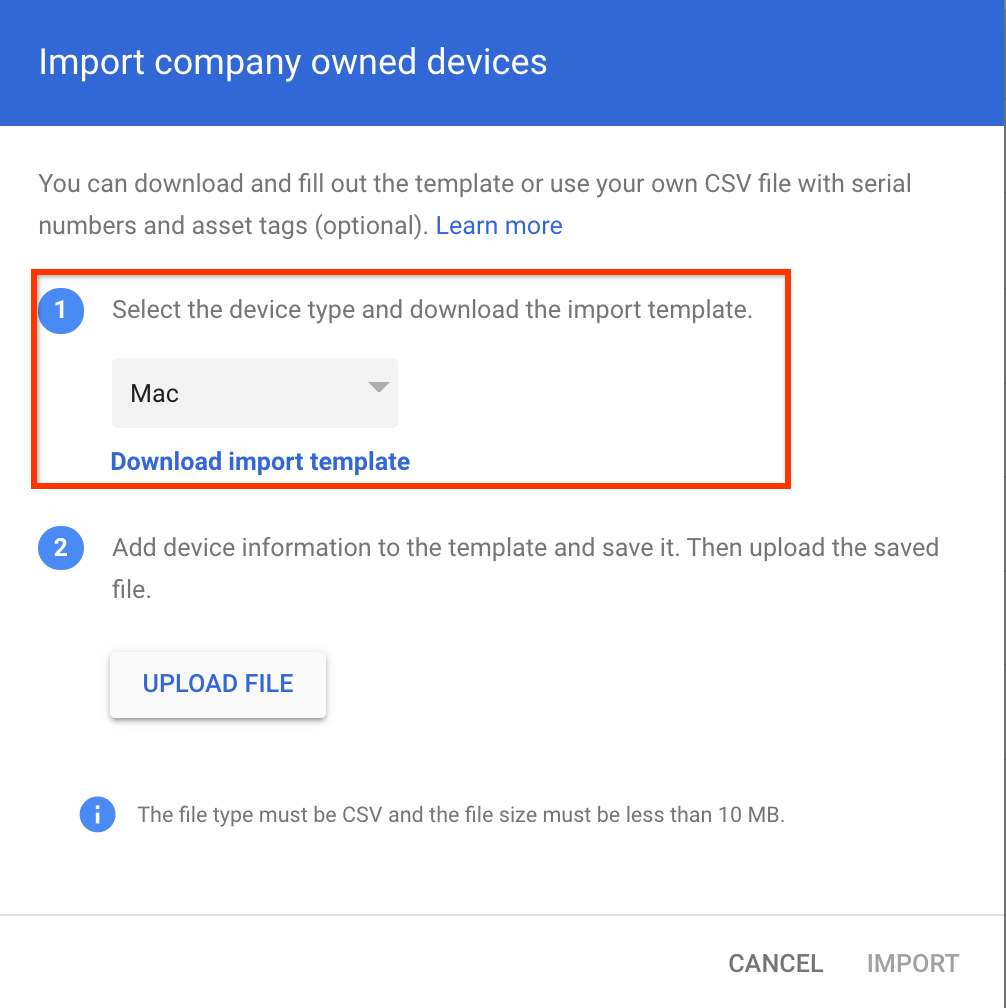
תתבצע הורדה של תבנית הייבוא למחשב.
פותחים את תבנית הייבוא ומבצעים את הפעולות הבאות:
מזינים את המספר הסידורי של המכשיר. המחרוזת שאתם מזינים חייבת להיות זהה למספר הסידורי של המכשיר. אם לא, אפשר להעלות את המכשיר למסוף Admin, אבל אי אפשר להקצות אותו למשתמש.
אופציונלי: כדי לעקוב אחרי המכשיר, מזינים תג נכס.
אם לא הוספתם תגי נכסים, אתם יכולים לבצע אחת מהפעולות הבאות:
- בכותרת הקובץ, מסירים את
,Asset Tag. - צריך להוסיף פסיק אחרי כל מספר סידורי. כל נתון בשורה צריך להיות מופרד בפסיק. כל שורה צריכה להיות בשורה נפרדת.
- בכותרת הקובץ, מסירים את
שומרים את הקובץ.
בתיבת הדו-שיח ייבוא מכשירים בבעלות החברה, לוחצים על העלאת קובץ.
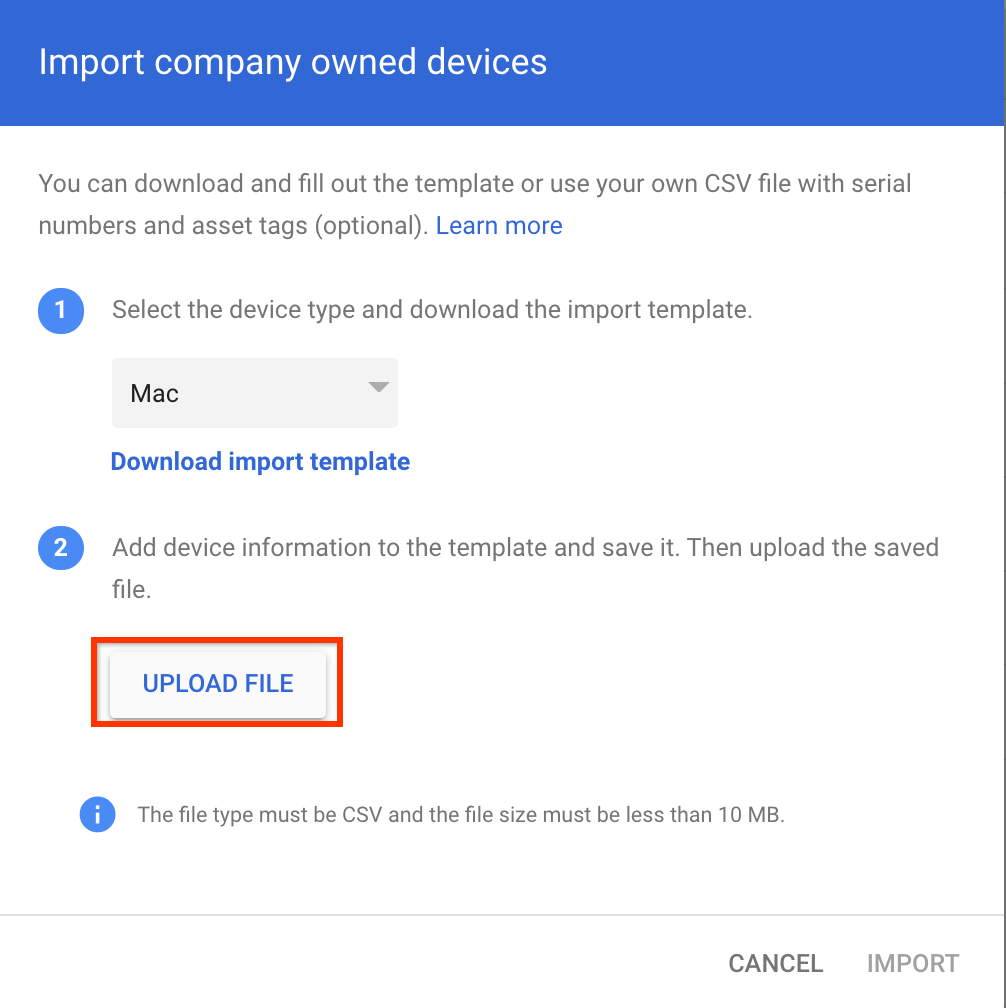
בוחרים את קובץ הייבוא ששמרתם ולוחצים על ייבוא.
אחרי שתהליך הייבוא מסתיים, תקבלו אימייל עם מספר המכשירים שיובאו בהצלחה.