


In diesem Dokument wird beschrieben, wie Administratoren Geräte zum Inventar ihrer Organisation hinzufügen können, um Details wie den Gerätetyp und die Nutzer zu erfassen, denen die Geräte zugewiesen sind.
Als Administrator können Sie in der Google Admin-Konsole Geräte hinzufügen, um eine Inventarliste der Geräte in Ihrer Organisation zu führen.
Hinweise
Achten Sie darauf, dass auf den Geräten, die Sie dem Inventar Ihrer Organisation hinzufügen möchten, eines der folgenden Betriebssysteme ausgeführt wird:
- ChromeOS
- Apple® Mac® OS X® El Capitan 10.11 oder höher
- Microsoft® Windows® 10 und 11
- Linux Debian® und Ubuntu®
Melden Sie sich mit Ihrem Google Workspace-Administratorkonto in der Admin-Konsole an.
Geräte auf die Bestandsliste setzen
Wenn Sie Geräte als unternehmenseigen registrieren möchten, können Sie die Seriennummern der Geräte in die Admin-Konsole importieren.
Rufen Sie in der Google Workspace Admin-Konsole die Seite Geräte auf.
Klicken Sie im Navigationsmenü auf Mobilgeräte und Endpunkte > Unternehmenseigener Bestand.
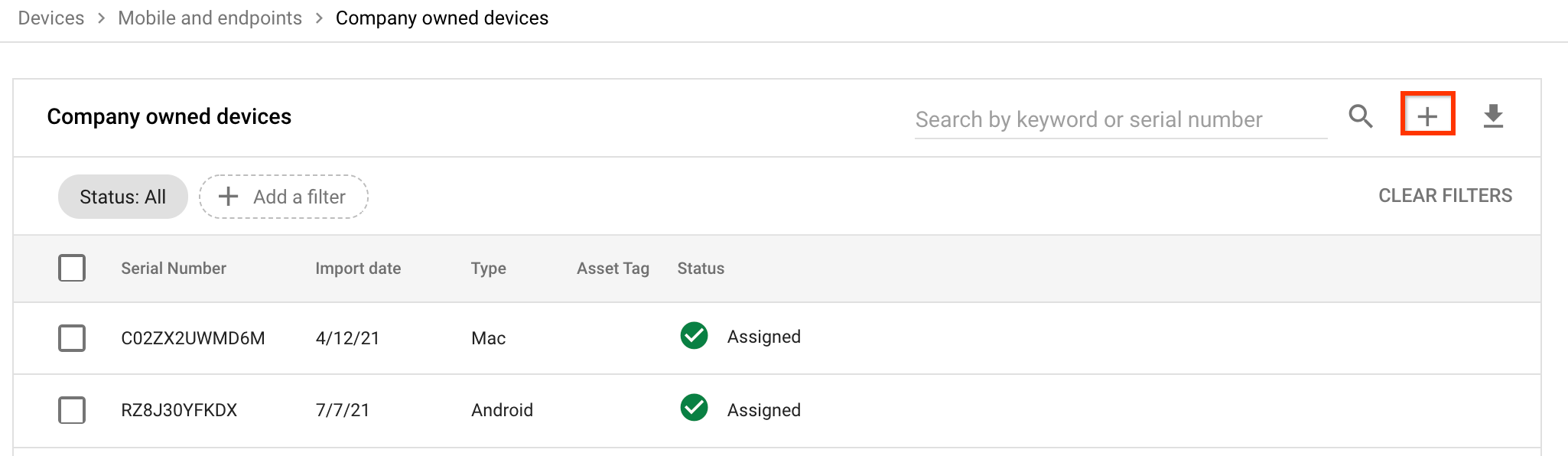
Klicken Sie auf , um die erforderlichen Geräte hinzuzufügen.
Wählen Sie im Dialogfeld Unternehmenseigene Geräte importieren den Gerätetyp aus, den Sie importieren möchten, und klicken Sie auf Importvorlage herunterladen.
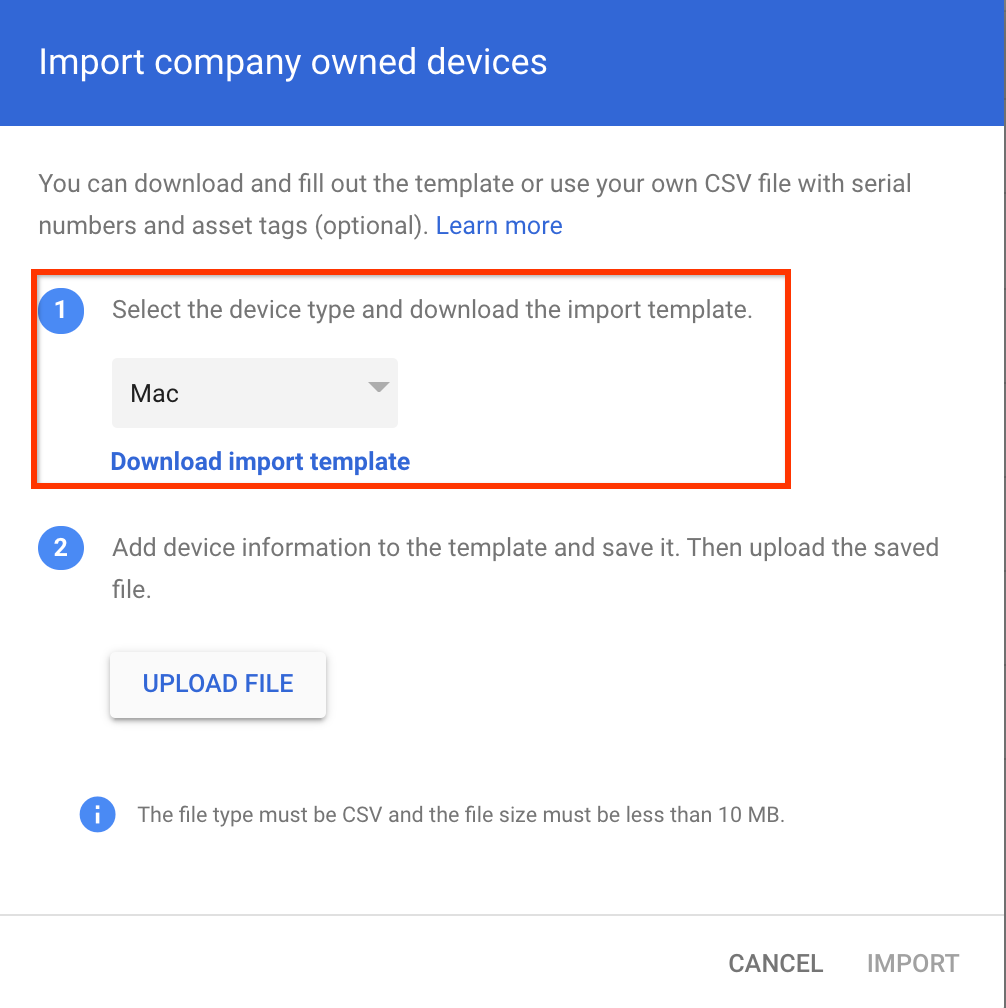
Die Importvorlage wird auf Ihren Computer heruntergeladen.
Öffnen Sie die Importvorlage und gehen Sie so vor:
Geben Sie die Seriennummer des Geräts ein. Die eingegebene Zeichenfolge muss mit der Seriennummer des Geräts übereinstimmen. Ist dies nicht der Fall, können Sie das Gerät zwar in die Admin-Konsole hochladen, aber nicht einem Nutzer zuweisen.
Optional: Wenn Sie das Gerät verfolgen möchten, geben Sie ein Asset-Tag ein.
Wenn Sie keine Asset-Tags eingefügt haben, führen Sie einen der folgenden Schritte aus:
- Entfernen Sie im Dateiheader
,Asset Tag. - Geben Sie nach jeder Seriennummer ein Komma ein. Alle Datenelemente in einer Zeile müssen nun durch Kommas getrennt sein. Außerdem sollten die Zeilen durch Umbrüche getrennt sein.
- Entfernen Sie im Dateiheader
Speichern Sie die Datei.
Klicken Sie im Dialogfeld Unternehmenseigene Geräte importieren auf Datei hochladen.
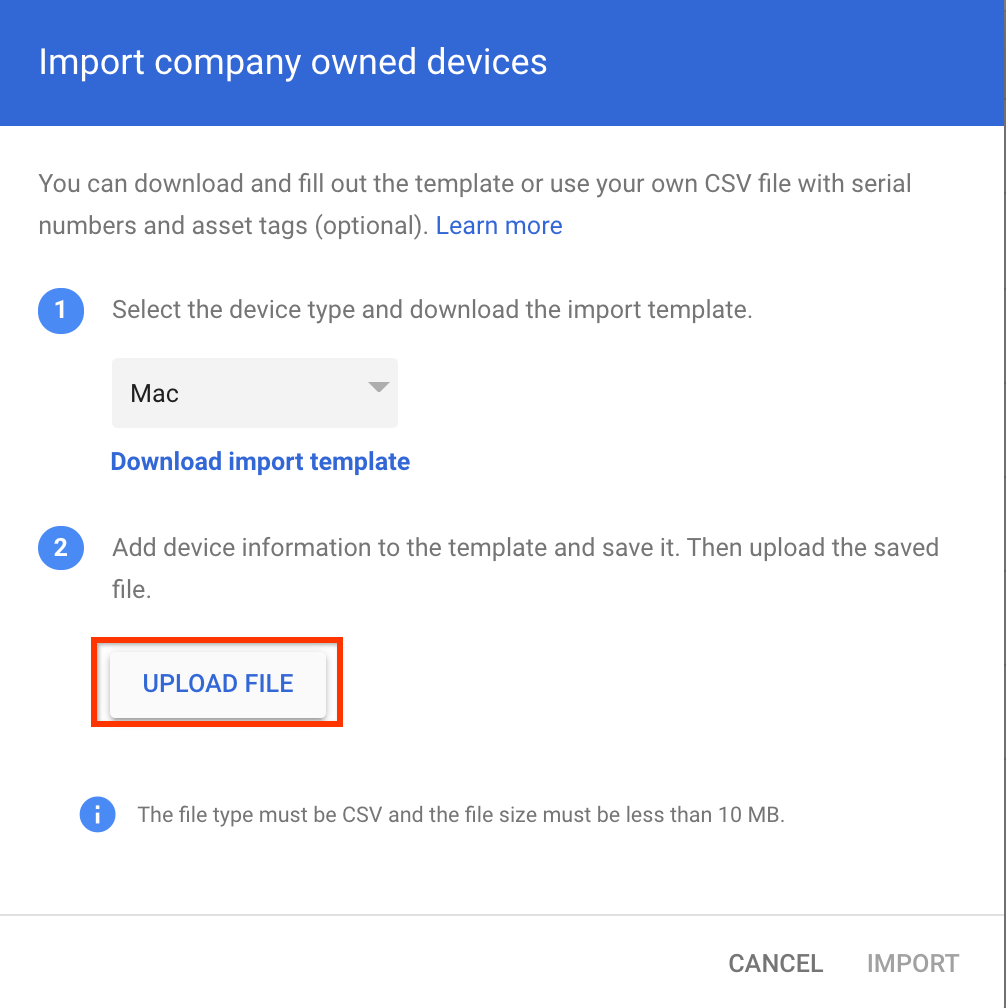
Wählen Sie die Importdatei aus, die Sie gespeichert haben, und klicken Sie auf Importieren.
Wenn der Import abgeschlossen ist, erhalten Sie eine E-Mail mit der Angabe, wie viele Geräte importiert wurden.