


In diesem Dokument wird beschrieben, wie Administratoren den Gerätebestand in der Google Admin-Konsole im Blick behalten können.
Hinweise
Melden Sie sich mit Ihrem Google Workspace-Administratorkonto in der Admin-Konsole an.
In der Google Admin-Konsole anmelden
Geräteinventar ansehen
- Rufen Sie in der Admin-Konsole die Seite Geräte auf.
-
Klicken Sie auf Endpunkte.
Die Liste der Geräte in Ihrer Organisation wird angezeigt.
Wenn Sie Einzelheiten zu einem bestimmten Gerät sehen möchten, klicken Sie auf den Gerätenamen. Die Geräteinformationen werden für das jeweilige Gerät angezeigt.
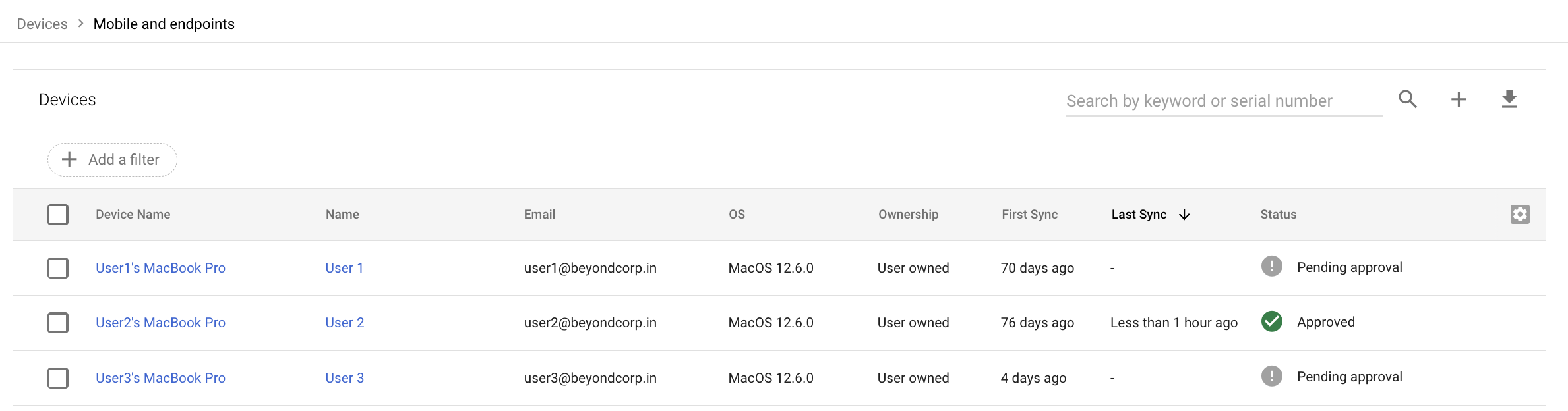
Wenn Sie nach bestimmten Geräten suchen möchten, geben Sie einen Suchbegriff in die Suchleiste ein und klicken Sie auf Suchen .

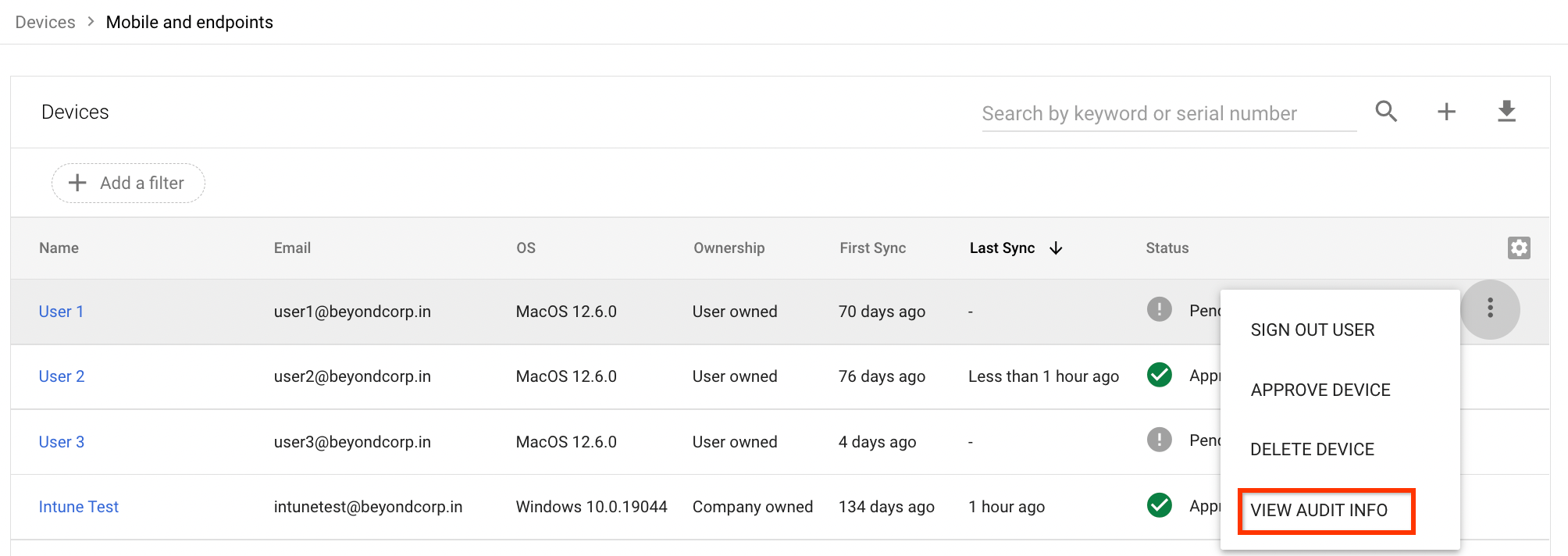
Wenn Sie einen Bericht zu den Aktivitäten auf einem Gerät erhalten möchten, klicken Sie auf das Dreipunkt-Menü und wählen Sie Audit-Informationen ansehen aus.
Bestand unternehmenseigener Geräte aufrufen
-
Rufen Sie in der Google Workspace Admin-Konsole die Seite Geräte auf.
- Klicken Sie im Navigationsmenü auf Mobilgeräte und Endpunkte > Unternehmenseigener Bestand.
Wenn Sie nach bestimmten Geräten suchen möchten, geben Sie einen Suchbegriff in die Suchleiste ein und klicken Sie auf Suchen .
Wenn Sie Einzelheiten zu einem bestimmten Gerät sehen möchten, klicken Sie auf den Gerätenamen.
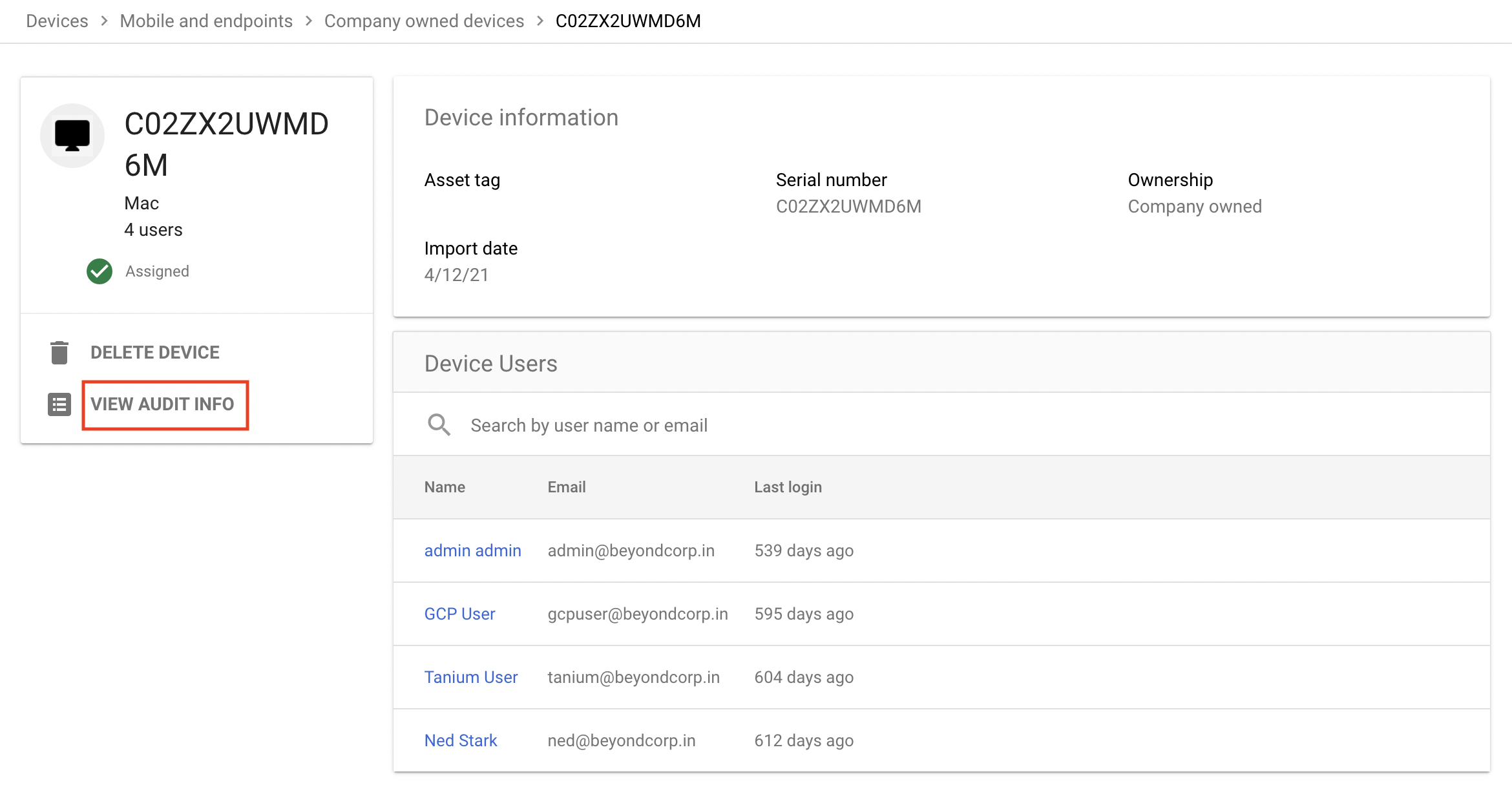
Wenn Sie einen Bericht zu den Aktivitäten auf einem Gerät erhalten möchten, wählen Sie das Gerät aus und klicken Sie auf Audit-Informationen ansehen.
Geräte finden, die bestimmte Kriterien erfüllen
Sie können Geräte nach verschiedenen Kriterien suchen, z. B. nach Gerätemodell und Datum der letzten Synchronisierung. Sie können auch Kriterien für detaillierte Suchvorgänge kombinieren, z. B. um Geräte eines bestimmten Modells zu finden, auf denen eine bestimmte Art von Betriebssystem ausgeführt wird.
-
Rufen Sie in der Google Workspace Admin-Konsole die Seite Geräte auf.
- Klicken Sie auf Endpunkte.
Klicken Sie auf Filter hinzufügen.

Wählen Sie in der Liste der Filter die gewünschten Filter aus und klicken Sie auf Anwenden.
Eine Liste der Geräte, die die angegebenen Kriterien erfüllen, wird angezeigt.
Geräte ohne Endpunktprüfung suchen
Sie können Geräte ohne installierte Endpunktprüfung finden, indem Sie eine Liste der Nutzer abrufen, auf deren Geräten die Endpunktprüfung nicht installiert ist. Nachdem Sie die Liste abgerufen haben, können Sie als Administrator die Nutzer benachrichtigen, die Erweiterung „Endpunktprüfung“ zu installieren.
Rufen Sie in der Google Workspace Admin-Konsole die Seite Geräte auf.
Klicken Sie auf Endpunkte.
Klicken Sie auf Filter hinzufügen.
Wählen Sie Ausschließen: Endpunktprüfung aus.
Eine Liste der Nutzer und ihrer Geräte, auf denen die Endpunktprüfung nicht installiert ist, wird angezeigt.
Nutzer auffordern, die Erweiterung „Endpunktprüfung“ zu installieren:
Wählen Sie die gewünschten Mitarbeiter aus und klicken Sie auf E-Mail-Nutzer. Ein neues E‑Mail-Fenster wird geöffnet. Es enthält die Nutzer, die Sie im Feld An ausgewählt haben.
Schreiben Sie Ihre E-Mail und klicken Sie auf Senden.