


במאמר הזה מוסבר איך אדמינים יכולים להקצות רמות גישה שמבוססות על מכשיר כדי לשלוט בגישה לאפליקציות. האפליקציות האלה כוללות משאבים של Google Workspace ואפליקציות שמוגנות על ידי שרת proxy לאימות זהויות ב-Google Cloud (שנקראים גם משאבים מאובטחים באמצעות IAP).
לפני שמתחילים
כדי להשלים את המשימות בדף הזה, צריך להיות לכם אחד מהתפקידים הבאים:
- אדמין של Access Context Manager (
roles/accesscontextmanager.policyAdmin) - עריכה ב-Access Context Manager (
roles/accesscontextmanager.policyEditor)
הקצאת רמות גישה מבוססות-מכשיר למשאבים
הדרך שבה מקצים רמות גישה שמבוססות על מכשיר תלויה בשאלה אם אתם משתמשים ב-Google Workspace או במשאבים הבאים: Google Cloud
Google Workspace
אדמינים יכולים להקצות רמת גישה אחת או יותר לאפליקציות באמצעות בקרת רמות גישה מבוססת-הקשר במסוף Google Admin. אם בוחרים כמה רמות גישה, המכשירים צריכים לעמוד בתנאים של אחת מרמות הגישה כדי לקבל גישה לאפליקציה.
הקצאה של רמות גישה לאפליקציות Google Workspace דרך מסוף Google Workspace Admin:
בדף הבית של מסוף Admin, נכנסים אל אבטחה > בקרת גישה מבוססת-הקשר.
אל בקרת גישה מבוססת-הקשרלוחצים על הקצאת רמות גישה.
תוצג רשימת אפליקציות.
- בקטע יחידות ארגוניות, בוחרים את היחידה הארגונית או הקבוצה.
בוחרים את האפליקציה שרוצים להקצות לה רמת גישה ולוחצים על הקצאה.
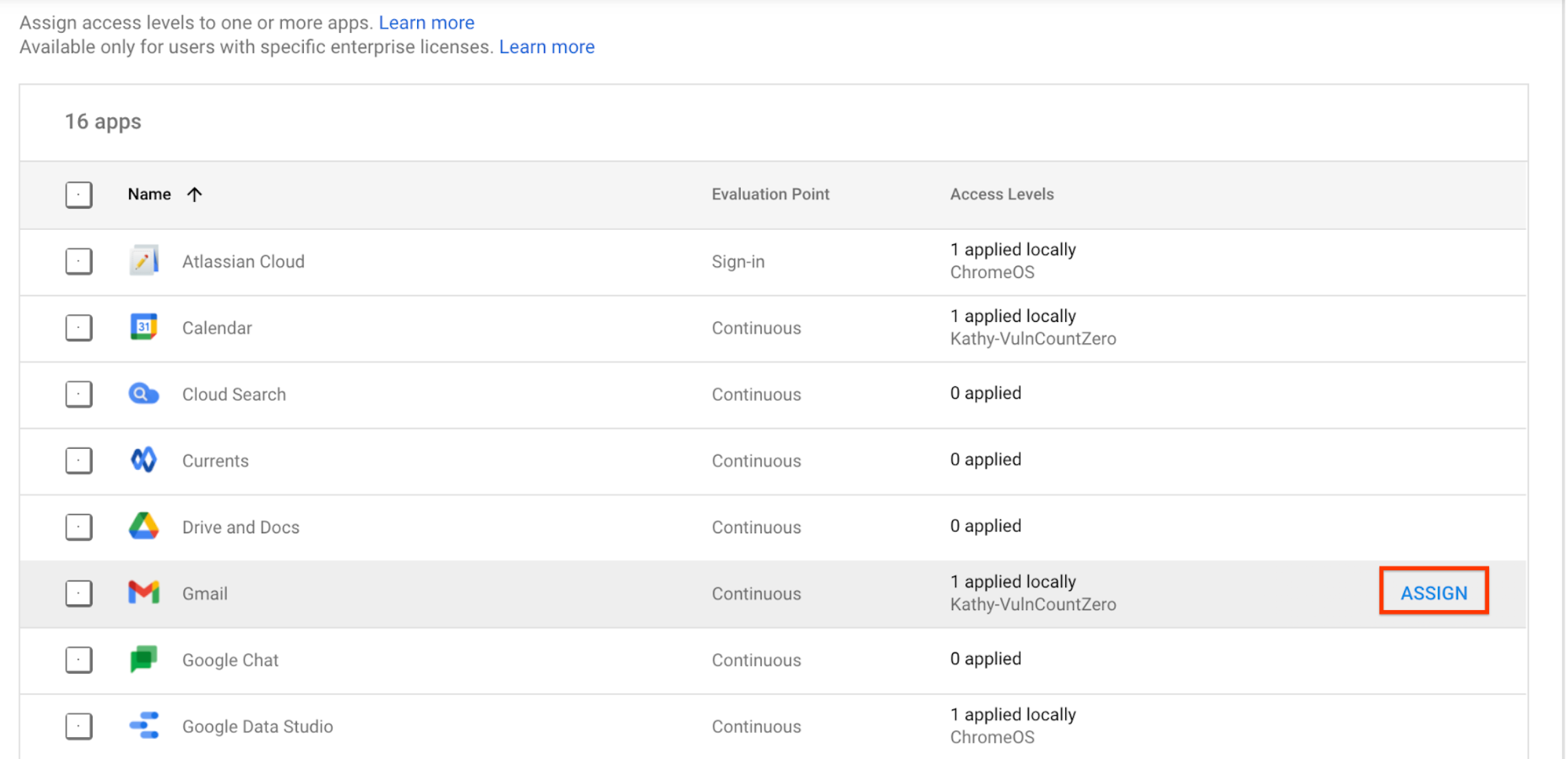
מוצגת רשימה של כל רמות הגישה. רמות הגישה הן משאב משותף בין Google Workspace, Cloud Identity ו- Google Cloud , ולכן יכול להיות שתראו ברשימה רמות גישה שלא יצרתם.
- בוחרים רמת גישה אחת או יותר לאפליקציה.
- כדי להחיל את רמות הגישה על משתמשים באפליקציות למחשב ולנייד (וגם בדפדפן), בוחרים באפשרות החלה על אפליקציות של Google לנייד ולאינטרנט. תיבת הסימון הזו רלוונטית רק לאפליקציות מובנות.
- לוחצים על Save. השם של רמת הגישה מופיע ברשימת רמות הגישה שהוקצו לצד האפליקציה.
Google Cloud
כדי להקצות רמת גישה למשאב שמוגן על ידי IAP, צריך לעדכן את מדיניות ה-IAM שלו. הוראות מופיעות במאמר החלת רמת גישה למשאבים שמאובטחים באמצעות IAP במסמכי התיעוד של Chrome Enterprise Premium.