


Ce tutoriel s'adresse aux personnes qui débutent dans la création d'applications dans le cloud, comme les ingénieurs et les développeurs Web, qui souhaitent découvrir les principaux concepts de développement d'applications tels qu'ils s'appliquent à Google Cloud.
Objectifs
- Découvrir les outils de base de Google Cloud , tels que la consoleGoogle Cloud et
gcloud - Déployer votre application dans Cloud Run
- Faire persister vos données avec Cloud Firestore
- Stocker des fichiers importés dans Cloud Storage
- Surveillez votre application à l'aide de Google Cloud Observability.
Coûts
Dans ce document, vous utilisez les composants facturables suivants de Google Cloud :
Les instructions de ce document vous permettront d'utiliser les ressources dans les limites du niveau toujours sans frais de Google Cloud.
Pour obtenir une estimation des coûts en fonction de votre utilisation prévue, utilisez le simulateur de coût.
Une fois que vous avez terminé les tâches décrites dans ce document, supprimez les ressources que vous avez créées pour éviter que des frais vous soient facturés. Pour en savoir plus, consultez la section Effectuer un nettoyage.
Avant de commencer
- Connectez-vous à votre compte Google Cloud . Si vous débutez sur Google Cloud, créez un compte pour évaluer les performances de nos produits en conditions réelles. Les nouveaux clients bénéficient également de 300 $ de crédits sans frais pour exécuter, tester et déployer des charges de travail.
-
In the Google Cloud console, on the project selector page, select or create a Google Cloud project.
Roles required to select or create a project
- Select a project: Selecting a project doesn't require a specific IAM role—you can select any project that you've been granted a role on.
-
Create a project: To create a project, you need the Project Creator role
(
roles/resourcemanager.projectCreator), which contains theresourcemanager.projects.createpermission. Learn how to grant roles.
-
Verify that billing is enabled for your Google Cloud project.
-
In the Google Cloud console, on the project selector page, select or create a Google Cloud project.
Roles required to select or create a project
- Select a project: Selecting a project doesn't require a specific IAM role—you can select any project that you've been granted a role on.
-
Create a project: To create a project, you need the Project Creator role
(
roles/resourcemanager.projectCreator), which contains theresourcemanager.projects.createpermission. Learn how to grant roles.
-
Verify that billing is enabled for your Google Cloud project.
- Pour créer une base de données Firestore en mode natif, effectuez la procédure suivante :
-
Dans la console Google Cloud , accédez à la page Créer une base de données Firestore.
- Sur l'écran Sélectionner un mode Cloud Firestore, cliquez sur Sélectionner le mode natif.
- Sélectionnez un emplacement pour votre base de données Firestore. Ce paramètre d'emplacement correspond à l' emplacement par défaut des ressources Google Cloud de votre projet Google Cloud . Cet emplacement est utilisé pour les services Google Cloud de votre projet Google Cloud qui nécessitent un paramètre d'emplacement, en particulier votre bucket Cloud Storage par défaut et votre application Cloud Run.
- Cliquez sur Créer une base de données.
-
Dans la console Google Cloud , accédez à la page Créer une base de données Firestore.
-
Activez les API Cloud Run, Cloud Storage JSON, Cloud Logging et Error Reporting, si ce n'est pas déjà fait.
Rôles requis pour activer les API
Pour activer les API, vous devez disposer de l'autorisation
serviceusage.services.enable. Si vous avez créé le projet, vous disposez probablement déjà de cette autorisation grâce au rôle Propriétaire (roles/owner). Sinon, vous pouvez obtenir cette autorisation grâce au rôle Administrateur Service Usage (roles/serviceusage.serviceUsageAdmin). Découvrez comment attribuer des rôles. -
Clonez l'exemple de dépôt et ouvrez l'exemple d'application dans Cloud Shell :
Accéder à Cloud ShellCloud Shell vous permet d'accéder en ligne de commande à vos ressources Google Cloud directement depuis votre navigateur.
- Lorsque vous êtes invité à cloner le dépôt, cliquez sur Confirmer.
-
Dans Cloud Shell, configurez l'outil
gcloudpour qu'il utilise votre nouveau projet Google Cloud :# Configure gcloud for your project gcloud config set project PROJECT_ID
Remplacez PROJECT_ID par l'ID du projet Google Cloud que vous avez créé à l'aide de la console Google Cloud .
La Google Cloud CLI est le principal moyen d'interagir avec vos ressources Google Cloud à partir de la ligne de commande. Dans ce tutoriel, l'outil
gcloudvous permet de déployer et de surveiller votre application.
Exécuter votre application
-
Exécutez l'application :
GOOGLE_CLOUD_PROJECT=PROJECT_ID dotnet run
PROJECT_IDpar l'ID du projet Google Cloud que vous avez créé. - Dans Cloud Shell, cliquez sur Aperçu sur le Web, puis sélectionnez Prévisualiser sur le port 8080. Une nouvelle fenêtre s'affiche avec votre application en cours d'exécution.
Déployer votre application dans Cloud Run
Google Cloud propose plusieurs options pour exécuter votre code. Dans cet exemple, vous allez utiliser Cloud Run pour déployer une application évolutive sur Google Cloud. Comme aucune gestion de serveur n'est nécessaire, Cloud Run vous permet de vous concentrer sur l'écriture du code. De plus, Cloud Run évolue automatiquement pour gérer les pics de trafic soudains.
Le Dockerfile indique à Cloud Run comment exécuter votre application :Les Dockerfiles peuvent être plus riches, mais cette configuration fonctionne pour de nombreuses applications.
Cloud Run indique à votre application le port à écouter en définissant la variable d'environnement PORT. Le Program.cs de la bibliothèque contient du code permettant d'observer la variable PORT et d'écouter sur ce port :
Dans la fenêtre de terminal, déployez l'application sur Cloud Run à l'aide de gcloud CLI :
- Créez l'application en local.
dotnet publish -c Release
- Utilisez Cloud Build pour créer un conteneur Docker et publier dans Container Registry.
gcloud builds submit --tag gcr.io/PROJECT_ID/bookshelf \
    bin/Release/netcoreapp2.1/publish
- Exécutez le conteneur avec Cloud Run.
gcloud run deploy bookshelf --region us-central1 --platform managed \
    --image gcr.io/PROJECT_ID/bookshelf --allow-unauthenticated
gcloud run:Service [bookshelf] revision [bookshelf-00001] has been deployed and is serving traffic at https://bookshelf-lwuhslogjlnpofsxugoc.a.run.app
-
Copiez l'URL dans votre navigateur Web pour afficher l'application.
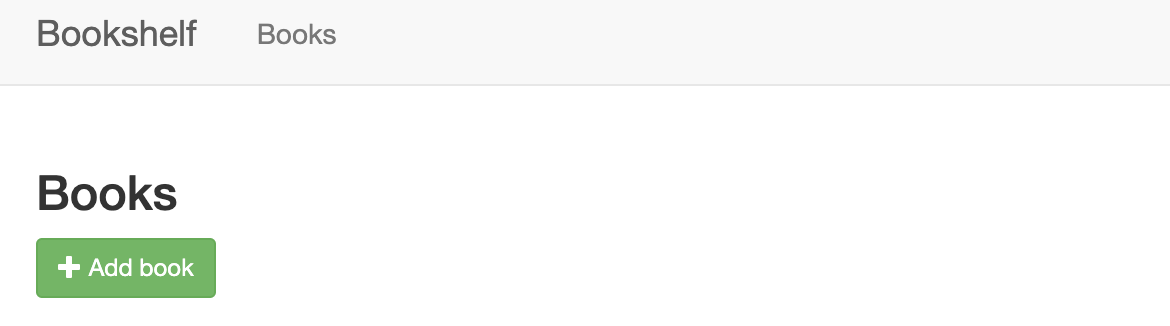
Pour plus d'informations sur le déploiement sur Cloud Run, consultez la documentation Cloud Run.
Faire persister vos données avec Firestore
Vous ne pouvez pas stocker d'informations sur vos instances Cloud Run, car elles sont perdues si l'instance redémarre, et elles n'existent pas lorsque des instances sont créées. À la place, vous devez utiliser une base de données, sur laquelle vos instances effectuent toutes leurs opérations de lecture et d'écriture.
Google Cloud propose plusieurs options pour stocker vos données. Dans cet exemple, vous utilisez Firestore pour stocker les données de chaque livre. Firestore est une base de données de documents NoSQL entièrement gérée et sans serveur qui permet de stocker et d'interroger des données. Firestore effectue un autoscaling en fonction des besoins de votre application et n'exploite aucune instance lorsque vous ne l'utilisez pas. Ajoutez votre premier livre dès aujourd'hui.
-
Pour créer un livre à partir de l'application déployée, cliquez sur Ajouter un livre.

- Dans le champ Title (Titre), saisissez
Moby Dick. - Dans le champ Author (Auteur), saisissez
Herman Melville. -
Cliquez sur Enregistrer. L'application Bookshelf possède désormais une entrée.

-
Dans la console Google Cloud , accédez à Cloud Firestore. Accéder à Cloud Firestore
Les données s'affichent dans Firestore. L'application Bookshelf stocke chaque livre sous la forme d'un document Firestore avec un ID unique. Tous ces documents sont stockés dans une collection Firestore. Dans ce tutoriel, la collection s'appelle "books" (livres).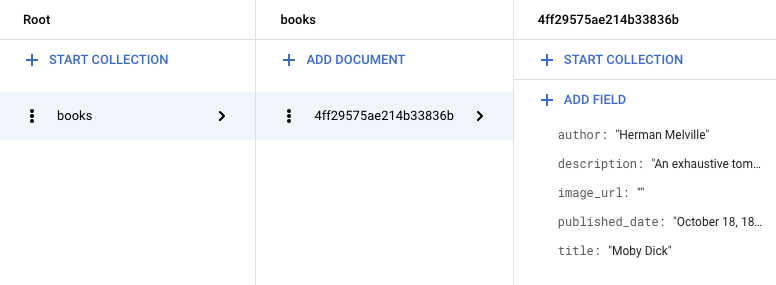
Firestore stocke les livres à l'aide de la bibliothèque cliente Firestore. Voici un exemple de récupération d'un document Firestore :
Pour en savoir plus sur l'utilisation de Firestore, consultez l'article Ajouter des données.
Stocker des fichiers importés dans Cloud Storage
Maintenant que vous avez ajouté un livre, vous pouvez ajouter l'image de sa couverture. Vous ne pouvez pas stocker de fichiers sur vos instances. Une base de données n'est pas adaptée aux fichiers image. Utilisez plutôt Cloud Storage.
Cloud Storage est le principal magasin de blobs pour Google Cloud. Vous pouvez utiliser Cloud Storage pour héberger les éléments d'application que vous souhaitez partager sur Google Cloud. Pour utiliser Cloud Storage, vous devez créer un bucket Cloud Storage, un conteneur de base permettant de stocker vos données.
- Dans la console Google Cloud , accédez à la page du Navigateur Cloud Storage.
- Cliquez sur Créer un bucket.
- Dans la boîte de dialogue Créer un bucket, saisissez le nom du bucket en ajoutant l'ID du projet Google Cloud à la chaîne
_bucket. Le nom de votre bucket doit se présenter comme suit :YOUR_PROJECT_ID_bucket. Ce nom doit respecter les exigences concernant les noms de buckets. Vous pouvez conserver les valeurs par défaut de tous les autres champs. - Cliquez sur Créer.
- Une fois le bucket créé, vous devez rendre les objets accessibles publiquement pour que les utilisateurs puissent les afficher. Pour savoir comment procéder, consultez la page Rendre des données publiques.
-
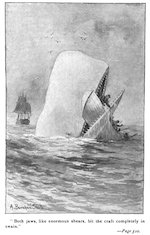
Cliquez sur Edit book (Modifier le livre), puis sélectionnez une image à importer pour sa couverture. Vous pouvez, par exemple, utiliser cette image du domaine public :
-
Cliquez sur Enregistrer. Vous êtes redirigé vers la page d'accueil sur laquelle se trouve une entrée de votre application Bookshelf.
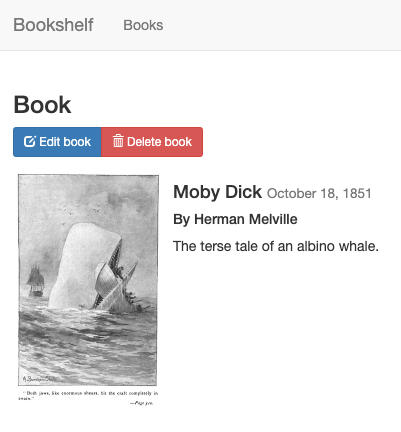
L'application Bookshelf envoie les fichiers importés à Cloud Storage en utilisant la bibliothèque cliente Cloud Storage.
Pour en savoir plus sur l'utilisation de Cloud Storage, consultez la présentation de Cloud Storage.
Surveiller votre application à l'aide de Google Cloud Observability
Vous avez déployé votre application, et créé et modifié des livres. Utilisez les outils de gestion des performances des applications pour surveiller ces événements pour vos utilisateurs.
Surveiller les journaux à l'aide de Cloud Logging
-
Dans Google Cloud, accédez à l'explorateur de journaux.
Accéder à l'explorateur de journauxVous pouvez surveiller votre application en temps réel. En cas de problème avec celle-ci, la visionneuse est l'un des premiers éléments à consulter.
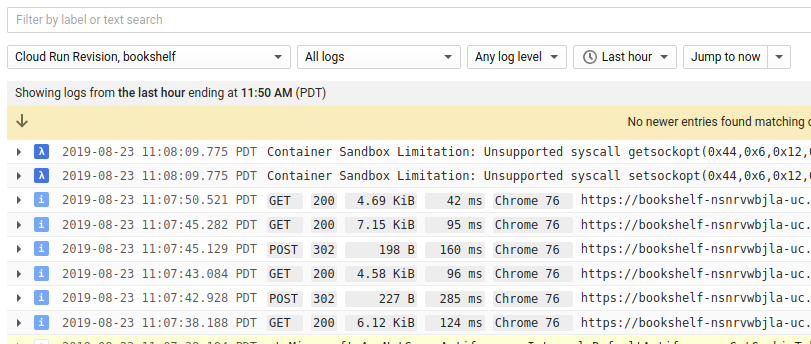
- Dans la liste déroulante Resource (Ressource), sélectionnez Cloud Run Revision, bookshelf (Révision dans Cloud Run, bookshelf).
Surveiller les erreurs avec Error Reporting
-
Dans la console Google Cloud , accédez à la page Rapports d'erreurs.
Accéder à la page Error Reporting
Error Reporting met en évidence les erreurs et les exceptions dans votre application, et vous permet de configurer des alertes à leur sujet. - Dans votre navigateur, accédez à l'URL
/Home/Throwde votre application.
Par exemple, si votre application est hébergée sur https://bookshelf-lwuhslogjlnpofsxugoc.a.run.app, puis accédez à https://bookshelf-lwuhslogjlnpofsxugoc.a.run.app/Home/Throw.Vous générez ainsi une nouvelle exception de test, qui est envoyée à Google Cloud Observability.
-
Dans la console Google Cloud , revenez à la page Error Reporting. La nouvelle erreur s'affichera dans quelques instants. Cliquez sur Recharger automatiquement pour ne pas avoir à actualiser manuellement la page.

Effectuer un nettoyage
Pour éviter que les ressources utilisées lors de ce tutoriel soient facturées sur votre compte Google Cloud, supprimez le projet contenant les ressources, ou conservez le projet et supprimez les ressources individuelles.
Supprimer le projet
- Dans la console Google Cloud , accédez à la page Gérer les ressources.
- Dans la liste des projets, sélectionnez le projet que vous souhaitez supprimer, puis cliquez sur Supprimer.
- Dans la boîte de dialogue, saisissez l'ID du projet, puis cliquez sur Arrêter pour supprimer le projet.