


Molte app richiedono la gestione delle sessioni per l'autenticazione e le preferenze utente. ASP.NET Core include un middleware per archiviare le sessioni in una cache distribuita.
La cache distribuita predefinita di ASP.NET non è affatto distribuita. Archivia i dati delle sessioni nella memoria del server web. Questa strategia è valida quando un solo server web gestisce un sito web. Tuttavia, quando molti server web gestiscono un sito web, gli utenti del sito web possono riscontrare errori e perdere dati.
Per evitare errori e perdita di dati, un'app ASP.NET deve utilizzare una cache distribuita che archivia i dati in un datastore persistente. Questo tutorial mostra come gestire le sessioni su Cloud Run archiviandole in Firestore e criptando i cookie con Cloud Key Management Service.
Obiettivi
- Esegui il deployment dell'app in Cloud Run.
Costi
In questo documento vengono utilizzati i seguenti componenti fatturabili di Google Cloud:
Per generare una stima dei costi in base all'utilizzo previsto,
utilizza il calcolatore prezzi.
Al termine delle attività descritte in questo documento, puoi evitare l'addebito di ulteriori costi eliminando le risorse che hai creato. Per saperne di più, consulta Esegui la pulizia.
Prima di iniziare
- Accedi al tuo Google Cloud account. Se non conosci Google Cloud, crea un account per valutare le prestazioni dei nostri prodotti in scenari reali. I nuovi clienti ricevono anche 300 $di crediti senza costi per l'esecuzione, il test e il deployment dei carichi di lavoro.
-
In the Google Cloud console, on the project selector page, select or create a Google Cloud project.
Roles required to select or create a project
- Select a project: Selecting a project doesn't require a specific IAM role—you can select any project that you've been granted a role on.
-
Create a project: To create a project, you need the Project Creator role
(
roles/resourcemanager.projectCreator), which contains theresourcemanager.projects.createpermission. Learn how to grant roles.
-
Verify that billing is enabled for your Google Cloud project.
Enable the Firestore, Cloud Run, Cloud Key Management Service, and Cloud Storage APIs, if any are not already enabled.
Roles required to enable APIs
To enable APIs, you need the
serviceusage.services.enablepermission. If you created the project, then you likely already have this permission through the Owner role (roles/owner). Otherwise, you can get this permission through the Service Usage Admin role (roles/serviceusage.serviceUsageAdmin). Learn how to grant roles.-
In the Google Cloud console, on the project selector page, select or create a Google Cloud project.
Roles required to select or create a project
- Select a project: Selecting a project doesn't require a specific IAM role—you can select any project that you've been granted a role on.
-
Create a project: To create a project, you need the Project Creator role
(
roles/resourcemanager.projectCreator), which contains theresourcemanager.projects.createpermission. Learn how to grant roles.
-
Verify that billing is enabled for your Google Cloud project.
Enable the Firestore, Cloud Run, Cloud Key Management Service, and Cloud Storage APIs, if any are not already enabled.
Roles required to enable APIs
To enable APIs, you need the
serviceusage.services.enablepermission. If you created the project, then you likely already have this permission through the Owner role (roles/owner). Otherwise, you can get this permission through the Service Usage Admin role (roles/serviceusage.serviceUsageAdmin). Learn how to grant roles.-
Per creare un database Firestore in modalità Native, segui questa procedura:
-
Nella Google Cloud console, vai alla pagina Visualizzatore Firestore.
Vai al visualizzatore Firestore - Dalla schermata Seleziona una modalità di Cloud Firestore, fai clic su Seleziona modalità Native.
- Seleziona una località per il tuo database Firestore. La località impostata corrisponde alla località Google Cloud delle risorse predefinita per il tuo Google Cloud progetto . Questa località viene utilizzata per i servizi all'interno del tuo Google Cloud progetto che Google Cloud richiedono la geolocalizzazione. Nello specifico, si tratta del tuo bucket predefinito diCloud Storage e della tua appApp Engine.
- Fai clic su Crea database.
-
Nella Google Cloud console, vai alla pagina Visualizzatore Firestore.
-
In Cloud Shell, apri il codice sorgente dell'app.
Vai a Cloud ShellCloud Shell fornisce l'accesso da riga di comando alle tue Google Cloud risorse direttamente dal browser.
- Per scaricare il codice campione e modificarlo nella directory dell'applicazione, fai clic su Continua.
-
In Cloud Shell, configura gcloud CLI in modo da utilizzare il nuovo Google Cloud progetto:
# Configure gcloud for your project
gcloud config set project PROJECT_ID
Sostituisci
PROJECT_IDcon l'ID progetto Google Cloud che hai creato utilizzando la Google Cloud console.Il Google Cloud CLI è il metodo principale per interagire con le tue Google Cloud risorse dalla riga di comando. In questo tutorial utilizzerai gcloud CLI per eseguire il deployment dell'app e per monitorarla.
Esaminare il codice sorgente
Il seguente diagramma illustra come Firestore gestisce le sessioni per l'app Cloud Run.
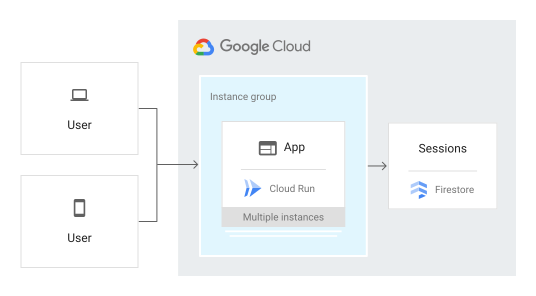
Il metodo ConfigureServices nel file Startup.cs configura l'app in modo che utilizzi Cloud KMS per la crittografia e Cloud Storage per archiviare le chiavi criptate.
-
In Cloud Shell, fai clic su
 per avviare l'editor ed esaminare il file
 Startup.cs.
Configurare il Google Cloud progetto
-
Nell'editor di Cloud Shell, modifica il
appsettings.jsonfile e sostituisci le due istanze diYOUR-PROJECT-IDcon l' Google Cloud ID progetto. Salva il file. -
Crea un nuovo keyring di Cloud Key Management Service denominato
dataprotectionprovider:gcloud kms keyrings create dataprotectionprovider --location global
-
Crea una nuova chiave di Cloud Key Management Service denominata
masterkey:gcloud kms keys create masterkey --location global --keyring dataprotectionprovider --purpose=encryption
-
Crea un bucket Cloud Storage per archiviare le chiavi criptate:
gcloud storage buckets create gs://PROJECT_ID-bucket
Eseguire il deployment e l'esecuzione su Cloud Run
Puoi utilizzare il Cloud Run per creare ed eseguire il deployment di un'app che funziona in modo affidabile anche se sottoposta a un carico elevato e con grandi quantità di dati.
Questo tutorial utilizza Cloud Run per eseguire il deployment del server.
In Cloud Shell, pubblica l'app:
dotnet publish -c ReleaseUtilizza Cloud Build per creare un container Docker e pubblicarlo in Container Registry:
gcloud builds submit --tag gcr.io/PROJECT_ID/sessions bin/Release/netcoreapp2.1/publish
Esegui il container con Cloud Run:
gcloud beta run deploy sessions --region us-central1 --platform managed --image gcr.io/PROJECT_ID/sessions --allow-unauthenticated
Prendi nota dell'URL nell'output:
Service [sessions] revision [sessions-00003-xiz] has been deployed and is serving
100 percent of traffic at https://sessions-r3f3em7nuq-uc.a.run.app
Per visualizzare l'app live, vai all'URL che hai copiato nel passaggio precedente.
Eliminare le sessioni
Puoi eliminare i dati delle sessioni nella Google Cloud console o implementare una strategia di eliminazione automatica. Se utilizzi soluzioni di archiviazione per le sessioni come Memcache o Redis, le sessioni scadute vengono eliminate automaticamente.
Eseguire il debug dell'app
Se non riesci a connetterti all'app Cloud Run, controlla quanto segue:
- Verifica che i comandi di deployment
gcloudsiano stati completati correttamente e non abbiano generato errori. Se si sono verificati errori (ad esempio,message=Build failed), correggili e prova a eseguire di nuovo il deployment dell'app Cloud Run again. - Consulta la guida di Cloud Run per visualizzare i log.
Libera spazio
Elimina il progetto
- Nella Google Cloud console, vai alla pagina Gestisci risorse.
- Nell'elenco dei progetti, seleziona il progetto che vuoi eliminare, quindi fai clic su Elimina.
- Nella finestra di dialogo, digita l'ID progetto, quindi fai clic su Chiudi per eliminare il progetto.