


Questo tutorial mostra come iniziare a utilizzare Compute Engine. Segui questo tutorial eseguendo il deployment di un'app web Hello World .NET in Compute Engine. Per iniziare a utilizzare App Engine, consulta l'ambiente standard di App Engine.
Obiettivi
- Esegui il deployment di un'app di esempio Hello World in un'unica istanza Compute Engine.
Costi
In questo documento vengono utilizzati i seguenti componenti fatturabili di Google Cloud:
Per generare una stima dei costi in base all'utilizzo previsto,
utilizza il calcolatore prezzi.
Prima di iniziare
- Accedi al tuo account Google Cloud . Se non conosci Google Cloud, crea un account per valutare le prestazioni dei nostri prodotti in scenari reali. I nuovi clienti ricevono anche 300 $di crediti senza costi per l'esecuzione, il test e il deployment dei workload.
-
In the Google Cloud console, on the project selector page, select or create a Google Cloud project.
Roles required to select or create a project
- Select a project: Selecting a project doesn't require a specific IAM role—you can select any project that you've been granted a role on.
-
Create a project: To create a project, you need the Project Creator role
(
roles/resourcemanager.projectCreator), which contains theresourcemanager.projects.createpermission. Learn how to grant roles.
-
Verify that billing is enabled for your Google Cloud project.
Enable the Compute Engine API, if it is not already enabled.
Roles required to enable APIs
To enable APIs, you need the
serviceusage.services.enablepermission. If you created the project, then you likely already have this permission through the Owner role (roles/owner). Otherwise, you can get this permission through the Service Usage Admin role (roles/serviceusage.serviceUsageAdmin). Learn how to grant roles.-
In the Google Cloud console, on the project selector page, select or create a Google Cloud project.
Roles required to select or create a project
- Select a project: Selecting a project doesn't require a specific IAM role—you can select any project that you've been granted a role on.
-
Create a project: To create a project, you need the Project Creator role
(
roles/resourcemanager.projectCreator), which contains theresourcemanager.projects.createpermission. Learn how to grant roles.
-
Verify that billing is enabled for your Google Cloud project.
Enable the Compute Engine API, if it is not already enabled.
Roles required to enable APIs
To enable APIs, you need the
serviceusage.services.enablepermission. If you created the project, then you likely already have this permission through the Owner role (roles/owner). Otherwise, you can get this permission through the Service Usage Admin role (roles/serviceusage.serviceUsageAdmin). Learn how to grant roles.- Installa .NET Core SDK 2.1 o versioni successive sulla tua macchina locale che esegue Microsoft Windows.
- Installa Web Deploy 3.6 o versioni successive sulla tua macchina locale che esegue Microsoft Windows.
Esecuzione dell'app in locale
Scarica e decomprimi o clona il repository di esempio da GitHub:
git clone https://github.com/GoogleCloudPlatform/getting-started-dotnet.gitIn una finestra di PowerShell, vai alla directory
HelloWorld:cd getting-started-dotnet\HelloWorldAvvia un server web locale:
dotnet runApri un browser web e vai alla pagina
localhost:8080.Nel browser web, vedi del testo Hello World, pubblicato dalla tua macchina locale.
Quando è tutto pronto per procedere, arresta il server web locale premendo Ctrl+C.
Distribuzione su una singola istanza
Questa sezione ti guida nell'esecuzione di una singola istanza della tua app su Compute Engine.
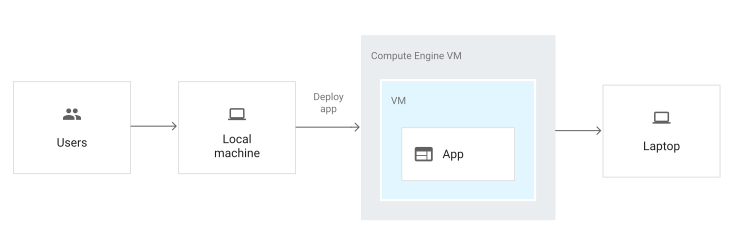
Crea e configura un'istanza Compute Engine
Da Google Cloud Marketplace, puoi avviare un'istanza di Windows che esegue Microsoft IIS su Compute Engine.
Nella console Google Cloud , vai alla pagina del Cloud Marketplace ASP.NET Framework.
Fai clic su Launch .
Lascia le impostazioni ai valori predefiniti e fai clic su Esegui il deployment.
Attendi il deployment dell'istanza Compute Engine. Il deployment richiede solitamente circa 5 minuti.
Per visualizzare le informazioni sulle risorse, fai clic su Istanza VM.
Per modificare l'istanza VM, fai clic su Gestisci risorsa.
Fai clic su Imposta password di Windows e prendi nota del nome utente.
Copia la nuova password di Windows e poi fai clic su Chiudi.
Nella pagina Dettagli dell'istanza VM, prendi nota dell'indirizzo IP esterno.
Sul computer Windows locale, modifica il file
HelloWorld/Properties/PublishProfiles/ComputeEngine.pubxml.Inserisci l'indirizzo IP esterno della tua istanza VM tra
<MSDeployServiceURL>e</MSDeployServiceURL>. Ad esempio,<MSDeployServiceURL>203.0.113.22</MSDeployServiceURL>Inserisci il nome utente dell'istanza che hai annotato in precedenza, compreso tra
<UserName>e</UserName>.Salva le modifiche apportate al file
ComputeEngine.pubxml.In una finestra di PowerShell, pubblica l'app nell'istanza di Compute Engine:
dotnet publish -c Release `
  /p:PublishProfile=Properties\PublishProfiles\ComputeEngine.pubxml `
  "/p:Password=YOUR-PASSWORD"
Sostituisci
YOUR-PASSWORDcon la password che hai copiato in precedenza.Apri un browser web all'indirizzo IP esterno della tua istanza.
Nel browser web, vedi del testo Hello World, pubblicato dalla tua istanza Compute Engine.
Gestire e monitorare un'istanza
Puoi utilizzare la console Google Cloud per monitorare e gestire l'istanza.
-
Per visualizzare tutti i log generati dalle risorse Compute Engine, vai alla pagina Esplora log.
Vai a Esplora logCloud Logging è configurato automaticamente per raccogliere i log di vari servizi comuni, tra cui
syslog.
Esegui la pulizia
Per evitare che al tuo Account Google Cloud vengano addebitati costi relativi alle risorse utilizzate in questo tutorial, elimina il progetto che contiene le risorse oppure mantieni il progetto ed elimina le singole risorse.
Elimina il progetto
- Nella console Google Cloud , vai alla pagina Gestisci risorse.
- Nell'elenco dei progetti, seleziona quello che vuoi eliminare, quindi fai clic su Elimina.
- Nella finestra di dialogo, digita l'ID del progetto e fai clic su Chiudi per eliminare il progetto.
Elimina le singole risorse
gcloud compute instances delete my-app-instance --zone=YOUR_ZONE --delete-disks=all
gcloud compute firewall-rules delete default-allow-http-80
Passaggi successivi
Esplora architetture di riferimento, diagrammi e best practice su Google Cloud. Consulta il nostro Cloud Architecture Center.
Per altre risorse .NET per la creazione di app, consulta le seguenti:
- Gestisci e monitora il deployment del gruppo di istanze in Compute Engine > Gruppi di istanze.
- Gestisci la configurazione del bilanciamento del carico, inclusi i servizi di backend e le mappe URL, in Servizi di rete > Bilanciamento del carico.
- Deployment di un'app in Google Kubernetes Engine
- Esplora altri Google Cloud servizi.