


במדריך הזה מוסבר איך להתחיל להשתמש ב-Compute Engine. במדריך הזה נסביר איך לפרוס אפליקציית אינטרנט Hello World .NET ב-Compute Engine. לקבלת עזרה בתחילת העבודה עם App Engine, אפשר לעיין במאמר בנושא הסביבה הרגילה של App Engine.
מטרות
- פריסת אפליקציית Hello World לדוגמה במכונה וירטואלית אחת ב-Compute Engine.
עלויות
במסמך הזה משתמשים ברכיבים הבאים של Google Cloud, והשימוש בהם כרוך בתשלום:
כדי להעריך את ההוצאות בהתאם לתחזית השימוש שלכם, אתם יכולים להיעזר במחשבון העלויות.
לפני שמתחילים
- נכנסים לחשבון Google Cloud . אם אתם משתמשים חדשים ב- Google Cloud, צרו חשבון כדי שתוכלו להעריך את הביצועים של המוצרים שלנו בתרחישים מהעולם האמיתי. לקוחות חדשים מקבלים בחינם גם קרדיט בשווי 300$ להרצה, לבדיקה ולפריסה של עומסי העבודה.
-
In the Google Cloud console, on the project selector page, select or create a Google Cloud project.
Roles required to select or create a project
- Select a project: Selecting a project doesn't require a specific IAM role—you can select any project that you've been granted a role on.
-
Create a project: To create a project, you need the Project Creator role
(
roles/resourcemanager.projectCreator), which contains theresourcemanager.projects.createpermission. Learn how to grant roles.
-
Verify that billing is enabled for your Google Cloud project.
Enable the Compute Engine API, if it is not already enabled.
Roles required to enable APIs
To enable APIs, you need the
serviceusage.services.enablepermission. If you created the project, then you likely already have this permission through the Owner role (roles/owner). Otherwise, you can get this permission through the Service Usage Admin role (roles/serviceusage.serviceUsageAdmin). Learn how to grant roles.-
In the Google Cloud console, on the project selector page, select or create a Google Cloud project.
Roles required to select or create a project
- Select a project: Selecting a project doesn't require a specific IAM role—you can select any project that you've been granted a role on.
-
Create a project: To create a project, you need the Project Creator role
(
roles/resourcemanager.projectCreator), which contains theresourcemanager.projects.createpermission. Learn how to grant roles.
-
Verify that billing is enabled for your Google Cloud project.
Enable the Compute Engine API, if it is not already enabled.
Roles required to enable APIs
To enable APIs, you need the
serviceusage.services.enablepermission. If you created the project, then you likely already have this permission through the Owner role (roles/owner). Otherwise, you can get this permission through the Service Usage Admin role (roles/serviceusage.serviceUsageAdmin). Learn how to grant roles.- מתקינים .NET Core SDK 2.1 ואילך במחשב המקומי שבו פועלת מערכת ההפעלה Microsoft Windows.
- מתקינים את Web Deploy 3.6 ואילך במחשב המקומי שבו פועלת מערכת Microsoft Windows.
הפעלת האפליקציה באופן מקומי
מורידים ופותחים את הקובץ או משכפלים את מאגר הדוגמאות מ-GitHub:
git clone https://github.com/GoogleCloudPlatform/getting-started-dotnet.gitבחלון PowerShell, נכנסים לספרייה
HelloWorld:cd getting-started-dotnet\HelloWorldמפעילים שרת אינטרנט מקומי:
dotnet runפותחים דפדפן אינטרנט ועוברים אל
localhost:8080.בדפדפן האינטרנט, יופיע הטקסט Hello World, שמוצג מהמחשב המקומי.
כשמוכנים להמשיך, עוצרים את שרת האינטרנט המקומי על ידי הקשה על Control+C.
פריסה למופע יחיד
בקטע הזה מוסבר איך להריץ מופע יחיד של האפליקציה ב-Compute Engine.
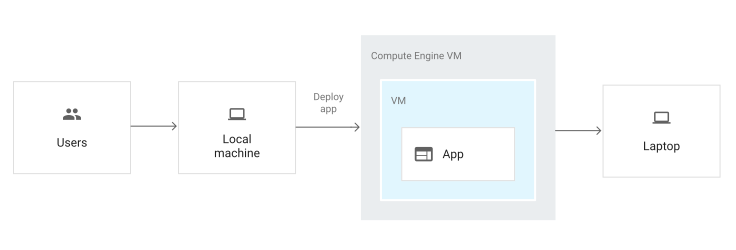
יצירה והגדרה של מכונה של Compute Engine
מ-Google Cloud Marketplace, אתם יכולים להפעיל מופע של Windows שבו פועל Microsoft IIS ב-Compute Engine.
נכנסים לדף ASP.NET Framework ב-Cloud Marketplace במסוף Google Cloud .
לוחצים על הפעלה.
משאירים את ההגדרות עם ערכי ברירת המחדל ולוחצים על פריסה.
מחכים עד שהמכונה ב-Compute Engine תיפרס. בדרך כלל ההטמעה נמשכת כ-5 דקות.
כדי להציג את פרטי המשאב, לוחצים על VM instance.
כדי לערוך את מופע ה-VM, לוחצים על ניהול משאבים.
לוחצים על Set Windows password (הגדרת סיסמה ל-Windows) ורושמים את שם המשתמש.
מעתיקים את הסיסמה החדשה של Windows ולוחצים על סגירה.
בדף VM instance details, רושמים את כתובת ה-IP החיצונית.
במחשב Windows המקומי, עורכים את הקובץ
HelloWorld/Properties/PublishProfiles/ComputeEngine.pubxml.מזינים את כתובת ה-IP החיצונית של המכונה הווירטואלית בין
<MSDeployServiceURL>לבין</MSDeployServiceURL>. לדוגמה,<MSDeployServiceURL>203.0.113.22</MSDeployServiceURL>מזינים את שם המשתמש של המופע שרשמתם קודם, בין
<UserName>ל-</UserName>.שומרים את השינויים בקובץ
ComputeEngine.pubxml.בחלון PowerShell, מפרסמים את האפליקציה במכונה של Compute Engine:
dotnet publish -c Release `
  /p:PublishProfile=Properties\PublishProfiles\ComputeEngine.pubxml `
  "/p:Password=YOUR-PASSWORD"
מחליפים את
YOUR-PASSWORDבסיסמה שהעתקתם קודם.פותחים דפדפן אינטרנט לכתובת ה-IP החיצונית של המופע.
בדפדפן האינטרנט, מוצג הטקסט Hello World, שמוצג ממכונת Compute Engine.
ניהול של אירוע ומעקב אחריו
אתם יכולים להשתמש במסוף Google Cloud כדי לעקוב אחרי המופע ולנהל אותו.
-
כדי לראות את כל היומנים שנוצרו על ידי משאבי Compute Engine, עוברים לדף Logs Explorer.
כניסה לדף Logs ExplorerCloud Logging מוגדר באופן אוטומטי לאיסוף יומנים משירותים נפוצים שונים, כולל
syslog.
הסרת המשאבים
כדי להימנע מחיובים בחשבון Google Cloud בגלל השימוש במשאבים שנעשה במסגרת המדריך הזה, אפשר למחוק את הפרויקט שמכיל את המשאבים, או להשאיר את הפרויקט ולמחוק את המשאבים בנפרד.
מחיקת הפרויקט
- במסוף Google Cloud , נכנסים לדף Manage resources.
- ברשימת הפרויקטים, בוחרים את הפרויקט שרוצים למחוק ולוחצים על Delete.
- כדי למחוק את הפרויקט, כותבים את מזהה הפרויקט בתיבת הדו-שיח ולוחצים על Shut down.
מחיקת המשאבים הבודדים
gcloud compute instances delete my-app-instance --zone=YOUR_ZONE --delete-disks=all
gcloud compute firewall-rules delete default-allow-http-80
המאמרים הבאים
כדאי להעמיק את הקריאה ולהכיר דוגמאות לארכיטקטורות, תרשימים ושיטות מומלצות בנושאי Google Cloud. כל אלה זמינים במרכז הארכיטקטורה של Cloud.
למידע נוסף על משאבי .NET לבניית אפליקציות, אפשר לעיין במקורות המידע הבאים:
- אפשר לנהל ולנטר את הפריסה של קבוצת המופעים בCompute Engine > קבוצות של מופעים.
- אפשר לנהל את הגדרות איזון העומסים, כולל מיפויי כתובות URL ושירותים לקצה העורפי, בשירותי רשת > איזון עומסים.
- פריסת אפליקציה ב-Google Kubernetes Engine
- אפשר לעיין בGoogle Cloud שירותים אחרים.