


Questo tutorial descrive come utilizzare un workflow di GitHub Actions per eseguire il deployment di un'applicazione web ASP.NET Model-View-Controller (MVC) che utilizza .NET in Google Kubernetes Engine (GKE).
Questo tutorial è rivolto a sviluppatori e DevOps engineer con conoscenze di base di Microsoft .NET, GitHub Actions e GKE. Per eseguire questo tutorial è necessario anche un account GitHub.
Obiettivi
Esegui il deployment di un'applicazione web ASP.NET Core che utilizza .NET 6.0 e viene eseguita su Linux in Google Kubernetes Engine.
Il seguente diagramma mostra il flusso di lavoro di GitHub Actions per eseguire il deployment di un'applicazione web ASP.NET MVC in Google Kubernetes Engine (GKE).
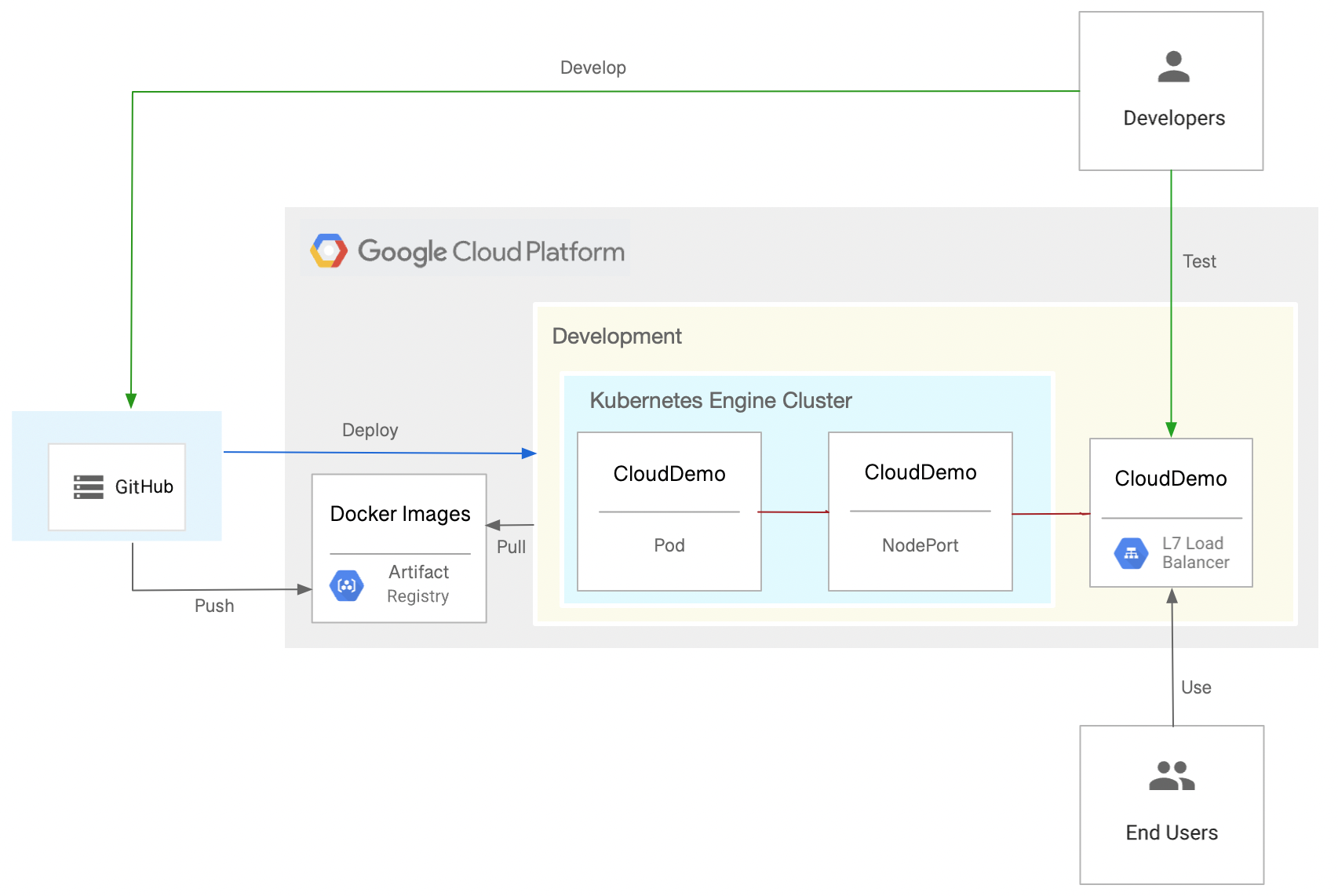
Questo tutorial mostra come completare le seguenti attività per raggiungere il tuo obiettivo:
- Creare un repository GitHub
- Configura l'autenticazione
- Esegui il deployment di un cluster GKE e di un repository Artifact Registry
- Crea un workflow di GitHub Actions
Costi
In questo documento vengono utilizzati i seguenti componenti fatturabili di Google Cloud:
Per generare una stima dei costi in base all'utilizzo previsto, utilizza il Calcolatore prezzi.
Al termine delle attività descritte in questo documento, puoi evitare l'addebito di ulteriori costi eliminando le risorse che hai creato. Per saperne di più, consulta Esegui la pulizia.
Prima di iniziare
- Accedi al tuo account Google Cloud . Se non conosci Google Cloud, crea un account per valutare le prestazioni dei nostri prodotti in scenari reali. I nuovi clienti ricevono anche 300 $di crediti senza costi per l'esecuzione, il test e il deployment dei carichi di lavoro.
-
In the Google Cloud console, on the project selector page, select or create a Google Cloud project.
Roles required to select or create a project
- Select a project: Selecting a project doesn't require a specific IAM role—you can select any project that you've been granted a role on.
-
Create a project: To create a project, you need the Project Creator role
(
roles/resourcemanager.projectCreator), which contains theresourcemanager.projects.createpermission. Learn how to grant roles.
-
Verify that billing is enabled for your Google Cloud project.
Enable the Artifact Registry and Google Kubernetes Engine APIs, if any are not already enabled.
Roles required to enable APIs
To enable APIs, you need the
serviceusage.services.enablepermission. If you created the project, then you likely already have this permission through the Owner role (roles/owner). Otherwise, you can get this permission through the Service Usage Admin role (roles/serviceusage.serviceUsageAdmin). Learn how to grant roles.-
In the Google Cloud console, on the project selector page, select or create a Google Cloud project.
Roles required to select or create a project
- Select a project: Selecting a project doesn't require a specific IAM role—you can select any project that you've been granted a role on.
-
Create a project: To create a project, you need the Project Creator role
(
roles/resourcemanager.projectCreator), which contains theresourcemanager.projects.createpermission. Learn how to grant roles.
-
Verify that billing is enabled for your Google Cloud project.
Enable the Artifact Registry and Google Kubernetes Engine APIs, if any are not already enabled.
Roles required to enable APIs
To enable APIs, you need the
serviceusage.services.enablepermission. If you created the project, then you likely already have this permission through the Owner role (roles/owner). Otherwise, you can get this permission through the Service Usage Admin role (roles/serviceusage.serviceUsageAdmin). Learn how to grant roles.
Crea un repository GitHub
Crea un fork del repository dotnet-docs-samples nel tuo account GitHub.
Questo passaggio è necessario perché stiamo eseguendo la build con GitHub Actions.
- Vai al repository GitHub
dotnet-docs-samples. - Fai clic su Fork.
Nella pagina Crea un nuovo fork, imposta quanto segue:
- Proprietario: il tuo account GitHub
- Nome repository:
dotnet-docs-samples
Fai clic su Crea fork.
Configura l'autenticazione
Prepara il tuo progetto Google Cloud in modo che GitHub Actions possa autenticarsi e accedere alle risorse nel progetto Google Cloud .
Crea un fornitore e un pool di federazione delle identità del workload
Per consentire a GitHub Actions di autenticarsi Google Cloud e di eseguire il deployment su GKE, utilizza la federazione delle identità per i carichi di lavoro. Utilizzando la federazione delle identità per i workload, puoi evitare la necessità di archiviare e gestire le chiavi dei service account per il tuo workload GitHub Actions.
L'utilizzo della federazione delle identità per i workload richiede un pool di identità del workload e un provider. Ti consigliamo di utilizzare un progetto dedicato per gestire i pool e i provider delle identità del workload. In questo tutorial, per semplicità, crea il pool e il provider nello stesso progetto del cluster GKE:
Apri la console Google Cloud .
-
Nella console Google Cloud , attiva Cloud Shell.
Nella parte inferiore della console Google Cloud , viene avviata una sessione di Cloud Shell e viene visualizzato un prompt della riga di comando. Cloud Shell è un ambiente shell con Google Cloud CLI già installata e con valori già impostati per il progetto corrente. L'inizializzazione della sessione può richiedere alcuni secondi.
Crea un nuovo pool di identità del workload:
gcloud iam workload-identity-pools create github-actions \
    --location="global" \
    --description="GitHub Actions tutorial" \
    --display-name="GitHub Actions"
Aggiungi GitHub Actions come fornitore del pool di identità del workload:
gcloud iam workload-identity-pools providers create-oidc github-actions-oidc \
    --location="global" \
    --workload-identity-pool=github-actions \
    --issuer-uri="https://token.actions.githubusercontent.com/" \
    --attribute-mapping="google.subject=assertion.sub" \
    --attribute-condition="assertion.repository_owner=='ORGANIZATION'"
Sostituisci
ORGANIZATIONcon il nome della tua organizzazione GitHub.
Crea un account di servizio
In Cloud Shell, crea un account di servizio che GitHub Actions possa utilizzare per pubblicare immagini Docker ed eseguire il deployment su GKE:
SERVICE_ACCOUNT=$(gcloud iam service-accounts create github-actions-workflow \
  --display-name "GitHub Actions workflow" \
  --format "value(email)")
Concedi il ruolo Writer di Artifact Registry (
roles/artifactregistry.writer) all'account di servizio per consentire alle azioni di GitHub di eseguire il push su Artifact Registry:gcloud projects add-iam-policy-binding $(gcloud config get-value core/project) \ --member serviceAccount:$SERVICE_ACCOUNT \ --role roles/artifactregistry.writer
Concedi il ruolo Sviluppatore Google Kubernetes Engine (
roles/container.developer) al account di servizio per consentire alle azioni di GitHub di eseguire il push su Artifact Registry:gcloud projects add-iam-policy-binding $(gcloud config get-value core/project) \ --member serviceAccount:$SERVICE_ACCOUNT \ --role roles/container.developer
Consenti al flusso di lavoro GitHub Actions di utilizzare il account di servizio
Consenti al flusso di lavoro GitHub Actions di rappresentare e utilizzare il account di servizio:
Inizializza una variabile di ambiente che contenga l'oggetto utilizzato dal flusso di lavoro di GitHub Actions. Un soggetto è simile a un nome utente che identifica in modo univoco il repository e il ramo GitHub:
SUBJECT=repo:
OWNER/dotnet-docs-samples:ref:refs/heads/mainSostituisci
OWNERcon il tuo nome utente GitHub.Concedi all'entità l'autorizzazione a rappresentare l'account di servizio:
PROJECT_NUMBER=$(gcloud projects describe $(gcloud config get-value core/project) --format='value(projectNumber)')

gcloud iam service-accounts add-iam-policy-binding $SERVICE_ACCOUNT \
  --role=roles/iam.workloadIdentityUser \
  --member="principal://iam.googleapis.com/projects/$PROJECT_NUMBER/locations/global/workloadIdentityPools/github-actions/subject/$SUBJECT"
Esegui il deployment di un cluster GKE e di un repository Artifact Registry
Crea un repository per le immagini Docker:
gcloud artifacts repositories create clouddemo \
  --repository-format=docker \
  --location=us-central1
Consenti all'account di servizio Compute Engine predefinito di accedere al repository:
gcloud projects add-iam-policy-binding $(gcloud config get-value core/project) \
  --member=serviceAccount:$PROJECT_NUMBER-compute@developer.gserviceaccount.com \
  --role=roles/artifactregistry.reader
Crea il cluster:
gcloud container clusters create clouddemo-linux \
  --enable-ip-alias \
  --zone us-central1-a
Il completamento di questo comando potrebbe richiedere diversi minuti.
Recupera il nome e il numero del progetto del cluster:
echo "Project ID: $(gcloud config get-value core/project)"
echo "Project Number: $(gcloud projects describe $(gcloud config get-value core/project) --format=value\(projectNumber\))"
Ti serviranno in un secondo momento.
Crea un flusso di lavoro GitHub Actions
Ora puoi utilizzare GitHub Actions per configurare l'integrazione continua. Per ogni commit di cui viene eseguito il push nel repository Git, un flusso di lavoro GitHub Actions compila il codice e pacchettizza gli artefatti di build in un container Docker. Il container viene quindi pubblicato in Artifact Registry.
Il repository contiene già il Dockerfile seguente:
Il repository contiene anche un manifest Kubernetes:
Crea un workflow di GitHub Actions che:
- Esegui l'autenticazione a Google Cloud utilizzando la federazione delle identità per i carichi di lavoro e ilaccount di serviziot che hai creato in precedenza.
- Creare un'immagine Docker ed eseguirne il deployment in Artifact Registry.
- Esegui il deployment dell'immagine Docker in GKE.
Per creare il workflow di GitHub Actions, segui questi passaggi:
- Su GitHub, vai al fork del repository
dotnet-docs-samples. - Fai clic su Aggiungi file > Crea nuovo file.
Nel campo di testo Assegna un nome al file, inserisci il seguente nome:
.github/workflows/deploy-gke.yaml
Copia il seguente codice nel file:
name: Build and Deploy to GKE on: push: branches: - main env: PROJECT_ID:PROJECT_IDPROJECT_NUMBER:PROJECT_NUMBERCLUSTER: clouddemo-linux CLUSTER_ZONE: us-central1-a REPOSITORY: clouddemo REPOSITORY_REGION: us-central1 IMAGE: clouddemo jobs: build: runs-on: ubuntu-latest permissions: id-token: write contents: read steps: - name: Checkout uses: actions/checkout@v3 # # Authenticate to Google Cloud using workload identity federation # - id: 'auth' name: 'Obtain access token by using workload identity federation' uses: 'google-github-actions/auth@v0' with: create_credentials_file: true token_format: access_token workload_identity_provider: projects/${{ env.PROJECT_NUMBER }}/locations/global/workloadIdentityPools/github-actions/providers/github-actions-oidc service_account: github-actions-workflow@${{ env.PROJECT_ID }}.iam.gserviceaccount.com - name: Connect to Artifact Registry run: |- echo ${{ steps.auth.outputs.access_token }} | docker login -u oauth2accesstoken --password-stdin https://${{ env.REPOSITORY_REGION }}-docker.pkg.dev - name: Connect to GKE uses: google-github-actions/get-gke-credentials@v0 with: cluster_name: ${{ env.CLUSTER }} location: ${{ env.CLUSTER_ZONE }} # # Build the .NET code # - name: Build solution run: |- dotnet publish applications/clouddemo/netcore/CloudDemo.MvcCore.sln \ --configuration Release \ --framework net6.0 # # Build the Docker image and push it to Artifact Registry # - name: Create image tag run: echo "IMAGE_TAG=${{ env.REPOSITORY_REGION }}-docker.pkg.dev/${{ env.PROJECT_ID }}/${{ env.REPOSITORY }}/${{ env.IMAGE }}:$GITHUB_SHA" >> $GITHUB_ENV - name: Lock image version in deployment.yaml run: sed -i 's|CLOUDDEMO_IMAGE|${{ env.IMAGE_TAG }}|g' applications/clouddemo/netcore/deployment.yaml - name: Build Docker image run: docker build --tag "${{ env.IMAGE_TAG }}" applications/clouddemo/netcore - name: Publish Docker image to Google Artifact Registry run: docker push "${{ env.IMAGE_TAG }}" # # Deploy to GKE # - name: Deploy to GKE run: kubectl apply -f applications/clouddemo/netcore/deployment.yamlSostituisci i seguenti valori:
PROJECT_ID: l'ID progetto del progetto che contiene il cluster GKE.PROJECT_NUMBER: il numero del progetto che contiene il cluster GKE.
Nella sezione Commit new file (Esegui commit del nuovo file), inserisci un messaggio di commit, ad esempio
Add workflowe fai clic su Commit new file (Esegui commit del nuovo file).Nel menu, fai clic su Azioni e attendi il completamento del workflow.
Il completamento del flusso di lavoro potrebbe richiedere diversi minuti.
Nella console Google Cloud , aggiorna la pagina Servizi e Ingress.
Vai alla scheda Ingresso.
Individua il servizio in entrata per il cluster clouddemo e attendi che il suo stato passi a Ok. L'operazione potrebbe richiedere alcuni minuti.
Apri il link nella colonna Frontend della stessa riga. Il bilanciatore del carico richiede alcuni minuti per diventare disponibile, quindi l'app CloudDemo potrebbe non caricarsi all'inizio. Quando il bilanciatore del carico è pronto, vedrai l'app CloudDemo con il titolo personalizzato, questa volta in esecuzione nel cluster di produzione.
Esegui la pulizia
Al termine del tutorial, puoi eliminare le risorse che hai creato in modo che non utilizzino più la quota generando addebiti. Le seguenti sezioni descrivono come eliminare o disattivare queste risorse.
Elimina il repository GitHub
Per eliminare il repository GitHub, consulta la sezione Eliminare un repository. L'eliminazione del repository comporta la perdita di tutte le modifiche al codice sorgente.
Elimina il progetto
Il modo più semplice per eliminare la fatturazione è quello di eliminare il progetto creato per il tutorial.
Elimina un progetto Google Cloud :
gcloud projects delete PROJECT_ID
Passaggi successivi
- Esegui il deployment, gestisci e scala applicazioni containerizzate su Kubernetes.
- Consulta le best practice nel Well-Architected FrameworkGoogle Cloud .
- Esplora architetture, diagrammi e best practice di riferimento su Google Cloud. Consulta il nostro Cloud Architecture Center.