


Ce tutoriel explique comment utiliser un workflow GitHub Actions pour déployer une application Web ASP.NET Model-View-Controller (MVC) qui utilise .NET sur Google Kubernetes Engine (GKE).
Ce tutoriel est destiné aux développeurs et aux ingénieurs DevOps qui possèdent des connaissances de base sur Microsoft .NET, GitHub Actions et GKE. Vous devez également disposer d'un compte GitHub pour suivre ce tutoriel.
Objectifs
Déployez une application Web ASP.NET Core qui utilise .NET 6.0 et s'exécute sous Linux sur Google Kubernetes Engine.
Le schéma suivant illustre le workflow GitHub Actions permettant de déployer une application Web ASP.NET MVC sur Google Kubernetes Engine (GKE).
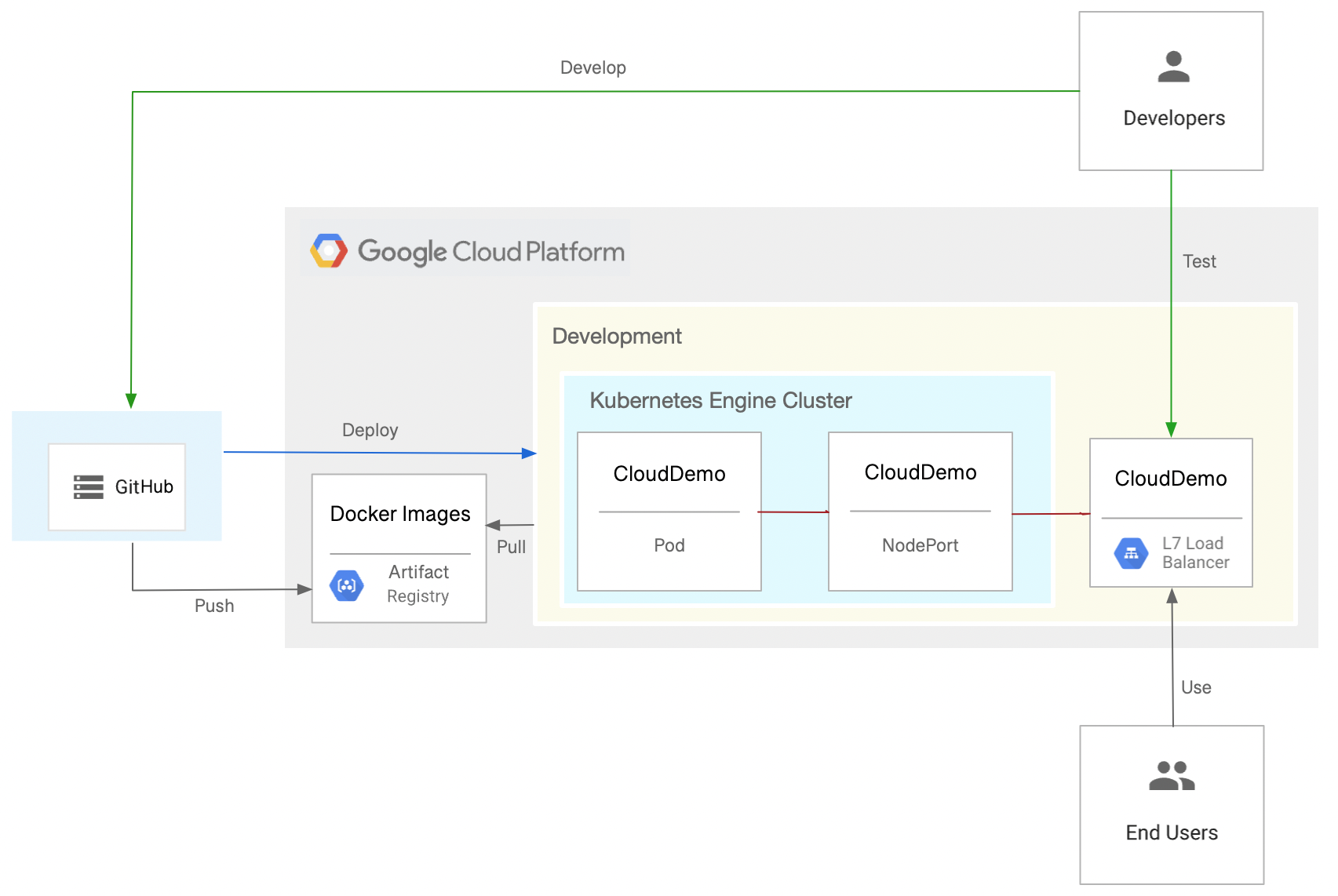
Ce tutoriel vous explique comment effectuer les tâches suivantes, en vue d'atteindre votre objectif :
- Créer un dépôt GitHub
- Configurer l'authentification
- Déployer un cluster GKE et un dépôt Artifact Registry
- Créer un workflow GitHub Actions
Coûts
Dans ce document, vous utilisez les composants facturables suivants de Google Cloud :
Pour obtenir une estimation des coûts en fonction de votre utilisation prévue,
utilisez le simulateur de coût.
Une fois que vous avez terminé les tâches décrites dans ce document, supprimez les ressources que vous avez créées pour éviter que des frais vous soient facturés. Pour en savoir plus, consultez la section Effectuer un nettoyage.
Avant de commencer
- Connectez-vous à votre compte Google Cloud . Si vous débutez sur Google Cloud, créez un compte pour évaluer les performances de nos produits en conditions réelles. Les nouveaux clients bénéficient également de 300 $ de crédits sans frais pour exécuter, tester et déployer des charges de travail.
-
In the Google Cloud console, on the project selector page, select or create a Google Cloud project.
Roles required to select or create a project
- Select a project: Selecting a project doesn't require a specific IAM role—you can select any project that you've been granted a role on.
-
Create a project: To create a project, you need the Project Creator role
(
roles/resourcemanager.projectCreator), which contains theresourcemanager.projects.createpermission. Learn how to grant roles.
-
Verify that billing is enabled for your Google Cloud project.
Enable the Artifact Registry and Google Kubernetes Engine APIs, if any are not already enabled.
Roles required to enable APIs
To enable APIs, you need the
serviceusage.services.enablepermission. If you created the project, then you likely already have this permission through the Owner role (roles/owner). Otherwise, you can get this permission through the Service Usage Admin role (roles/serviceusage.serviceUsageAdmin). Learn how to grant roles.-
In the Google Cloud console, on the project selector page, select or create a Google Cloud project.
Roles required to select or create a project
- Select a project: Selecting a project doesn't require a specific IAM role—you can select any project that you've been granted a role on.
-
Create a project: To create a project, you need the Project Creator role
(
roles/resourcemanager.projectCreator), which contains theresourcemanager.projects.createpermission. Learn how to grant roles.
-
Verify that billing is enabled for your Google Cloud project.
Enable the Artifact Registry and Google Kubernetes Engine APIs, if any are not already enabled.
Roles required to enable APIs
To enable APIs, you need the
serviceusage.services.enablepermission. If you created the project, then you likely already have this permission through the Owner role (roles/owner). Otherwise, you can get this permission through the Service Usage Admin role (roles/serviceusage.serviceUsageAdmin). Learn how to grant roles.
Créer un dépôt GitHub
Créez un fork du dépôt dotnet-docs-samples dans votre compte GitHub.
Cette étape est nécessaire, car nous effectuons la compilation avec GitHub Actions.
- Accédez au dépôt GitHub
dotnet-docs-samples. - Cliquez sur Dupliquer.
Sur la page Créer un fork, définissez les éléments suivants :
- Propriétaire : votre compte GitHub
- Nom du dépôt :
dotnet-docs-samples
Cliquez sur Créer un fork.
Configurer l'authentification
Préparez votre projet Google Cloud pour que GitHub Actions puisse s'authentifier et accéder aux ressources du projet Google Cloud .
Créer un pool et un fournisseur de fédération d'identité de charge de travail
Pour permettre aux actions GitHub de s'authentifier Google Cloud et de déployer sur GKE, utilisez la fédération d'identité de charge de travail. En utilisant la fédération d'identité de charge de travail, vous n'avez pas besoin de stocker ni de gérer les clés de compte de service pour votre charge de travail GitHub Actions.
L'utilisation de la fédération d'identité de charge de travail nécessite un pool d'identités de charge de travail et un fournisseur. Nous vous recommandons d'utiliser un projet dédié pour gérer les pools et les fournisseurs d'identités de charge de travail. Dans ce tutoriel, pour plus de simplicité, créez le pool et le fournisseur dans le même projet que votre cluster GKE :
Ouvrez la console Google Cloud .
-
Dans la console Google Cloud , activez Cloud Shell.
En bas de la console Google Cloud , une session Cloud Shell démarre et affiche une invite de ligne de commande. Cloud Shell est un environnement shell dans lequel Google Cloud CLI est déjà installé, et dans lequel des valeurs sont déjà définies pour votre projet actuel. L'initialisation de la session peut prendre quelques secondes.
Créez un pool d'identités de charge de travail :
gcloud iam workload-identity-pools create github-actions \
    --location="global" \
    --description="GitHub Actions tutorial" \
    --display-name="GitHub Actions"
Ajoutez GitHub Actions en tant que fournisseur de pools d'identités de charge de travail :
gcloud iam workload-identity-pools providers create-oidc github-actions-oidc \
    --location="global" \
    --workload-identity-pool=github-actions \
    --issuer-uri="https://token.actions.githubusercontent.com/" \
    --attribute-mapping="google.subject=assertion.sub" \
    --attribute-condition="assertion.repository_owner=='ORGANIZATION'"
Remplacez
ORGANIZATIONpar le nom de votre organisation GitHub.
Créer un compte de service
Dans Cloud Shell, créez un compte de service que GitHub Actions peut utiliser pour publier des images Docker et les déployer sur GKE :
SERVICE_ACCOUNT=$(gcloud iam service-accounts create github-actions-workflow \
  --display-name "GitHub Actions workflow" \
  --format "value(email)")
Attribuez le rôle Rédacteur Artifact Registry (
roles/artifactregistry.writer) au compte de service pour permettre aux actions GitHub d'envoyer des données à Artifact Registry :gcloud projects add-iam-policy-binding $(gcloud config get-value core/project) \ --member serviceAccount:$SERVICE_ACCOUNT \ --role roles/artifactregistry.writer
Attribuez le rôle Développeur Google Kubernetes Engine (
roles/container.developer) au compte de service pour permettre aux actions GitHub d'envoyer des éléments à Artifact Registry :gcloud projects add-iam-policy-binding $(gcloud config get-value core/project) \ --member serviceAccount:$SERVICE_ACCOUNT \ --role roles/container.developer
Autoriser le workflow GitHub Actions à utiliser le compte de service
Autorisez le workflow GitHub Actions à emprunter l'identité du compte de service et à l'utiliser :
Initialisez une variable d'environnement contenant le sujet utilisé par le workflow GitHub Actions. Un sujet est semblable à un nom d'utilisateur qui identifie de manière unique le dépôt et la branche GitHub :
SUBJECT=repo:
OWNER/dotnet-docs-samples:ref:refs/heads/mainRemplacez
OWNERpar votre nom d'utilisateur GitHub.Accordez à l'utilisateur l'autorisation d'emprunter l'identité du compte de service :
PROJECT_NUMBER=$(gcloud projects describe $(gcloud config get-value core/project) --format='value(projectNumber)')

gcloud iam service-accounts add-iam-policy-binding $SERVICE_ACCOUNT \
  --role=roles/iam.workloadIdentityUser \
  --member="principal://iam.googleapis.com/projects/$PROJECT_NUMBER/locations/global/workloadIdentityPools/github-actions/subject/$SUBJECT"
Déployer un cluster GKE et un dépôt Artifact Registry
Créez un dépôt pour les images Docker :
gcloud artifacts repositories create clouddemo \
  --repository-format=docker \
  --location=us-central1
Autorisez le compte de service Compute Engine par défaut à accéder au dépôt :
gcloud projects add-iam-policy-binding $(gcloud config get-value core/project) \
  --member=serviceAccount:$PROJECT_NUMBER-compute@developer.gserviceaccount.com \
  --role=roles/artifactregistry.reader
Créez le cluster :
gcloud container clusters create clouddemo-linux \
  --enable-ip-alias \
  --zone us-central1-a
Cette commande peut prendre plusieurs minutes.
Obtenez le nom et le numéro du projet du cluster :
echo "Project ID: $(gcloud config get-value core/project)"
echo "Project Number: $(gcloud projects describe $(gcloud config get-value core/project) --format=value\(projectNumber\))"
Vous aurez besoin de ces valeurs plus tard.
Créer un workflow GitHub Actions
Vous pouvez désormais utiliser GitHub Actions pour configurer l'intégration continue. Pour chaque commit envoyé au dépôt Git, un workflow GitHub Actions crée le code et regroupe les artefacts de compilation dans un conteneur Docker. Le conteneur est ensuite publié dans Artifact Registry.
Le dépôt contient déjà le fichier Dockerfile suivant :
Le dépôt contient également un fichier manifeste Kubernetes :
Créez un workflow GitHub Actions qui effectue les opérations suivantes :
- Authentifiez-vous auprès de Google Cloud à l'aide de la fédération d'identité de charge de travail et du compte de service que vous avez créé précédemment.
- Créez une image Docker et déployez-la dans Artifact Registry.
- Déployez l'image Docker sur GKE.
Pour créer le workflow GitHub Actions :
- Sur GitHub, accédez à votre copie du dépôt
dotnet-docs-samples. - Cliquez sur Ajouter un fichier > Créer un fichier.
Dans le champ de texte Attribuer un nom à votre fichier, saisissez le nom suivant :
.github/workflows/deploy-gke.yaml
Copiez le code suivant dans le fichier :
name: Build and Deploy to GKE on: push: branches: - main env: PROJECT_ID:PROJECT_IDPROJECT_NUMBER:PROJECT_NUMBERCLUSTER: clouddemo-linux CLUSTER_ZONE: us-central1-a REPOSITORY: clouddemo REPOSITORY_REGION: us-central1 IMAGE: clouddemo jobs: build: runs-on: ubuntu-latest permissions: id-token: write contents: read steps: - name: Checkout uses: actions/checkout@v3 # # Authenticate to Google Cloud using workload identity federation # - id: 'auth' name: 'Obtain access token by using workload identity federation' uses: 'google-github-actions/auth@v0' with: create_credentials_file: true token_format: access_token workload_identity_provider: projects/${{ env.PROJECT_NUMBER }}/locations/global/workloadIdentityPools/github-actions/providers/github-actions-oidc service_account: github-actions-workflow@${{ env.PROJECT_ID }}.iam.gserviceaccount.com - name: Connect to Artifact Registry run: |- echo ${{ steps.auth.outputs.access_token }} | docker login -u oauth2accesstoken --password-stdin https://${{ env.REPOSITORY_REGION }}-docker.pkg.dev - name: Connect to GKE uses: google-github-actions/get-gke-credentials@v0 with: cluster_name: ${{ env.CLUSTER }} location: ${{ env.CLUSTER_ZONE }} # # Build the .NET code # - name: Build solution run: |- dotnet publish applications/clouddemo/netcore/CloudDemo.MvcCore.sln \ --configuration Release \ --framework net6.0 # # Build the Docker image and push it to Artifact Registry # - name: Create image tag run: echo "IMAGE_TAG=${{ env.REPOSITORY_REGION }}-docker.pkg.dev/${{ env.PROJECT_ID }}/${{ env.REPOSITORY }}/${{ env.IMAGE }}:$GITHUB_SHA" >> $GITHUB_ENV - name: Lock image version in deployment.yaml run: sed -i 's|CLOUDDEMO_IMAGE|${{ env.IMAGE_TAG }}|g' applications/clouddemo/netcore/deployment.yaml - name: Build Docker image run: docker build --tag "${{ env.IMAGE_TAG }}" applications/clouddemo/netcore - name: Publish Docker image to Google Artifact Registry run: docker push "${{ env.IMAGE_TAG }}" # # Deploy to GKE # - name: Deploy to GKE run: kubectl apply -f applications/clouddemo/netcore/deployment.yamlRemplacez les valeurs suivantes :
PROJECT_ID: ID du projet contenant le cluster GKE.PROJECT_NUMBER: numéro du projet contenant le cluster GKE.
Dans la section Valider le nouveau fichier, saisissez un message de validation (par exemple,
Add workflow), puis cliquez sur Valider le nouveau fichier.Dans le menu, cliquez sur Actions et attendez la fin du workflow.
L'exécution du workflow peut prendre plusieurs minutes.
Dans la console Google Cloud , actualisez la page Services et entrées.
Accédez à l'onglet Ingress.
Recherchez le service d'Ingress pour le cluster clouddemo et attendez que son état bascule sur OK. Cela peut prendre quelques minutes.
Ouvrez le lien dans la colonne Interfaces de la même ligne. L'équilibreur de charge met quelques minutes à être disponible. Il est donc possible que l'application CloudDemo ne se charge pas au début. Une fois l'équilibreur de charge prêt, l'application CloudDemo s'affiche avec le titre personnalisé, cette fois-ci dans le cluster de production.
Effectuer un nettoyage
Une fois le tutoriel terminé, vous pouvez procéder au nettoyage des ressources que vous avez créées afin qu'elles ne soient plus comptabilisées dans votre quota et qu'elles ne vous soient plus facturées. Dans les sections suivantes, nous allons voir comment supprimer ou désactiver ces ressources.
Supprimer le dépôt GitHub
Pour supprimer le dépôt GitHub, consultez Supprimer un dépôt. La suppression du dépôt entraîne la perte de toutes les modifications apportées au code source.
Supprimer le projet
Le moyen le plus simple d'éliminer la facturation consiste à supprimer le projet que vous avez créé pour ce tutoriel.
Supprimer un projet Google Cloud :
gcloud projects delete PROJECT_ID
Étapes suivantes
- Déployez, gérez et faites évoluer des applications conteneurisées sur Kubernetes.
- Consultez les bonnes pratiques dans le Google Cloud Framework Well-Architected.
- Découvrez des architectures de référence, des schémas et des bonnes pratiques concernant Google Cloud. Consultez notre Cloud Architecture Center.