


Questo tutorial mostra come utilizzare Azure Pipelines, Google Kubernetes Engine (GKE) e Google Container Registry per creare una pipeline di integrazione continua/deployment continuo (CI/CD) per un'applicazione web ASP.NET MVC. Ai fini di questo tutorial, puoi scegliere tra due applicazioni di esempio:
- Un'applicazione web ASP.NET Core che utilizza .NET 6.0 e viene eseguita su Linux
- Un'applicazione web ASP.NET MVC che utilizza .NET Framework 4 e viene eseguita su Windows
La pipeline CI/CD utilizza due cluster GKE separati, uno per lo sviluppo e uno per la produzione, come mostrato nel seguente diagramma.
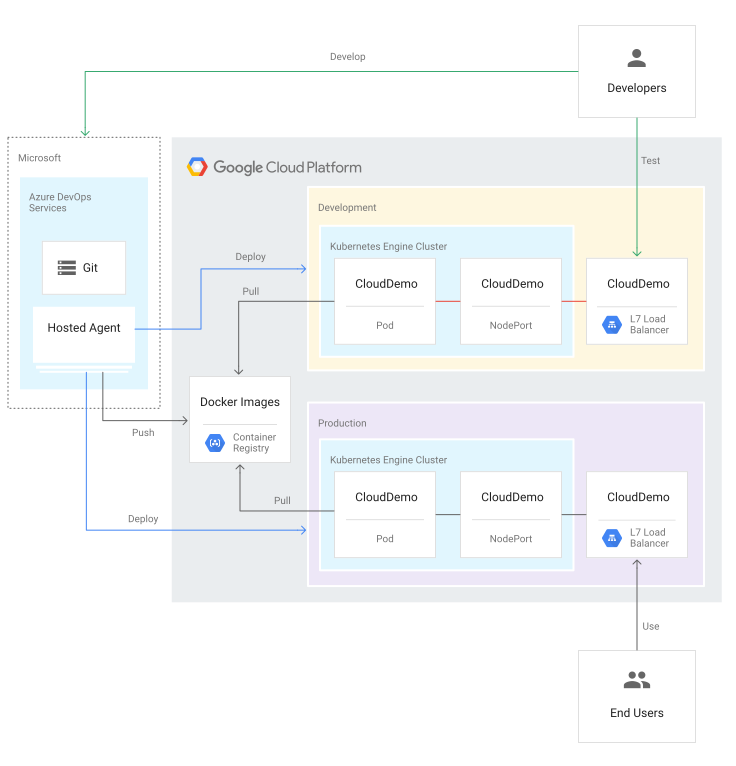
All'inizio della pipeline, gli sviluppatori eseguono il commit delle modifiche al codebase di esempio. Questa azione attiva la pipeline per creare una release ed eseguirne il deployment nel cluster di sviluppo. Un release manager può quindi promuovere la release in modo che venga implementata nel cluster di produzione.
Questo tutorial è rivolto a sviluppatori e ingegneri DevOps. Presuppone che tu abbia conoscenze di base di Microsoft .NET, Azure Pipelines e GKE. Il tutorial richiede anche l'accesso amministrativo a un account Azure DevOps.
Obiettivi
- Connetti Google Container Registry ad Azure Pipelines per la pubblicazione di immagini Docker.
- Prepara un'app di esempio.NET per il deployment in GKE.
- Esegui l'autenticazione in modo sicuro su GKE senza dover utilizzare l'autenticazione legacy.
- Utilizza la gestione delle release di Azure Pipelines per orchestrare i deployment di GKE.
Fuori ambito
Questo tutorial non tratta la connessione di Azure Pipelines a un cluster GKE privato o la connessione a reti private autorizzate.
Costi
In questo documento vengono utilizzati i seguenti componenti fatturabili di Google Cloud:
- GKE
- Cloud Load Balancing
- Cloud Storage (for Container Registry)
Per generare una stima dei costi in base all'utilizzo previsto,
utilizza il calcolatore prezzi.
Al termine delle attività descritte in questo documento, puoi evitare l'addebito di ulteriori costi eliminando le risorse che hai creato. Per saperne di più, consulta Esegui la pulizia.
Consulta la pagina dei prezzi di Azure DevOps per eventuali tariffe che potrebbero essere applicate all'utilizzo di Azure DevOps.
Prima di iniziare
In genere è consigliabile utilizzare progetti separati per i carichi di lavoro di sviluppo e produzione, in modo che i ruoli e le autorizzazioni Identity and Access Management (IAM) possano essere concessi singolarmente. Per semplicità, questo tutorial utilizza un singolo progetto per entrambi i cluster GKE, uno per lo sviluppo e uno per la produzione.
-
Nella console Google Cloud , nella pagina di selezione del progetto, seleziona o crea un progetto Google Cloud .
Ruoli richiesti per selezionare o creare un progetto
- Seleziona un progetto: la selezione di un progetto non richiede un ruolo IAM specifico. Puoi selezionare qualsiasi progetto per il quale ti è stato concesso un ruolo.
-
Crea un progetto: per creare un progetto, devi disporre del ruolo Autore progetto
(
roles/resourcemanager.projectCreator), che contiene l'autorizzazioneresourcemanager.projects.create. Scopri come concedere ruoli.
-
Verifica che la fatturazione sia attivata per il tuo progetto Google Cloud .
- Assicurati di avere un account Azure DevOps e di disporre dell'accesso amministrativo. Se non hai ancora un account Azure DevOps, puoi registrarti nella home page di Azure DevOps.
Creazione di un progetto Azure DevOps
Utilizzi Azure DevOps per gestire il codice sorgente, eseguire build e test e orchestrare il deployment in GKE. Per iniziare, crea un progetto nel tuo account Azure DevOps.
- Vai alla home page di Azure DevOps (https://dev.azure.com/YOUR_AZURE_DEVOPS_ACCOUNT_NAME).
- Fai clic su Nuovo progetto.
- Inserisci un nome per il progetto, ad esempio
CloudDemo. - Imposta Visibilità su Privato, quindi fai clic su Crea.
- Dopo aver creato il progetto, fai clic su Repository nel menu a sinistra.
- Fai clic su Importa per creare un fork del repository
dotnet-docs-samplesda GitHub, quindi imposta i seguenti valori:- Tipo di repository:
Git - URL clone:
https://github.com/GoogleCloudPlatform/dotnet-docs-samples.git
- Tipo di repository:
Fai clic su Importa.
Al termine del processo di importazione, viene visualizzato il codice sorgente del repository
dotnet-docs-samples.
Connessione di Azure Pipelines a Google Container Registry
Prima di poter configurare l'integrazione continua per l'app CloudDemo, devi
connettere Azure Pipelines a Container Registry. Questa connessione
consente ad Azure Pipelines di pubblicare immagini container in Container Registry.
Configura un account di servizio per la pubblicazione delle immagini
Crea un Google Cloud service account nel tuo progetto:
Apri la console Google Cloud .
-
Nella console Google Cloud , attiva Cloud Shell.
Per risparmiare tempo durante la digitazione dell'ID progetto e delle opzioni della zona di Compute Engine, imposta i valori di configurazione predefiniti eseguendo i seguenti comandi:
gcloud config set project PROJECT_ID
gcloud config set compute/zone us-central1-a
Sostituisci
PROJECT_IDcon l'ID progetto del tuo progetto.Abilita l'API Container Registry nel progetto:
gcloud services enable containerregistry.googleapis.comCrea un account di servizio che Azure Pipelines utilizza per pubblicare immagini Docker:
gcloud iam service-accounts create azure-pipelines-publisher \
    --display-name="Azure Pipelines Publisher"
Concedi il ruolo IAM Amministratore di Artifact Registry (
roles/artifactregistry.admin) al account di servizio per consentire ad Azure Pipelines di eseguire il push in Container Registry:AZURE_PIPELINES_PUBLISHER=azure-pipelines-publisher@$GOOGLE_CLOUD_PROJECT.iam.gserviceaccount.com gcloud projects add-iam-policy-binding $GOOGLE_CLOUD_PROJECT \ --member serviceAccount:$AZURE_PIPELINES_PUBLISHER \ --role roles/artifactregistry.adminGenera una chiave del account di servizio:
gcloud iam service-accounts keys create azure-pipelines-publisher.json \
    --iam-account $AZURE_PIPELINES_PUBLISHER

tr -d '\n' < azure-pipelines-publisher.json > azure-pipelines-publisher-oneline.json
Visualizza i contenuti del file della chiave del account di servizio:
echo $(<azure-pipelines-publisher-oneline.json)Avrai bisogno della chiave del account di servizio in uno dei passaggi successivi.
Crea una connessione al servizio per Google Container Registry
In Azure Pipelines, crea una nuova connessione di servizio per Container Registry:
- Nel menu DevOps di Azure, seleziona Impostazioni progetto, quindi seleziona Pipeline > Connessioni di servizio.
- Fai clic su Crea connessione di servizio.
- Dall'elenco, seleziona Docker Registry e poi fai clic su Avanti.
- Nella finestra di dialogo, inserisci i valori per i seguenti campi:
- Tipo di registro: Altri
- Docker Registry:
https://gcr.io/PROJECT_ID, sostituisciPROJECT_IDcon il nome del tuo progetto (ad esempio,https://gcr.io/azure-pipelines-test-project-12345). - ID Docker:
_json_key - Password: incolla i contenuti di
azure-pipelines-publisher-oneline.json. - Nome della connessione di servizio:
gcr-tutorial
- Fai clic su Salva per creare la connessione.
Creazione continua
Ora puoi utilizzare Azure Pipelines per configurare l'integrazione continua. Per ogni commit di cui viene eseguito il push nel repository Git, Azure Pipelines compila il codice e inserisce gli artefatti di build in un container Docker. Il container viene quindi pubblicato in Container Registry.
Il repository contiene già il Dockerfile seguente:
.NET/Linux
.NET Framework/Windows
Ora crea una nuova pipeline che utilizza la sintassi YAML:
- Utilizzando Visual Studio o un client
gitdella riga di comando, clona il nuovo repository Git e controlla il ramomain. - Nella radice del repository, crea un file denominato
azure-pipelines.yml. Copia il seguente codice nel file:
.NET/Linux
resources:
- repo: self
  fetchDepth: 1
pool:
  vmImage: ubuntu-20.04
trigger:
- main
variables:
  TargetFramework: 'net6.0'
  BuildConfiguration: 'Release'
  DockerImageName: 'PROJECT_ID/clouddemo'
steps:
- task: DotNetCoreCLI@2
  displayName: Publish
  inputs:
    projects: 'applications/clouddemo/netcore/CloudDemo.MvcCore.sln'
    publishWebProjects: false
    command: publish
    arguments: '--configuration $(BuildConfiguration) --framework=$(TargetFramework)'
    zipAfterPublish: false
    modifyOutputPath: false
- task: CmdLine@1
  displayName: 'Lock image version in deployment.yaml'
  inputs:
    filename: /bin/bash
    arguments: '-c "awk ''{gsub(\"CLOUDDEMO_IMAGE\", \"gcr.io/$(DockerImageName):$(Build.BuildId)\", $0); print}'' applications/clouddemo/netcore/deployment.yaml > $(build.artifactstagingdirectory)/deployment.yaml"'
- task: PublishBuildArtifacts@1
  displayName: 'Publish Artifact'
  inputs:
    PathtoPublish: '$(build.artifactstagingdirectory)'
- task: Docker@2
  displayName: 'Login to Artifact Registry'
  inputs:
    command: login
    containerRegistry: 'gcr-tutorial'
- task: Docker@2
  displayName: 'Build and push image'
  inputs:
    Dockerfile: 'applications/clouddemo/netcore/Dockerfile'
    command: buildAndPush
    repository: '$(DockerImageName)'
.NET Framework/Windows
resources:
- repo: self
  fetchDepth: 1
pool:
  vmImage: windows-2019     # Matches WINDOWS_LTSC in GKE
  demands:
  - msbuild
  - visualstudio
trigger:
- master
variables:
  Solution: 'applications/clouddemo/net4/CloudDemo.Mvc.sln'
  BuildPlatform: 'Any CPU'
  BuildConfiguration: 'Release'
  DockerImageName: 'PROJECT_ID/clouddemo'
steps:
- task: NuGetCommand@2
  displayName: 'NuGet restore'
  inputs:
    restoreSolution: '$(Solution)'
- task: VSBuild@1
  displayName: 'Build solution'
  inputs:
    solution: '$(Solution)'
    msbuildArgs: '/p:DeployOnBuild=true /p:PublishProfile=FolderProfile'
    platform: '$(BuildPlatform)'
    configuration: '$(BuildConfiguration)'
- task: PowerShell@2
  displayName: 'Lock image version in deployment.yaml'
  inputs:
    targetType: 'inline'
    script: '(Get-Content applications\clouddemo\net4\deployment.yaml) -replace "CLOUDDEMO_IMAGE","gcr.io/$(DockerImageName):$(Build.BuildId)" | Out-File -Encoding ASCII $(build.artifactstagingdirectory)\deployment.yaml'
- task: PublishBuildArtifacts@1
  displayName: 'Publish Artifact'
  inputs:
    PathtoPublish: '$(build.artifactstagingdirectory)'
- task: Docker@2
  displayName: 'Login to Artifact Registry'
  inputs:
    command: login
    containerRegistry: 'gcr-tutorial'
- task: Docker@2
  displayName: 'Build and push image'
  inputs:
    Dockerfile: 'applications/clouddemo/net4/Dockerfile'
    command: buildAndPush
    repository: '$(DockerImageName)'
Sostituisci
PROJECT_IDcon il nome del tuo progetto e poi salva il file.Esegui il commit delle modifiche e inviale ad Azure Pipelines.
Visual Studio
- Apri Team Explorer e fai clic sull'icona Home.
- Fai clic su Modifiche.
- Inserisci un messaggio di commit come
Add pipeline definition. - Fai clic su Commit All and Push (Esegui commit di tutto e push).
Riga di comando
Organizza tutti i file modificati:
git add -AEsegui il commit delle modifiche nel repository locale:
git commit -m "Add pipeline definition"Esegui il push delle modifiche in Azure DevOps:
git push
Nel menu Azure DevOps, seleziona Pipeline e poi fai clic su Crea pipeline.
Seleziona Azure Repos Git.
Seleziona il repository.
Nella pagina Rivedi il file YAML della pipeline, fai clic su Esegui.
Viene attivata una nuova build. Il completamento della build potrebbe richiedere circa 6 minuti.
Per verificare che l'immagine sia stata pubblicata in Container Registry, passa al tuo progetto nella console Google Cloud , seleziona Container Registry > Immagini e poi fai clic su clouddemo.
Vengono visualizzati una singola immagine e il relativo tag. Il tag corrisponde all'ID numerico della build eseguita in Azure Pipelines.
Deployment continuo
Con Azure Pipelines che compila automaticamente il codice e pubblica le immagini Docker per ogni commit, ora puoi concentrarti sul deployment.
A differenza di altri sistemi di integrazione continua, Azure Pipelines distingue tra la creazione e il deployment e fornisce un insieme specializzato di strumenti denominati Release Management per tutte le attività correlate al deployment.
Azure Pipelines Release Management si basa sui seguenti concetti:
- Un rilascio si riferisce a un insieme di artefatti che costituiscono una versione specifica dell'app e che di solito sono il risultato di un processo di compilazione.
- Il deployment si riferisce al processo di acquisizione di una release e del suo deployment in un ambiente specifico.
- Un deployment esegue un insieme di attività, che possono essere raggruppate in job.
- Le fasi ti consentono di segmentare la pipeline e possono essere utilizzate per orchestrare le implementazioni in più ambienti, ad esempio gli ambienti di sviluppo e di test.
L'artefatto principale prodotto dal processo di compilazione di CloudDemo è l'immagine Docker. Tuttavia, poiché l'immagine Docker viene pubblicata in Container Registry, non rientra nell'ambito di Azure Pipelines. Pertanto, l'immagine non è adatta a definire una release.
Per eseguire il deployment su Kubernetes, è necessario anche un manifest, che assomiglia a un elenco dei materiali. Il manifest non solo definisce le risorse che Kubernetes deve creare e gestire, ma specifica anche la versione esatta dell'immagine Docker da utilizzare. Il manifest Kubernetes è ideale per fungere da artefatto che definisce la release in Azure Pipelines Release Management.
Configura il deployment Kubernetes
Per eseguire CloudDemo in Kubernetes, devi disporre delle seguenti risorse:
- Un deployment che definisce un singolo pod che esegue l'immagine Docker prodotta dalla build.
- Un servizio NodePort che rende il pod accessibile a un bilanciatore del carico.
- Un Ingress che espone l'applicazione a internet pubblico utilizzando un bilanciatore del carico HTTP(S) Cloud.
Il repository contiene già il seguente manifest Kubernetes che definisce queste risorse:
.NET/Linux
.NET Framework/Windows
Configura gli ambienti di sviluppo e di produzione
Prima di tornare ad Azure Pipelines Release Management, devi creare i cluster GKE.
Crea cluster GKE
Torna all'istanza di Cloud Shell.
Abilita l'API GKE per il tuo progetto:
gcloud services enable container.googleapis.com
Crea il cluster di sviluppo utilizzando il seguente comando. Tieni presente che il completamento dell'operazione potrebbe richiedere alcuni minuti:
.NET/Linux
gcloud container clusters create azure-pipelines-cicd-dev --enable-ip-alias
.NET Framework/Windows
gcloud container clusters create azure-pipelines-cicd-dev --enable-ip-alias

gcloud container node-pools create azure-pipelines-cicd-dev-win \
    --cluster=azure-pipelines-cicd-dev \
    --image-type=WINDOWS_LTSC \
    --no-enable-autoupgrade \
    --machine-type=n1-standard-2
Crea il cluster di produzione utilizzando il seguente comando. Nota che il completamento dell'operazione potrebbe richiedere alcuni minuti:
.NET/Linux
gcloud container clusters create azure-pipelines-cicd-prod --enable-ip-alias
.NET Framework/Windows
gcloud container clusters create azure-pipelines-cicd-prod --enable-ip-alias

gcloud container node-pools create azure-pipelines-cicd-prod-win \
    --cluster=azure-pipelines-cicd-prod \
    --image-type=WINDOWS_LTSC \
    --no-enable-autoupgrade \
    --machine-type=n1-standard-2
Connetti Azure Pipelines al cluster di sviluppo
Proprio come puoi utilizzare Azure Pipelines per connetterti a un registro Docker esterno come Container Registry, Azure Pipelines supporta l'integrazione di cluster Kubernetes esterni.
È possibile eseguire l'autenticazione in Container Registry utilizzando un service accountGoogle Cloud , ma l'utilizzo di service account Google Cloud non è supportato da Azure Pipelines per l'autenticazione con GKE. Devi invece utilizzare un service account Kubernetes.
Per connettere Azure Pipelines al cluster di sviluppo, devi prima creare un account di servizio Kubernetes.
In Cloud Shell, connettiti al cluster di sviluppo:
gcloud container clusters get-credentials azure-pipelines-cicd-dev
Crea un account di servizio Kubernetes per Azure Pipelines:
kubectl create serviceaccount azure-pipelines-deploy
Crea un secret Kubernetes contenente una credenziale token per Azure Pipelines:
kubectl create secret generic azure-pipelines-deploy-token --type=kubernetes.io/service-account-token --dry-run -o yaml \
  | kubectl annotate --local -o yaml -f - kubernetes.io/service-account.name=azure-pipelines-deploy \
  | kubectl apply -f -
Assegna il ruolo
cluster-adminal account di servizio creando un'associazione di ruoli cluster:kubectl create clusterrolebinding azure-pipelines-deploy --clusterrole=cluster-admin --serviceaccount=default:azure-pipelines-deploy
Determina l'indirizzo IP del cluster:
gcloud container clusters describe azure-pipelines-cicd-dev --format=value\(endpoint\)
Ti servirà tra poco.
Nel menu Azure DevOps, seleziona Impostazioni progetto e poi Pipeline > Connessioni di servizio.
Fai clic su Nuova connessione al servizio.
Seleziona Kubernetes e fai clic su Avanti.
Configura le seguenti impostazioni.
- Metodo di autenticazione: service account.
- URL server:
https://PRIMARY_IP. SostituisciPRIMARY_IPcon l'indirizzo IP che hai determinato in precedenza. - Secret: il secret di Kubernetes che hai creato in precedenza. Per ottenere il
segreto, esegui il comando seguente, copia il segreto e poi
copialo nella pagina Azure.
kubectl get secret azure-pipelines-deploy-token -o yaml
- Nome della connessione di servizio:
azure-pipelines-cicd-dev.
Fai clic su Salva.
Connetti Azure Pipelines al cluster di produzione
Per connettere Azure Pipelines al cluster di produzione, puoi seguire lo stesso approccio.
In Cloud Shell, connettiti al cluster di produzione:
gcloud container clusters get-credentials azure-pipelines-cicd-prod
Crea un account di servizio Kubernetes per Azure Pipelines:
kubectl create serviceaccount azure-pipelines-deploy
Assegna il ruolo
cluster-adminal account di servizio creando un'associazione di ruoli cluster:kubectl create clusterrolebinding azure-pipelines-deploy --clusterrole=cluster-admin --serviceaccount=default:azure-pipelines-deploy
Determina l'indirizzo IP del cluster:
gcloud container clusters describe azure-pipelines-cicd-prod --format=value\(endpoint\)
Ti servirà tra poco.
Nel menu Azure DevOps, seleziona Impostazioni progetto e poi Pipeline > Connessioni di servizio.
Fai clic su Nuova connessione al servizio.
Seleziona Kubernetes e fai clic su Avanti.
Configura le seguenti impostazioni:
- Metodo di autenticazione: service account.
- URL server:
https://PRIMARY_IP. SostituisciPRIMARY_IPcon l'indirizzo IP che hai determinato in precedenza. - Secret: esegui questo comando in Cloud Shell e copia l'output:
kubectl get secret $(kubectl get serviceaccounts azure-pipelines-deploy -o custom-columns=":secrets[0].name") -o yaml
- Nome della connessione di servizio:
azure-pipelines-cicd-prod.
Fai clic su Salva.
Configura la pipeline di rilascio
Dopo aver configurato l'infrastruttura GKE, torni ad Azure Pipelines per automatizzare il deployment, che include quanto segue:
- Deployment nell'ambiente di sviluppo.
- Richiedere l'approvazione manuale prima di avviare un deployment nell'ambiente di produzione.
- Deployment nell'ambiente di produzione.
Crea una definizione di release
Come primo passaggio, crea una nuova definizione di release.
- Nel menu Azure DevOps, seleziona Pipeline > Release.
- Fai clic su Nuova pipeline.
- Dall'elenco dei modelli, seleziona Empty job (Lavoro vuoto).
- Quando ti viene chiesto un nome per lo stage, inserisci
Development. - Nella parte superiore dello schermo, assegna il nome CloudDemo-KubernetesEngine alla release.
- Nel diagramma della pipeline, fai clic su Aggiungi accanto ad Artefatti.
Seleziona Build e aggiungi le seguenti impostazioni:
- Tipo di origine: Build
- Origine (pipeline di build): seleziona la definizione di build (deve esserci una sola opzione)
- Versione predefinita:
Latest - Alias origine:
manifest
Fai clic su Aggiungi.
Nella casella Artefatto, fai clic su Trigger di deployment continuo (l'icona del fulmine) per aggiungere un trigger di deployment.
In Trigger di deployment continuo, imposta l'opzione su Attivato.
Fai clic su Salva.
Se vuoi, inserisci un commento, quindi conferma facendo clic su Ok.
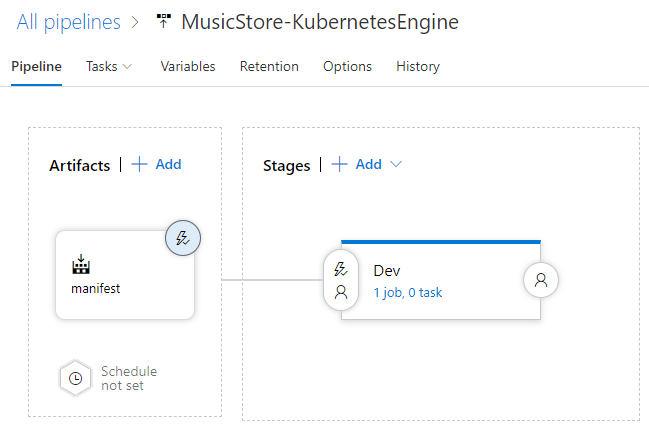
La pipeline viene visualizzata in modo simile al seguente.
Esegui il deployment nel cluster di sviluppo
Ora che hai creato la definizione della release, puoi configurare il deployment nel cluster di sviluppo GKE.
- Nel menu, passa alla scheda Attività.
Fai clic su Agent job e configura le seguenti impostazioni:
- Pool di agenti: Azure Pipelines
- Specifiche dell'agente: ubuntu-18.04
Accanto a Job agente, fai clic su Aggiungi un'attività al job agente per aggiungere un passaggio alla fase.
Seleziona l'attività Esegui il deployment su Kubernetes e fai clic su Aggiungi.
Fai clic sull'attività appena aggiunta e configura le seguenti impostazioni:
- Nome visualizzato:
Deploy - Azione: deploy
- Connessione al servizio Kubernetes: azure-pipelines-cicd-dev
- Namespace:
default - Strategia: Nessuna
- Manifest:
manifest/drop/deployment.yaml
- Nome visualizzato:
Fai clic su Salva.
Se vuoi, inserisci un commento, quindi conferma facendo clic su Ok.
Esegui il deployment nel cluster di produzione
Infine, configuri il deployment nel cluster di produzione GKE.
- Nel menu, passa alla scheda Pipeline.
- Nella casella Fasi, seleziona Aggiungi > Nuova fase.
- Dall'elenco dei modelli, seleziona Empty job (Lavoro vuoto).
- Quando ti viene chiesto un nome per lo stage, inserisci
Production. - Fai clic sull'icona a forma di fulmine della fase appena creata.
Configura le seguenti impostazioni:
- Seleziona trigger: Dopo la fase
- Stages: Dev
- Approvazioni pre-deployment: (abilitate)
- Approvatori: seleziona il tuo nome utente.
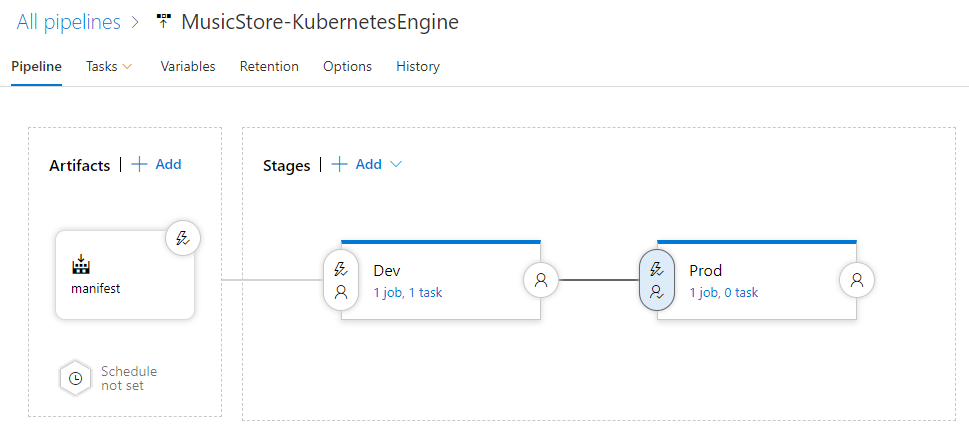
La pipeline ora ha questo aspetto:
Passa alla scheda Attività.
Tieni il mouse sopra la scheda Attività e seleziona Attività > Produzione.
Fai clic su Agent job e configura le seguenti impostazioni:
- Pool di agenti: Azure Pipelines
- Specifiche dell'agente: ubuntu-18.04
Fai clic su Aggiungi un'attività al lavoro dell'agente per aggiungere un passaggio alla fase.
Seleziona l'attività Esegui il deployment su Kubernetes e fai clic su Aggiungi.
Fai clic sull'attività appena aggiunta e configura le seguenti impostazioni:
- Nome visualizzato:
Deploy - Azione: deploy
- Connessione al servizio Kubernetes: azure-pipelines-cicd-prod
- Namespace:
default - Strategia: Nessuna
- Manifest:
manifest/drop/deployment.yaml
- Nome visualizzato:
Fai clic su Salva.
Se vuoi, inserisci un commento, quindi conferma facendo clic su Ok.
esegui la pipeline.
Ora che hai configurato l'intera pipeline, puoi testarla apportando una modifica al codice sorgente:
Sul computer locale, apri il file
Index.cshtmldal repository Git che hai clonato in precedenza:.NET/Linux
Il file si trova in
applications\clouddemo\netcore\CloudDemo.MvcCore\Views\Home\.NET Framework/Windows
Il file si trova in
applications\clouddemo\net4\CloudDemo.Mvc\Views\Home\Nella riga 26, modifica il valore di
ViewBag.TitledaHome PageaThis app runs on GKE.Esegui il commit delle modifiche e poi inviale ad Azure Pipelines.
Visual Studio
- Apri Team Explorer e fai clic sull'icona Home.
- Fai clic su Modifiche.
- Inserisci un messaggio di commit come
Change site title. - Fai clic su Commit All and Push (Esegui commit di tutto e push).
Riga di comando
Organizza tutti i file modificati:
git add -AEsegui il commit delle modifiche nel repository locale:
git commit -m "Change site title"Fai il push delle modifiche in Azure Pipelines:
git push
Nel menu Azure DevOps, seleziona Pipeline. Viene attivata una build.
Al termine della build, seleziona Pipeline > Release. Viene avviata una procedura di rilascio.
Fai clic su Release-1 per aprire la pagina dei dettagli e attendi che lo stato della fase Development (Sviluppo) diventi Succeeded (Riuscita).
Nella console Google Cloud , seleziona Kubernetes Engine > Servizi e Ingress > Ingress.
Individua il servizio Ingress per il cluster azure-pipelines-cicd-dev e attendi che il suo stato diventi Ok. L'operazione potrebbe richiedere alcuni minuti.
Apri il link nella colonna Frontend della stessa riga. All'inizio potresti visualizzare un errore perché il bilanciatore del carico richiede alcuni minuti per essere disponibile. Quando è pronto, osserva che CloudDemo è stato implementato e utilizza il titolo personalizzato.
In Azure Pipelines, fai clic sul pulsante Approva nella fase Prod per promuovere il deployment nell'ambiente di produzione.
Se non vedi il pulsante, potrebbe essere necessario approvare o rifiutare una release precedente.
Se vuoi, inserisci un commento, quindi conferma facendo clic su Approva.
Attendi che lo stato dell'ambiente Prod passi a Riuscito. Potresti dover aggiornare manualmente la pagina nel browser.
Nella console Google Cloud , aggiorna la pagina Servizi e Ingress.
Individua il servizio Ingress per il cluster azure-pipelines-cicd-prod e attendi che il suo stato passi a Ok. L'operazione potrebbe richiedere alcuni minuti.
Apri il link nella colonna Frontend della stessa riga. Anche in questo caso, all'inizio potresti visualizzare un errore perché il bilanciatore del carico impiega alcuni minuti per diventare disponibile. Quando è pronta, vedrai di nuovo l'app CloudDemo con il titolo personalizzato, questa volta in esecuzione nel cluster di produzione.
Esegui la pulizia
Per evitare di incorrere in ulteriori costi dopo aver completato questo tutorial, elimina le entità che hai creato.
Elimina il progetto Azure Pipelines
Per eliminare il progetto Azure Pipelines, consulta la documentazione di Azure DevOps Services. L'eliminazione del progetto Azure Pipelines comporta la perdita di tutte le modifiche al codice sorgente.
Elimina lo Google Cloud sviluppo e i progetti
- Nella console Google Cloud , vai alla pagina Gestisci risorse.
- Nell'elenco dei progetti, seleziona il progetto che vuoi eliminare, quindi fai clic su Elimina.
- Nella finestra di dialogo, digita l'ID progetto, quindi fai clic su Chiudi per eliminare il progetto.
Passaggi successivi
- Configura il controllo dell'controllo dell'accesso granulare per Artifact Registry.
- Scopri come eseguire il deployment di un gruppo SQL Server ad alta disponibilità su Compute Engine.
- Scopri di più su .NET sulla piattaforma Google Cloud .
- Esplora architetture, diagrammi e best practice di riferimento su Google Cloud. Consulta il nostro Cloud Architecture Center.