


במדריך הזה מוסבר איך להשתמש ב-Azure Pipelines, ב-Google Kubernetes Engine (GKE) וב-Google Container Registry כדי ליצור פייפליין של אינטגרציה רציפה (CI) ופריסה רציפה (CD) לאפליקציית אינטרנט של ASP.NET MVC. לצורך המדריך הזה, אפשר לבחור בין שתי אפליקציות לדוגמה:
- אפליקציית אינטרנט ב-ASP.NET Core שמשתמשת ב- .NET 6.0 ופועלת ב-Linux
- אפליקציית אינטרנט ASP.NET MVC שמשתמשת ב- .NET Framework 4 ופועלת ב-Windows
צינור עיבוד הנתונים של CI/CD משתמש בשני אשכולות GKE נפרדים, אחד לפיתוח ואחד לייצור, כמו שמוצג בתרשים הבא.
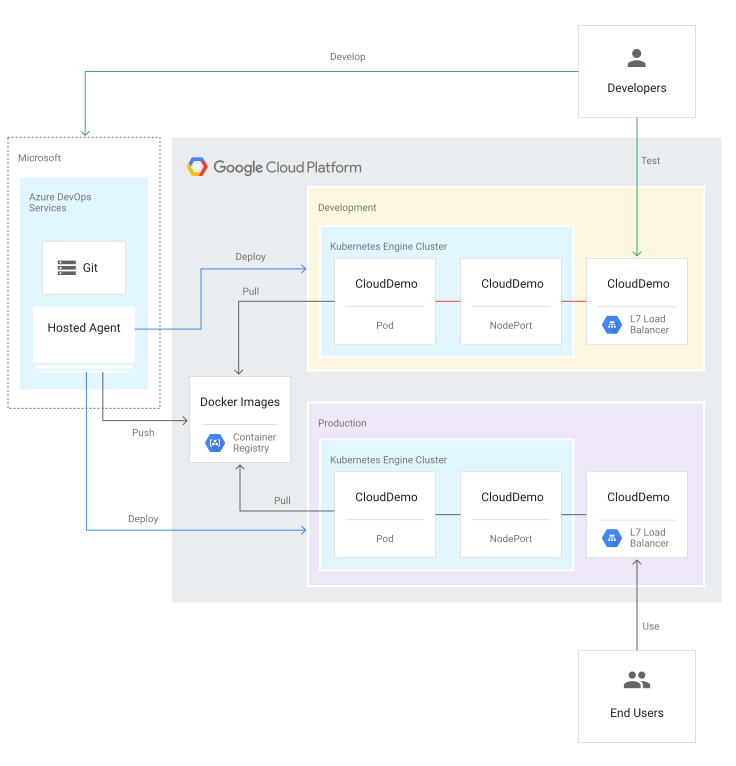
בתחילת הצינור, מפתחים מבצעים קומיט של שינויים בבסיס הקוד לדוגמה. הפעולה הזו מפעילה את צינור הנתונים כדי ליצור גרסת הפצה ולפרוס אותה באשכול הפיתוח. אחרי כן, מנהל הגרסה יכול לקדם את הגרסה כך שהיא תיפרס באשכול הייצור.
המדריך הזה מיועד למפתחים ולמהנדסי DevOps. ההנחה היא שיש לכם ידע בסיסי ב-Microsoft .NET, ב-Azure Pipelines וב-GKE. בנוסף, כדי לבצע את ההדרכה, צריכה להיות לכם הרשאת אדמין בחשבון Azure DevOps.
מטרות
- חיבור של Google Container Registry ל-Azure Pipelines לפרסום קובצי אימג' של Docker.
- הכנה של אפליקציה לדוגמה ב-.NET לפריסה ב-GKE.
- אימות מאובטח מול GKE בלי להשתמש באימות מדור קודם.
- משתמשים בניהול פריסות של Azure Pipelines כדי לתזמר פריסות של GKE.
נכסים מוסתרים
במדריך הזה לא מוסבר איך לחבר את Azures Pipelines לאשכול GKE פרטי, או איך להתחבר לרשתות פרטיות מורשות.
עלויות
במסמך הזה משתמשים ברכיבים הבאים של Google Cloud, והשימוש בהם כרוך בתשלום:
- GKE
- Cloud Load Balancing
- Cloud Storage (for Container Registry)
כדי ליצור הערכת עלויות בהתאם לשימוש החזוי, אתם יכולים להשתמש במחשבון התמחור.
כשמסיימים את המשימות שמתוארות במסמך הזה אפשר למחוק את המשאבים שיצרתם כדי להימנע מחיובים נוספים. מידע נוסף זמין בקטע הסרת המשאבים.
כדאי לעיין בדף התמחור של Azure DevOps כדי לראות אם יש עמלות שחלות על השימוש ב-Azure DevOps.
לפני שמתחילים
בדרך כלל מומלץ להשתמש בפרויקטים נפרדים לעומסי עבודה של פיתוח וייצור, כדי שאפשר יהיה להקצות תפקידים והרשאות בניהול זהויות והרשאות גישה (IAM) בנפרד. כדי לפשט את המדריך הזה, נשתמש בפרויקט אחד לשני אשכולות GKE, אחד לפיתוח ואחד לייצור.
-
בדף לבחירת הפרויקט במסוף Google Cloud , בוחרים פרויקט ב- Google Cloud או יוצרים אותו.
תפקידים שנדרשים כדי לבחור או ליצור פרויקט
- Select a project: כדי לבחור פרויקט לא צריך תפקיד IAM ספציפי – אפשר לבחור כל פרויקט שקיבלתם בו תפקיד.
-
יצירת פרויקט: כדי ליצור פרויקט, צריך את התפקיד Project Creator (
roles/resourcemanager.projectCreator), שכולל את ההרשאהresourcemanager.projects.create. איך מקצים תפקידים
- ודאו שיש לכם חשבון Azure DevOps ושיש לכם הרשאת אדמין בו. אם עדיין אין לכם חשבון ב-Azure DevOps, אתם יכולים להירשם בדף הבית של Azure DevOps.
יצירת פרויקט ב-Azure DevOps
אתם משתמשים ב-Azure DevOps כדי לנהל את קוד המקור, להריץ קומפילציות ובדיקות ולתזמן את הפריסה ב-GKE. כדי להתחיל, יוצרים פרויקט בחשבון Azure DevOps.
- עוברים לדף הבית של Azure DevOps (https://dev.azure.com/YOUR_AZURE_DEVOPS_ACCOUNT_NAME).
- לוחצים על פרויקט חדש.
- מזינים שם לפרויקט, למשל
CloudDemo. - מגדירים את Visibility (חשיפה) למצב Private (פרטי) ולוחצים על Create (יצירה).
- אחרי שיוצרים את הפרויקט, בתפריט שמימין לוחצים על Repos (מאגרי מידע).
- לוחצים על Import (ייבוא) כדי ליצור הסתעפות של מאגר
dotnet-docs-samplesמ-GitHub, ואז מגדירים את הערכים הבאים:- סוג המאגר:
Git - כתובת ה-URL של השיבוט:
https://github.com/GoogleCloudPlatform/dotnet-docs-samples.git
- סוג המאגר:
לוחצים על Import.
בסיום תהליך הייבוא, קוד המקור של מאגר
dotnet-docs-samplesמוצג.
קישור של Azure Pipelines ל-Google Container Registry
כדי להגדיר שילוב רציף של אפליקציית CloudDemo, צריך לקשר את Azure Pipelines ל-Container Registry. החיבור הזה מאפשר ל-Azure Pipelines לפרסם קובצי אימג' של קונטיינרים ב-Container Registry.
הגדרה של חשבון שירות לפרסום תמונות
יוצרים Google Cloud חשבון שירות בפרויקט:
פותחים את מסוף Google Cloud .
-
במסוף Google Cloud , מפעילים את Cloud Shell.
כדי לחסוך זמן בהקלדת מזהה הפרויקט ואפשרויות האזור של Compute Engine, מריצים את הפקודות הבאות כדי להגדיר ערכי ברירת מחדל של התצורה:
gcloud config set project PROJECT_ID
gcloud config set compute/zone us-central1-a
מחליפים את הערך
PROJECT_IDבמזהה הפרויקט.מפעילים את Container Registry API בפרויקט:
gcloud services enable containerregistry.googleapis.comיוצרים חשבון שירות ש-Azure Pipelines משתמש בו כדי לפרסם תמונות Docker:
gcloud iam service-accounts create azure-pipelines-publisher \
    --display-name="Azure Pipelines Publisher"
מקצים לחשבון השירות את תפקיד האדמין ב-IAM של Artifact Registry (
roles/artifactregistry.admin) כדי לאפשר ל-Azure Pipelines לבצע פעולת push ל-Container Registry:AZURE_PIPELINES_PUBLISHER=azure-pipelines-publisher@$GOOGLE_CLOUD_PROJECT.iam.gserviceaccount.com gcloud projects add-iam-policy-binding $GOOGLE_CLOUD_PROJECT \ --member serviceAccount:$AZURE_PIPELINES_PUBLISHER \ --role roles/artifactregistry.adminיוצרים מפתח לחשבון השירות:
gcloud iam service-accounts keys create azure-pipelines-publisher.json \
    --iam-account $AZURE_PIPELINES_PUBLISHER

tr -d '\n' < azure-pipelines-publisher.json > azure-pipelines-publisher-oneline.json
צופים בתוכן של קובץ המפתח של חשבון השירות:
echo $(<azure-pipelines-publisher-oneline.json)תצטרכו את המפתח של חשבון השירות באחד מהשלבים הבאים.
יצירת חיבור שירות ל-Google Container Registry
ב-Azure Pipelines, יוצרים חיבור שירות חדש ל-Container Registry:
- בתפריט DevOps של Azure, בוחרים באפשרות Project settings (הגדרות הפרויקט), ואז בוחרים באפשרות Pipelines (צינורות) > Service connections (חיבורי שירות).
- לוחצים על יצירת קישור לשירות.
- מהרשימה, בוחרים באפשרות Docker Registry ולוחצים על הבא.
- בתיבת הדו-שיח, מזינים ערכים בשדות הבאים:
- סוג המרשם: אחרים
- Docker Registry:
https://gcr.io/PROJECT_ID, מחליפים אתPROJECT_IDבשם הפרויקט (לדוגמה,https://gcr.io/azure-pipelines-test-project-12345). - מזהה Docker:
_json_key - סיסמה: מדביקים את התוכן של
azure-pipelines-publisher-oneline.json. - שם החיבור לשירות:
gcr-tutorial
- לוחצים על שמירה כדי ליצור את הקישור.
בנייה מתמשכת
עכשיו אפשר להשתמש ב-Azure Pipelines כדי להגדיר אינטגרציה רציפה (CI). לכל קומיט שמועבר בדחיפה למאגר Git, Azure Pipelines יוצר את הקוד ואורז את ארטיפקטי הבנייה במאגר Docker. הקונטיינר מתפרסם ב-Container Registry.
המאגר כבר מכיל את קובץ ה-Dockerfile הבא:
.NET/Linux
.NET Framework/Windows
עכשיו יוצרים צינור עיבוד נתונים חדש באמצעות תחביר YAML:
- באמצעות Visual Studio או לקוח
gitשל שורת פקודה, משכפלים את מאגר Git החדש ומבצעים checkout של הענףmain. - בשורש המאגר, יוצרים קובץ בשם
azure-pipelines.yml. מעתיקים את הקוד הבא לקובץ:
.NET/Linux
resources:
- repo: self
  fetchDepth: 1
pool:
  vmImage: ubuntu-20.04
trigger:
- main
variables:
  TargetFramework: 'net6.0'
  BuildConfiguration: 'Release'
  DockerImageName: 'PROJECT_ID/clouddemo'
steps:
- task: DotNetCoreCLI@2
  displayName: Publish
  inputs:
    projects: 'applications/clouddemo/netcore/CloudDemo.MvcCore.sln'
    publishWebProjects: false
    command: publish
    arguments: '--configuration $(BuildConfiguration) --framework=$(TargetFramework)'
    zipAfterPublish: false
    modifyOutputPath: false
- task: CmdLine@1
  displayName: 'Lock image version in deployment.yaml'
  inputs:
    filename: /bin/bash
    arguments: '-c "awk ''{gsub(\"CLOUDDEMO_IMAGE\", \"gcr.io/$(DockerImageName):$(Build.BuildId)\", $0); print}'' applications/clouddemo/netcore/deployment.yaml > $(build.artifactstagingdirectory)/deployment.yaml"'
- task: PublishBuildArtifacts@1
  displayName: 'Publish Artifact'
  inputs:
    PathtoPublish: '$(build.artifactstagingdirectory)'
- task: Docker@2
  displayName: 'Login to Artifact Registry'
  inputs:
    command: login
    containerRegistry: 'gcr-tutorial'
- task: Docker@2
  displayName: 'Build and push image'
  inputs:
    Dockerfile: 'applications/clouddemo/netcore/Dockerfile'
    command: buildAndPush
    repository: '$(DockerImageName)'
.NET Framework/Windows
resources:
- repo: self
  fetchDepth: 1
pool:
  vmImage: windows-2019     # Matches WINDOWS_LTSC in GKE
  demands:
  - msbuild
  - visualstudio
trigger:
- master
variables:
  Solution: 'applications/clouddemo/net4/CloudDemo.Mvc.sln'
  BuildPlatform: 'Any CPU'
  BuildConfiguration: 'Release'
  DockerImageName: 'PROJECT_ID/clouddemo'
steps:
- task: NuGetCommand@2
  displayName: 'NuGet restore'
  inputs:
    restoreSolution: '$(Solution)'
- task: VSBuild@1
  displayName: 'Build solution'
  inputs:
    solution: '$(Solution)'
    msbuildArgs: '/p:DeployOnBuild=true /p:PublishProfile=FolderProfile'
    platform: '$(BuildPlatform)'
    configuration: '$(BuildConfiguration)'
- task: PowerShell@2
  displayName: 'Lock image version in deployment.yaml'
  inputs:
    targetType: 'inline'
    script: '(Get-Content applications\clouddemo\net4\deployment.yaml) -replace "CLOUDDEMO_IMAGE","gcr.io/$(DockerImageName):$(Build.BuildId)" | Out-File -Encoding ASCII $(build.artifactstagingdirectory)\deployment.yaml'
- task: PublishBuildArtifacts@1
  displayName: 'Publish Artifact'
  inputs:
    PathtoPublish: '$(build.artifactstagingdirectory)'
- task: Docker@2
  displayName: 'Login to Artifact Registry'
  inputs:
    command: login
    containerRegistry: 'gcr-tutorial'
- task: Docker@2
  displayName: 'Build and push image'
  inputs:
    Dockerfile: 'applications/clouddemo/net4/Dockerfile'
    command: buildAndPush
    repository: '$(DockerImageName)'
מחליפים את
PROJECT_IDבשם הפרויקט ושומרים את הקובץ.שומרים את השינויים ודוחפים אותם אל Azure Pipelines.
Visual Studio
- פותחים את Team Explorer ולוחצים על סמל דף הבית.
- לוחצים על שינויים.
- מזינים הודעת קומיט, למשל
Add pipeline definition. - לוחצים על Commit All and Push (ביצוע Commit של הכול ושליחה).
שורת הפקודה
מעבירים את כל הקבצים ששונו אל אזור ההכנה:
git add -Aשומרים את השינויים במאגר המקומי:
git commit -m "Add pipeline definition"מעבירים את השינויים אל Azure DevOps:
git push
בתפריט Azure DevOps, בוחרים באפשרות Pipelines ואז לוחצים על Create Pipeline.
בוחרים באפשרות Azure Repos Git.
בוחרים את המאגר.
בדף Review your pipeline YAML (בדיקת קובץ ה-YAML של צינור העברת הנתונים), לוחצים על Run (הפעלה).
מופעלת גרסת build חדשה. יכול להיות שיחלפו כ-6 דקות עד שהבנייה תסתיים.
כדי לוודא שהתמונה פורסמה ב-Container Registry, עוברים לפרויקט במסוף Google Cloud , בוחרים באפשרות Container Registry > Images ולוחצים על clouddemo.
מוצגת תמונה אחת והתג שלה. התג תואם למזהה המספרי של ה-Build שהופעל ב-Azure Pipelines.
פריסה רציפה
עכשיו, כש-Azure Pipelines בונה את הקוד שלכם ומפרסם תמונות Docker לכל קובץ commit, אתם יכולים להתפנות לפריסה.
בניגוד למערכות אחרות של שילוב רציף, ב-Azure Pipelines יש הבחנה בין בנייה לפריסה, והמערכת מספקת קבוצה מיוחדת של כלים שנקראת Release Management (ניהול גרסאות) לכל המשימות שקשורות לפריסה.
הכלי Azure Pipelines Release Management מבוסס על המושגים הבאים:
- גרסה מתייחסת לקבוצה של ארטיפקטים שמרכיבים גרסה ספציפית של האפליקציה, ובדרך כלל הם תוצאה של תהליך בנייה.
- פריסה היא התהליך של לקיחת גרסה ופריסתה בסביבה ספציפית.
- פריסה מבצעת קבוצה של משימות, שאפשר לקבץ אותן בעבודות.
- שלבים מאפשרים לפלח את צינור הנתונים, ואפשר להשתמש בהם כדי לתזמן פריסות בסביבות שונות – לדוגמה, סביבות פיתוח ובדיקה.
הארטיפקט העיקרי שנוצר בתהליך הבנייה של CloudDemo הוא קובץ האימג' של Docker. עם זאת, מכיוון שקובץ האימג' של Docker מתפרסם ב-Container Registry, הוא לא נכלל בהיקף של Azure Pipelines. לכן התמונה לא מתאימה להגדרת מהדורה.
כדי לבצע פריסה ב-Kubernetes, צריך גם מניפסט, שדומה לרשימת חומרים. קובץ המניפסט לא רק מגדיר את המשאבים ש-Kubernetes אמורה ליצור ולנהל, אלא גם מציין את הגרסה המדויקת של קובץ אימג' של Docker שבה צריך להשתמש. מניפסט Kubernetes מתאים מאוד לשמש כארטיפקט שמגדיר את הגרסה ב-Azure Pipelines Release Management.
הגדרת הפריסה של Kubernetes
כדי להפעיל את CloudDemo ב-Kubernetes, אתם צריכים את המשאבים הבאים:
- פריסה שמגדירה פוד יחיד שמריץ את קובץ האימג' של Docker שנוצר על ידי ה-build.
- שירות NodePort שמאפשר למאזן העומסים לגשת ל-Pod.
- Ingress שחושף את האפליקציה לאינטרנט הציבורי באמצעות מאזן עומסים מסוג Cloud HTTP(S).
המאגר כבר מכיל את מניפסט Kubernetes הבא שמגדיר את המשאבים האלה:
.NET/Linux
.NET Framework/Windows
הגדרת סביבות הפיתוח והייצור
לפני שחוזרים אל Azure Pipelines Release Management, צריך ליצור את אשכולות GKE.
יצירת אשכולות GKE
חוזרים למופע של Cloud Shell.
מפעילים את GKE API בפרויקט:
gcloud services enable container.googleapis.com
יוצרים את אשכול הפיתוח באמצעות הפקודה הבאה. שימו לב: יכול להיות שיעברו כמה דקות עד שהפעולה תושלם:
.NET/Linux
gcloud container clusters create azure-pipelines-cicd-dev --enable-ip-alias
.NET Framework/Windows
gcloud container clusters create azure-pipelines-cicd-dev --enable-ip-alias

gcloud container node-pools create azure-pipelines-cicd-dev-win \
    --cluster=azure-pipelines-cicd-dev \
    --image-type=WINDOWS_LTSC \
    --no-enable-autoupgrade \
    --machine-type=n1-standard-2
יוצרים את אשכול הייצור באמצעות הפקודה הבאה. הערה: יכול להיות שיחלפו כמה דקות עד שהתהליך יסתיים:
.NET/Linux
gcloud container clusters create azure-pipelines-cicd-prod --enable-ip-alias
.NET Framework/Windows
gcloud container clusters create azure-pipelines-cicd-prod --enable-ip-alias

gcloud container node-pools create azure-pipelines-cicd-prod-win \
    --cluster=azure-pipelines-cicd-prod \
    --image-type=WINDOWS_LTSC \
    --no-enable-autoupgrade \
    --machine-type=n1-standard-2
חיבור Azure Pipelines לאשכול הפיתוח
בדומה לשימוש ב-Azure Pipelines כדי להתחבר למאגר Docker חיצוני כמו Container Registry, Azure Pipelines תומך בשילוב של אשכולות Kubernetes חיצוניים.
אפשר לבצע אימות ב-Container Registry באמצעותGoogle Cloud חשבון שירות, אבל השימוש בחשבונות שירות Google Cloud לא נתמך ב-Azure Pipelines לצורך אימות ב-GKE. במקום זאת, צריך להשתמש בחשבון שירות ב-Kubernetes.
לכן, כדי לחבר את Azure Pipelines לאשכול הפיתוח, צריך קודם ליצור חשבון שירות של Kubernetes.
ב-Cloud Shell, מתחברים לאשכול הפיתוח:
gcloud container clusters get-credentials azure-pipelines-cicd-dev
יוצרים חשבון שירות של Kubernetes עבור Azure Pipelines:
kubectl create serviceaccount azure-pipelines-deploy
יוצרים סוד ב-Kubernetes שמכיל פרטי כניסה של טוקן ל-Azure Pipelines:
kubectl create secret generic azure-pipelines-deploy-token --type=kubernetes.io/service-account-token --dry-run -o yaml \
  | kubectl annotate --local -o yaml -f - kubernetes.io/service-account.name=azure-pipelines-deploy \
  | kubectl apply -f -
מקצים את התפקיד
cluster-adminלחשבון השירות על ידי יצירת קישור תפקיד באשכול:kubectl create clusterrolebinding azure-pipelines-deploy --clusterrole=cluster-admin --serviceaccount=default:azure-pipelines-deploy
קובעים את כתובת ה-IP של האשכול:
gcloud container clusters describe azure-pipelines-cicd-dev --format=value\(endpoint\)
תצטרכו את הכתובת הזו בהמשך.
בתפריט Azure DevOps, בוחרים באפשרות Project settings (הגדרות הפרויקט) ואז בוחרים באפשרות Pipelines (צינורות) > Service connections (חיבורי שירות).
לוחצים על New service connection (חיבור שירות חדש).
בוחרים באפשרות Kubernetes ולוחצים על הבא.
מגדירים את ההגדרות הבאות.
- שיטת אימות: חשבון שירות.
- כתובת ה-URL של השרת:
https://PRIMARY_IP. מחליפים אתPRIMARY_IPבכתובת ה-IP שקבעתם קודם. - Secret: הסוד של Kubernetes שיצרתם קודם. כדי לקבל את הסוד, מריצים את הפקודה הבאה, מעתיקים את הסוד ואז מעתיקים אותו לדף Azure.
kubectl get secret azure-pipelines-deploy-token -o yaml
- שם חיבור השירות:
azure-pipelines-cicd-dev.
לוחצים על Save.
חיבור Azure Pipelines לאשכול הייצור
כדי לחבר את Azure Pipelines לאשכול הייצור, אפשר לפעול באותו אופן.
ב-Cloud Shell, מתחברים לאשכול הייצור:
gcloud container clusters get-credentials azure-pipelines-cicd-prod
יוצרים חשבון שירות של Kubernetes עבור Azure Pipelines:
kubectl create serviceaccount azure-pipelines-deploy
מקצים את התפקיד
cluster-adminלחשבון השירות על ידי יצירת קישור תפקיד באשכול:kubectl create clusterrolebinding azure-pipelines-deploy --clusterrole=cluster-admin --serviceaccount=default:azure-pipelines-deploy
קובעים את כתובת ה-IP של האשכול:
gcloud container clusters describe azure-pipelines-cicd-prod --format=value\(endpoint\)
תצטרכו את הכתובת הזו בהמשך.
בתפריט Azure DevOps, בוחרים באפשרות Project settings (הגדרות הפרויקט) ואז בוחרים באפשרות Pipelines (צינורות) > Service connections (חיבורי שירות).
לוחצים על New service connection (חיבור שירות חדש).
בוחרים באפשרות Kubernetes ולוחצים על הבא.
מגדירים את ההגדרות הבאות:
- שיטת אימות: חשבון שירות.
- כתובת ה-URL של השרת:
https://PRIMARY_IP. מחליפים אתPRIMARY_IPבכתובת ה-IP שקבעתם קודם. - Secret: מריצים את הפקודה הבאה ב-Cloud Shell ומעתיקים את הפלט:
kubectl get secret $(kubectl get serviceaccounts azure-pipelines-deploy -o custom-columns=":secrets[0].name") -o yaml
- שם חיבור השירות:
azure-pipelines-cicd-prod.
לוחצים על Save.
הגדרת צינור עיבוד הנתונים להפצה
אחרי שמגדירים את התשתית של GKE, חוזרים אל Azure Pipelines כדי להפוך את הפריסה לאוטומטית, כולל הפעולות הבאות:
- פריסה בסביבת הפיתוח.
- בקשת אישור ידני לפני הפעלת פריסה בסביבת הייצור.
- פריסה בסביבת הייצור.
יצירת הגדרת גרסה
השלב הראשון הוא ליצור הגדרה חדשה של גרסה.
- בתפריט Azure DevOps, בוחרים באפשרות Pipelines (צינורות) > Releases (גרסאות).
- לוחצים על New pipeline (צינור חדש).
- ברשימת התבניות, בוחרים באפשרות Empty job (משימה ריקה).
- כשמתבקשים להזין שם לשלב, מזינים
Development. - בחלק העליון של המסך, נותנים שם לגרסה CloudDemo-KubernetesEngine.
- בתרשים של צינור הנתונים, ליד Artifacts (פריטי מידע), לוחצים על Add (הוספה).
בוחרים באפשרות Build (בנייה) ומוסיפים את ההגדרות הבאות:
- סוג המקור: Build
- מקור (צינור עיבוד נתונים לבנייה): בוחרים את הגדרת הבנייה (אמורה להיות רק אפשרות אחת)
- גרסת ברירת המחדל:
Latest - כינוי המקור:
manifest
לוחצים על הוספה.
בתיבה Artifact (ארטיפקט), לוחצים על Continuous deployment trigger (הפעלה של פריסה רציפה) (סמל הברק) כדי להוסיף הפעלה של פריסה.
בקטע Continuous deployment trigger (טריגר לפריסה רציפה), מעבירים את המתג למצב Enabled (מופעל).
לוחצים על Save.
אם רוצים, כותבים תגובה ולוחצים על אישור.
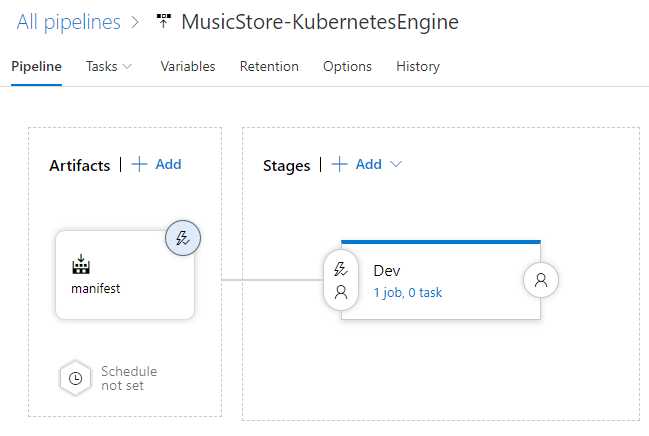
צינור העיבוד ייראה כך:
פריסה לאשכול הפיתוח
אחרי שיוצרים את הגדרת הפריסה, אפשר להגדיר את הפריסה לאשכול הפיתוח של GKE.
- בתפריט, עוברים לכרטיסייה משימות.
לוחצים על Agent job ומגדירים את ההגדרות הבאות:
- מאגר סוכנים: Azure Pipelines
- Agent specification: ubuntu-18.04
לצד Agent job (משימה של סוכן), לוחצים על Add a task to agent job (הוספת משימה למשימה של סוכן) כדי להוסיף שלב לשלב.
בוחרים את המשימה Deploy to Kubernetes (פריסה ב-Kubernetes) ולוחצים על Add (הוספה).
לוחצים על המשימה שנוספה ומגדירים את ההגדרות הבאות:
- שם לתצוגה:
Deploy - פעולה: פריסה
- חיבור לשירות Kubernetes: azure-pipelines-cicd-dev
- Namespace:
default - שיטת הבידינג: ללא
- קבצי Manifest:
manifest/drop/deployment.yaml
- שם לתצוגה:
לוחצים על Save.
אם רוצים, כותבים תגובה ולוחצים על אישור.
פריסה באשכול הייצור
לבסוף, מגדירים את הפריסה לאשכול הייצור של GKE.
- בתפריט, עוברים לכרטיסייה Pipeline.
- בתיבה 'שלבים', בוחרים באפשרות הוספה > שלב חדש.
- ברשימת התבניות, בוחרים באפשרות Empty job (משימה ריקה).
- כשמתבקשים להזין שם לשלב, מזינים
Production. - לוחצים על סמל הברק של השלב החדש שנוצר.
מגדירים את ההגדרות הבאות:
- בחירת טריגר: אחרי שלב
- שלבים: פיתוח
- אישורים לפני פריסה: (מופעל)
- גורמים מאשרים: בוחרים את שם המשתמש שלכם.
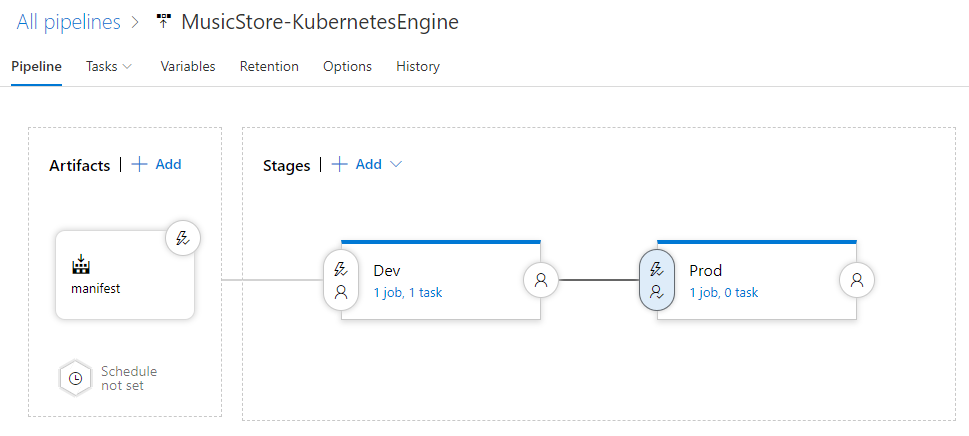
עכשיו צינור הנתונים נראה כך:
עוברים לכרטיסייה משימות.
מעבירים את העכבר מעל הכרטיסייה משימות ובוחרים באפשרות משימות > הפקה.
לוחצים על Agent job ומגדירים את ההגדרות הבאות:
- מאגר סוכנים: Azure Pipelines
- Agent specification: ubuntu-18.04
לוחצים על הוספת משימה לעבודת הסוכן כדי להוסיף שלב לשלב.
בוחרים את המשימה Deploy to Kubernetes (פריסה ב-Kubernetes) ולוחצים על Add (הוספה).
לוחצים על המשימה שנוספה ומגדירים את ההגדרות הבאות:
- שם לתצוגה:
Deploy - פעולה: פריסה
- חיבור שירות Kubernetes: azure-pipelines-cicd-prod
- Namespace:
default - שיטת הבידינג: ללא
- קבצי Manifest:
manifest/drop/deployment.yaml
- שם לתצוגה:
לוחצים על Save.
אם רוצים, כותבים תגובה ולוחצים על אישור.
הרצת צינור עיבוד הנתונים
אחרי שהגדרתם את כל צינור העיבוד, אתם יכולים לבדוק אותו על ידי ביצוע שינוי בקוד המקור:
במחשב המקומי, פותחים את הקובץ
Index.cshtmlממאגר Git ששיבטתם קודם לכן:.NET/Linux
הקובץ נמצא במיקום
applications\clouddemo\netcore\CloudDemo.MvcCore\Views\Home\.NET Framework/Windows
הקובץ נמצא במיקום
applications\clouddemo\net4\CloudDemo.Mvc\Views\Home\בשורה 26, משנים את הערך של
ViewBag.Titleמ-Home Pageל-This app runs on GKE.שומרים את השינויים ודוחפים אותם אל Azure Pipelines.
Visual Studio
- פותחים את Team Explorer ולוחצים על סמל דף הבית.
- לוחצים על שינויים.
- מזינים הודעת קומיט, למשל
Change site title. - לוחצים על Commit All and Push (ביצוע Commit של הכול ושליחה).
שורת הפקודה
מעבירים את כל הקבצים ששונו אל אזור ההכנה:
git add -Aמבצעים Commit של השינויים למאגר המקומי:
git commit -m "Change site title"מעבירים את השינויים אל Azure Pipelines:
git push
בתפריט Azure DevOps, בוחרים באפשרות Pipelines (צינורות). תהליך בנייה מופעל.
אחרי שהבנייה מסתיימת, לוחצים על Pipelines (צינורות) > Releases (גרסאות). מתחיל תהליך פרסום.
לוחצים על Release-1 כדי לפתוח את דף הפרטים, ומחכים שהסטטוס של שלב הפיתוח ישתנה להצלחה.
במסוף Google Cloud , בוחרים באפשרות Kubernetes Engine > Services & Ingress > Ingress.
מחפשים את שירות ה-Ingress באשכול azure-pipelines-cicd-dev ומחכים שהסטטוס שלו ישתנה לOk. הפעולה עשויה להימשך כמה דקות.
פותחים את הקישור בעמודה ממשקי קצה באותה שורה. יכול להיות שתראו שגיאה בהתחלה, כי לוקח כמה דקות עד שמאזן העומסים יהיה זמין. כשהוא מוכן, אפשר לראות ש-CloudDemo נפרס ושהוא משתמש בכותרת בהתאמה אישית.
ב-Azure Pipelines, לוחצים על הלחצן Approve שנמצא מתחת לשלב Prod כדי להעביר את הפריסה לסביבת הייצור.
אם הלחצן לא מופיע, יכול להיות שצריך קודם לאשר או לדחות גרסה קודמת.
אם רוצים, כותבים תגובה ומאשרים את הבקשה בלחיצה על אישור.
מחכים שהסטטוס של סביבת הייצור ישתנה להצלחה. יכול להיות שתצטרכו לרענן את הדף בדפדפן באופן ידני.
במסוף Google Cloud , מרעננים את הדף Services & Ingress.
מאתרים את שירות ה-Ingress של אשכול azure-pipelines-cicd-prod ומחכים שהסטטוס שלו ישתנה לOk. הפעולה עשויה להימשך כמה דקות.
פותחים את הקישור בעמודה ממשקי קצה באותה שורה. שוב, יכול להיות שתראו שגיאה בהתחלה כי לוקח כמה דקות עד שמאזן העומסים יהיה זמין. כשהיא מוכנה, אפליקציית CloudDemo מוצגת שוב עם הכותרת המותאמת אישית, הפעם היא פועלת באשכול הייצור.
הסרת המשאבים
כדי להימנע מחיובים נוספים אחרי שתסיימו את המדריך הזה, מומלץ למחוק את הישויות שיצרתם.
מחיקת הפרויקט ב-Azure Pipelines
כדי למחוק את הפרויקט ב-Azure Pipelines, אפשר לעיין במסמכי התיעוד של Azure DevOps Services. מחיקת הפרויקט ב-Azure Pipelines תגרום לאובדן של כל השינויים בקוד המקור.
מחיקת הפיתוח והפרויקטים Google Cloud
- במסוף Google Cloud , נכנסים לדף Manage resources.
- ברשימת הפרויקטים, בוחרים את הפרויקט שרוצים למחוק ולוחצים על Delete.
- כדי למחוק את הפרויקט, כותבים את מזהה הפרויקט בתיבת הדו-שיח ולוחצים על Shut down.
המאמרים הבאים
- מגדירים בקרת גישה פרטנית ל-Artifact Registry.
- איך פורסים קבוצת SQL Server עם זמינות גבוהה ב-Compute Engine
- מידע נוסף על .NET on Google Cloud Platform
- כדאי להעמיק את הקריאה ולהכיר דוגמאות לארכיטקטורות, תרשימים ושיטות מומלצות בנושאי Google Cloud. כל אלה זמינים במרכז הארכיטקטורה של Cloud.