


Questo tutorial mostra come utilizzare Azure Pipelines e Compute Engine per creare una pipeline di integrazione continua/deployment continuo (CI/CD) per un'applicazione web ASP.NET MVC. L'applicazione utilizza Microsoft Internet Information Services e viene eseguita su Windows Server.
La pipeline CI/CD utilizza due ambienti separati, uno per i test e uno per la produzione.
All'inizio della pipeline, gli sviluppatori commitano le modifiche al codebase di esempio. Questa azione attiva la pipeline per creare l'applicazione, comprimerla in un file ZIP e caricare il file ZIP in Cloud Storage.
Il pacchetto viene quindi rilasciato automaticamente nell'ambiente di sviluppo utilizzando un aggiornamento in sequenza. Una volta testata la release, un release manager può promuoverla in modo che venga implementata nell'ambiente di produzione.
Questo tutorial è rivolto a sviluppatori e ingegneri DevOps. Presuppone che tu abbia conoscenze di base di .NET Framework, Windows Server, IIS, Azure Pipelines e Compute Engine. Il tutorial richiede anche l'accesso amministrativo a un account Azure DevOps.
Obiettivi
- Utilizza i gruppi di istanze gestite di Compute Engine per implementare i deployment in sequenza.
- Configura una pipeline CI/CD in Azure Pipelines per orchestrare i processi di creazione, creazione e deployment.
Costi
In questo documento vengono utilizzati i seguenti componenti fatturabili di Google Cloud:
Per generare una stima dei costi in base all'utilizzo previsto,
utilizza il calcolatore prezzi.
Al termine delle attività descritte in questo documento, puoi evitare l'addebito di ulteriori costi eliminando le risorse che hai creato. Per saperne di più, consulta Esegui la pulizia.
Consulta la pagina dei prezzi di Azure DevOps per eventuali tariffe che potrebbero essere applicate all'utilizzo di Azure DevOps.
Prima di iniziare
In genere è consigliabile utilizzare progetti separati per i carichi di lavoro di sviluppo e produzione, in modo che i ruoli e le autorizzazioni di Identity and Access Management (IAM) possano essere concessi singolarmente. Per semplicità, questo tutorial utilizza un singolo progetto per gli ambienti di sviluppo e produzione.
-
Nella console Google Cloud , nella pagina di selezione del progetto, seleziona o crea un progetto Google Cloud .
Ruoli richiesti per selezionare o creare un progetto
- Seleziona un progetto: la selezione di un progetto non richiede un ruolo IAM specifico. Puoi selezionare qualsiasi progetto per il quale ti è stato concesso un ruolo.
-
Crea un progetto: per creare un progetto, devi disporre del ruolo Autore progetto
(
roles/resourcemanager.projectCreator), che contiene l'autorizzazioneresourcemanager.projects.create. Scopri come concedere i ruoli.
Abilita le API Compute Engine e Cloud Storage, se non sono già abilitate.
Ruoli richiesti per abilitare le API
Per abilitare le API, devi disporre dell'autorizzazione
serviceusage.services.enable. Se hai creato il progetto, probabilmente disponi già di questa autorizzazione tramite il ruolo Proprietario (roles/owner). In caso contrario, puoi ottenere questa autorizzazione tramite il ruolo Amministratore utilizzo dei servizi (roles/serviceusage.serviceUsageAdmin). Scopri come concedere i ruoli.-
Verifica che la fatturazione sia attivata per il tuo progetto Google Cloud .
- Assicurati di avere un account Azure DevOps e di disporre dell'accesso amministrativo. Se non hai ancora un account Azure DevOps, puoi registrarti nella home page di Azure DevOps.
Crea un progetto Azure DevOps
Utilizzi Azure DevOps per gestire il codice sorgente, eseguire build e test e orchestrare il deployment in Compute Engine. Per iniziare, crea un progetto nel tuo account Azure DevOps.
- Vai alla home page di Azure DevOps (https://dev.azure.com/YOUR_AZURE_DEVOPS_ACCOUNT_NAME).
- Fai clic su Nuovo progetto.
- Inserisci un nome per il progetto, ad esempio
CloudDemo. - Imposta Visibilità su Privato, quindi fai clic su Crea.
- Dopo aver creato il progetto, fai clic su Repository nel menu a sinistra.
- Fai clic su Importa per creare un fork del repository
dotnet-docs-samplesda GitHub, quindi imposta i seguenti valori:- Tipo di repository:
Git - URL clone:
https://github.com/GoogleCloudPlatform/dotnet-docs-samples.git
- Tipo di repository:
Fai clic su Importa.
Al termine del processo di importazione, viene visualizzato il codice sorgente del repository
dotnet-docs-samples.Nel menu, fai clic su Repository > Branch.
Sposta il mouse sul ramo
main. A destra viene visualizzato un pulsante ….Fai clic su … > Imposta come ramo predefinito.
Creare in modo continuo
Ora puoi utilizzare Azure Pipelines per configurare una pipeline di build. Per ogni commit inserito nel repository Git, Azure Pipelines compila il codice, lo comprime in un file ZIP e pubblica il pacchetto risultante nello spazio di archiviazione interno di Azure Pipelines.
In un secondo momento, configuri una pipeline di rilascio che utilizza i pacchetti dall'archivio Azure Pipelines e li esegue il deployment su Compute Engine.
Crea una definizione di build
Crea una nuova definizione di build in Azure Pipelines che utilizzi la sintassi YAML:
- Utilizzando Visual Studio o un client
gita riga di comando, clona il nuovo repository Git. - Nella radice del repository, crea un file denominato
azure-pipelines.yml. Copia il seguente codice e incollalo nel file:
resources:
- repo: self
  fetchDepth: 1
trigger:
- main
variables:
  artifactName: 'CloudDemo.Mvc'
jobs:
- job: Build
  displayName: Build application
  condition: succeeded()
  pool:
    vmImage: windows-latest
    demands:
    - msbuild
    - visualstudio
  variables:
    Solution: 'applications/clouddemo/net4/CloudDemo.Mvc.sln'
    BuildPlatform: 'Any CPU'
    BuildConfiguration: 'Release'
    ArtifactName: 'CloudDemo.Web'
  steps:
  - task: NuGetCommand@2
    displayName: 'NuGet restore'
    inputs:
      restoreSolution: '$(Solution)'
  - task: VSBuild@1
    displayName: 'Build solution'
    inputs:
      solution: '$(Solution)'
      msbuildArgs: '/p:DeployOnBuild=true /p:WebPublishMethod=Package /p:PackageAsSingleFile=true /p:SkipInvalidConfigurations=true /p:PackageLocation="$(build.artifactstagingdirectory)\\"'
      platform: '$(BuildPlatform)'
      configuration: '$(BuildConfiguration)'
  - task: PublishBuildArtifacts@1
    displayName: 'Publish Artifact'
    inputs:
      PathtoPublish: '$(build.artifactstagingdirectory)/CloudDemo.Mvc.zip'
      ArtifactName: '$(ArtifactName)'
Esegui il commit delle modifiche e inviale ad Azure Pipelines.
Visual Studio
- Apri Team Explorer e fai clic sull'icona Home.
- Fai clic su Modifiche.
- Inserisci un messaggio di commit come
Add pipeline definition. - Fai clic su Commit All and Push (Esegui commit di tutto e push).
Riga di comando
Organizza tutti i file modificati:
git add -AEsegui il commit delle modifiche nel repository locale:
git commit -m "Add pipeline definition"Esegui il push delle modifiche in Azure DevOps:
git push
Nel menu Azure DevOps, seleziona Pipeline e poi fai clic su Crea pipeline.
Seleziona Azure Repos Git.
Seleziona il repository.
Nella pagina Rivedi il file YAML della pipeline, fai clic su Esegui.
Viene attivata una nuova build. Il completamento della build potrebbe richiedere circa 2 minuti. Al termine della build, il pacchetto dell'applicazione
CloudDemo.Mvc.zip, che contiene tutti i file dell'applicazione web, è disponibile nell'area di archiviazione degli artefatti di Azure Pipelines interna.
Deployment continuo
Ora che Azure Pipelines compila automaticamente il codice per ogni commit, puoi concentrarti sulla distribuzione.
A differenza di altri sistemi di integrazione continua, Azure Pipelines distingue tra la creazione e il deployment e fornisce un insieme specializzato di strumenti etichettati Release Management per tutte le attività correlate al deployment.
Azure Pipelines Release Management si basa sui seguenti concetti:
- Una release si riferisce a un insieme di artefatti che costituiscono una versione specifica dell'app e che di solito sono il risultato di un processo di compilazione.
- Il deployment si riferisce al processo di acquisizione di una release e del suo deployment in un ambiente specifico.
- Un deployment esegue un insieme di attività, che possono essere raggruppate in job.
- Le fasi ti consentono di segmentare la pipeline e possono essere utilizzate per orchestrare le implementazioni in più ambienti, ad esempio ambienti di sviluppo e test.
Hai configurato la pipeline di rilascio in modo che venga attivata ogni volta che viene completata una nuova build. La pipeline è composta da tre fasi:
- Nella prima fase, la pipeline prende il pacchetto dell'applicazione dall'area di archiviazione degli artefatti di Azure Pipelines e lo pubblica in un bucket Cloud Storage in modo che sia accessibile a Compute Engine.
- Nella seconda fase, la pipeline aggiorna l'ambiente di sviluppo utilizzando un aggiornamento in sequenza.
- Nella fase finale, dopo l'approvazione, la pipeline aggiorna l'ambiente di produzione utilizzando un aggiornamento in sequenza.
Crea un bucket Cloud Storage per gli artefatti di build
Crea un bucket Cloud Storage per archiviare i pacchetti dell'applicazione. In un secondo momento, configurerai Compute Engine in modo che le nuove istanze VM possano estrarre automaticamente i pacchetti di applicazioni da questo bucket.
- Nella console Google Cloud , passa al progetto appena creato.
Apri Cloud Shell.
Per risparmiare tempo, imposta i valori predefiniti per l'ID progetto e la zona di Compute Engine:
gcloud config set project PROJECT_ID
gcloud config set compute/zone ZONE
Sostituisci PROJECT_ID con l'ID del tuo progetto Google Cloud e ZONE con il nome della zona che utilizzerai per creare le risorse. Se non sai quale zona scegliere, utilizza
us-central1-a.Esempio:
gcloud config set project devops-test-project-12345
gcloud config set compute/zone us-central1-a
Crea un nuovo bucket Cloud Storage per i pacchetti di applicazioni:
gcloud storage buckets create gs://$(gcloud config get-value core/project)-artifacts
Se non vuoi conservare i pacchetti dell'applicazione di tutte le build, potresti configurare una regola del ciclo di vita degli oggetti per eliminare i file che hanno superato una determinata età.
Configurare un account di servizio per Azure Pipelines
Crea un Google Cloud service account che Azure Pipelines possa utilizzare per accedere al tuo progetto Google Cloud .
Crea un account di servizio per Azure Pipelines:
AZURE_PIPELINES_SERVICE_ACCOUNT=$(gcloud iam service-accounts create azure-pipelines --format "value(email)")Concedi i ruoli IAM Storage Object Viewer (
roles/storage.objectViewer) e Storage Object Creator (roles/storage.objectCreator) al account di servizioazure-pipelinesin modo che Azure Pipelines possa caricare i pacchetti dell'applicazione in Cloud Storage:gcloud projects add-iam-policy-binding $(gcloud config get-value core/project) \ --member serviceAccount:$AZURE_PIPELINES_SERVICE_ACCOUNT \ --role roles/storage.objectViewer gcloud projects add-iam-policy-binding $(gcloud config get-value core/project) \ --member serviceAccount:$AZURE_PIPELINES_SERVICE_ACCOUNT \ --role roles/storage.objectCreatorConcedi il ruolo Compute Admin (
roles/compute.admin) al account di servizioazure-pipelinesin modo che Azure Pipelines possa gestire le istanze VM:gcloud projects add-iam-policy-binding $(gcloud config get-value core/project) \ --member serviceAccount:$AZURE_PIPELINES_SERVICE_ACCOUNT \ --role roles/compute.adminGenera una chiave del account di servizio:
gcloud iam service-accounts keys create azure-pipelines-key.json \
  --iam-account=$AZURE_PIPELINES_SERVICE_ACCOUNT

cat azure-pipelines-key.json | base64 -w 0;echo

rm azure-pipelines-key.json
Avrai bisogno della chiave del account di servizio in uno dei passaggi successivi.
Configura l'ambiente di sviluppo
Prima di poter configurare i passaggi in Azure Pipelines per automatizzare il deployment, devi preparare l'ambiente di sviluppo. Questa preparazione include la creazione di un gruppo di istanze gestite che gestirà le istanze VM del server web. Include anche la creazione di un bilanciatore del carico HTTP.
In Cloud Shell, crea un account di servizio per il gruppo di istanze gestite:
DEV_SERVICE_ACCOUNT=$(gcloud iam service-accounts create clouddemo-dev --format "value(email)")Concedi il ruolo IAM Storage Object Viewer (
roles/storage.objectViewer) al account di servizio in modo che le istanze VM possano scaricare i pacchetti di applicazioni da Cloud Storage:gcloud projects add-iam-policy-binding $(gcloud config get-value core/project) \ --member serviceAccount:$DEV_SERVICE_ACCOUNT \ --role roles/storage.objectViewerConcedi l'autorizzazione all'account di servizio
azure-pipelinesper utilizzare l'account di servizioclouddemo-dev:gcloud iam service-accounts add-iam-policy-binding $DEV_SERVICE_ACCOUNT \ --member serviceAccount:$AZURE_PIPELINES_SERVICE_ACCOUNT \ --role roles/iam.serviceAccountUserCrea un modello di istanza che utilizzi un'immagine standard di Windows Server 2019 Core. Utilizzerai questo modello solo inizialmente, perché ogni build produrrà un nuovo modello.
gcloud compute instance-templates create clouddemo-initial \
    --machine-type n1-standard-2 \
    --image-family windows-2019-core \
    --image-project windows-cloud \
    --service-account $DEV_SERVICE_ACCOUNT \
    --scopes https://www.googleapis.com/auth/devstorage.read_only \
    --tags gclb-backend
Crea un controllo di integrità HTTP. Poiché l'applicazione non ha un endpoint di controllo di integrità dedicato, puoi eseguire query sul percorso
/.gcloud compute http-health-checks create clouddemo-dev-http \ --check-interval=10s --unhealthy-threshold=10 \ --request-path=/Crea un gruppo di istanze gestite basato sul modello di istanza iniziale. Per semplicità, i seguenti comandi creano un gruppo di istanze gestite zonale. Tuttavia, puoi utilizzare lo stesso approccio per i gruppi di istanze gestite regionali che distribuiscono le istanze VM in più zone.
gcloud compute instance-groups managed create clouddemo-dev \
    --template=clouddemo-initial \
    --http-health-check=clouddemo-dev-http \
    --initial-delay=2m \
    --size=1 && \
gcloud compute instance-groups set-named-ports clouddemo-dev --named-ports http:80
Crea un servizio di backend del bilanciatore del carico che utilizza il controllo di integrità HTTP e il gruppo di istanze gestite che hai creato in precedenza:
gcloud compute backend-services create clouddemo-dev-backend \
    --http-health-checks clouddemo-dev-http \
    --port-name http --protocol HTTP --global && \
gcloud compute backend-services add-backend clouddemo-dev-backend \
    --instance-group clouddemo-dev --global \
    --instance-group-zone=$(gcloud config get-value compute/zone)
Crea un frontend del bilanciatore del carico:
gcloud compute url-maps create clouddemo-dev --default-service clouddemo-dev-backend && \
gcloud compute target-http-proxies create clouddemo-dev-proxy --url-map=clouddemo-dev && \
gcloud compute forwarding-rules create clouddemo-dev-fw-rule --global --target-http-proxy clouddemo-dev-proxy --ports=80
Crea una regola firewall che consenta al bilanciatore del carico Google di inviare richieste HTTP alle istanze annotate con il tag
gclb-backend. In un secondo momento applicherai questo tag alle istanze VM del servizio web.gcloud compute firewall-rules create gclb-backend --source-ranges=130.211.0.0/22,35.191.0.0/16 --target-tags=gclb-backend --allow tcp:80
Configurare l'ambiente di produzione
La configurazione dell'ambiente di produzione richiede una sequenza di passaggi simile a quelli per la configurazione dell'ambiente di sviluppo.
In Cloud Shell, crea un controllo di integrità HTTP:
gcloud compute http-health-checks create clouddemo-prod-http \
    --check-interval=10s --unhealthy-threshold=10 \
    --request-path=/
Crea un altro gruppo di istanze gestite basato sul modello di istanza iniziale che hai creato in precedenza:
gcloud compute instance-groups managed create clouddemo-prod \
    --template=clouddemo-initial \
    --http-health-check=clouddemo-prod-http \
    --initial-delay=2m \
    --size=1 && \
gcloud compute instance-groups set-named-ports clouddemo-prod --named-ports http:80
Crea un servizio di backend del bilanciatore del carico che utilizza il controllo di integrità HTTP e il gruppo di istanze gestite che hai creato in precedenza:
gcloud compute backend-services create clouddemo-prod-backend --http-health-checks clouddemo-prod-http --port-name http --protocol HTTP --global && \
gcloud compute backend-services add-backend clouddemo-prod-backend --instance-group clouddemo-prod --global --instance-group-zone=$(gcloud config get-value compute/zone)
Crea un frontend del bilanciatore del carico:
gcloud compute url-maps create clouddemo-prod --default-service clouddemo-prod-backend && \
gcloud compute target-http-proxies create clouddemo-prod-proxy --url-map=clouddemo-prod && \
gcloud compute forwarding-rules create clouddemo-prod-fw-rule --global --target-http-proxy clouddemo-prod-proxy --ports=80
Configura la pipeline di rilascio
Crea una nuova definizione di release:
- Nel menu Azure DevOps, seleziona Pipeline > Release.
- Fai clic su Nuova pipeline.
- Dall'elenco dei modelli, seleziona Empty job (Lavoro vuoto).
- Quando ti viene chiesto un nome per lo stage, inserisci
Publish. - Nella parte superiore dello schermo, dai un nome alla release
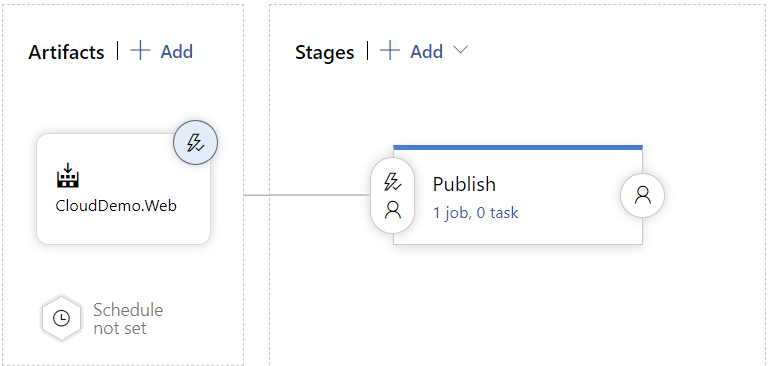
clouddemo-ComputeEngine. - Nel diagramma della pipeline, fai clic su Aggiungi accanto ad Artefatti.
Seleziona Build e aggiungi le seguenti impostazioni:
- Origine: seleziona il repository Git che contiene il file
azure-pipelines.yml. - Versione predefinita:
Latest - Alias dell'origine:
CloudDemo.Web
- Origine: seleziona il repository Git che contiene il file
Fai clic su Aggiungi.
Nella casella Artefatto, fai clic su Trigger di deployment continuo (l'icona del fulmine) per aggiungere un trigger di deployment.
In Trigger di deployment continuo, imposta l'opzione su Attivato.
Fai clic su Salva.
Se vuoi, inserisci un commento, quindi conferma facendo clic su Ok.
La pipeline ora ha questo aspetto:
Pubblica su Cloud Storage
Ora che hai creato la definizione della release, puoi aggiungere i passaggi per pubblicare il pacchetto dell'applicazione in Cloud Storage.
- In Azure Pipelines, passa alla scheda Attività.
- Fai clic su Agent job e configura le seguenti impostazioni:
- Pool di agenti: Azure Pipelines
- Specifiche dell'agente: ubuntu-latest
- Accanto a Lavoro dell'agente, fai clic su Aggiungi un'attività al lavoro dell'agente .
- Seleziona l'attività bash e fai clic su Aggiungi.
Fai clic sull'attività appena aggiunta e configura le seguenti impostazioni:
- Nome visualizzato:
Publish to Cloud Storage - Tipo: inline
Script:
cat << "EOF" > CloudDemo.Mvc.deploy.ps1
    $ErrorActionPreference = "Stop"

    # Download application package from Cloud Storage
    gcloud storage cp gs://$(CloudDemo.ProjectId)-artifacts/CloudDemo.Mvc-$(Build.BuildId)-$(Release.ReleaseId).zip $env:TEMP\app.zip

    # Install IIS
    Enable-WindowsOptionalFeature -Online -FeatureName `
        NetFx4Extended-ASPNET45, `
        IIS-WebServerRole, `
        IIS-WebServer, `
        IIS-CommonHttpFeatures, `
        IIS-HttpErrors, `
        IIS-HttpRedirect, `
        IIS-ApplicationDevelopment, `
        IIS-HealthAndDiagnostics, `
        IIS-HttpLogging, `
        IIS-LoggingLibraries, `
        IIS-RequestMonitor, `
        IIS-HttpTracing, `
        IIS-Security, `
        IIS-RequestFiltering, `
        IIS-Performance, `
        IIS-WebServerManagementTools, `
        IIS-IIS6ManagementCompatibility, `
        IIS-Metabase, `
        IIS-DefaultDocument, `
        IIS-ApplicationInit, `
        IIS-NetFxExtensibility45, `
        IIS-ISAPIExtensions, `
        IIS-ISAPIFilter, `
        IIS-ASPNET45, `
        IIS-HttpCompressionStatic

    # Extract application package to wwwroot
    New-Item -ItemType directory -Path $env:TEMP\app
    Add-Type -AssemblyName System.IO.Compression.FileSystem
    [System.IO.Compression.ZipFile]::ExtractToDirectory("$env:TEMP\app.zip", "$env:TEMP\app")
    Remove-Item $env:TEMP\app.zip
    Move-Item -Path $(dir -recurse $env:TEMP\app\**\PackageTmp | % { $_.FullName }) -Destination c:\inetpub\wwwroot\app -force

    # Configure IIS web application pool and application
    Import-Module WebAdministration
    New-WebAppPool clouddemo-net4
    Set-ItemProperty IIS:\AppPools\clouddemo-net4 managedRuntimeVersion v4.0
    New-WebApplication -Name clouddemo -Site 'Default Web Site' -PhysicalPath c:\inetpub\wwwroot\app -ApplicationPool clouddemo-net4

    # Grant read/execute access to the application pool user
    &icacls C:\inetpub\wwwroot\app\ /grant "IIS AppPool\clouddemo-net4:(OI)(CI)(RX)"
EOF

gcloud auth activate-service-account \
    --quiet \
    --key-file <(echo $(ServiceAccountKey) | base64 -d)

gcloud storage cp $(System.ArtifactsDirectory)/CloudDemo.Web/CloudDemo.Web/CloudDemo.Mvc.zip gs://$(CloudDemo.ProjectId)-artifacts/CloudDemo.Mvc-$(Build.BuildId)-$(Release.ReleaseId).zip
gcloud storage cp CloudDemo.Mvc.deploy.ps1 gs://$(CloudDemo.ProjectId)-artifacts/CloudDemo.Mvc-$(Build.BuildId)-$(Release.ReleaseId).deploy.ps1
Questo script esegue le seguenti operazioni:
- Genera uno script di avvio che configura IIS.
- Configura Google Cloud CLI in modo che utilizzi la chiave del account di servizio dalla variabile di ambiente per l'autenticazione a Google Cloud.
- Carica il pacchetto dell'applicazione e lo script di avvio su Cloud Storage.
- Nome visualizzato:
Passa alla scheda Variabili e aggiungi le seguenti variabili.
Nome Valore Segreto ServiceAccountKeyChiave del service account creata per azure-pipelines-deployerin precedenza.Sì CloudDemo.ProjectIdL'ID progetto del tuo progetto Google Cloud . CloudDemo.ZoneLa zona che hai specificato in precedenza durante l'esecuzione di gcloud config set compute/zone(ad esempio,us-central1-a)Fai clic su Salva.
Se vuoi, inserisci un commento, quindi conferma facendo clic su Ok.
Esegui il deployment dell'ambiente di sviluppo
Ora puoi aggiungere i passaggi per avviare un deployment in più fasi all'ambiente di sviluppo.
- In Azure Pipelines, passa alla scheda Pipeline.
- Nella casella Fasi, seleziona Aggiungi > Nuova fase.
- Dall'elenco dei modelli, seleziona Lavoro vuoto.
- Quando ti viene chiesto un nome per lo stage, inserisci
Dev. - Fai clic sull'icona a forma di fulmine della fase appena creata.
Configura le seguenti impostazioni:
- Seleziona trigger:
After stage - Fasi:
Publish
- Seleziona trigger:
Passa il mouse sopra la scheda Attività e fai clic su Attività > Sviluppo.
Fai clic su Agent job e configura le seguenti impostazioni:
- Pool di agenti: Azure Pipelines
- Specifiche dell'agente: ubuntu-latest
Accanto a Lavoro dell'agente, fai clic su Aggiungi un'attività al lavoro dell'agente .
Seleziona l'attività bash e fai clic su Aggiungi.
Fai clic sull'attività appena aggiunta e configura le seguenti impostazioni:
- Nome visualizzato:
Rolling deploy - Tipo: inline
Script:
INSTANCE_TEMPLATE=clouddemo-$(Build.BuildId)-$(Release.ReleaseId)

gcloud auth activate-service-account \
    --quiet \
    --key-file <(echo $(ServiceAccountKey) | base64 -d)

gcloud compute instance-templates create $INSTANCE_TEMPLATE \
  --machine-type n1-standard-2 \
  --image-family windows-2019-core \
  --image-project windows-cloud \
  --service-account clouddemo-dev@$(CloudDemo.ProjectId).iam.gserviceaccount.com \
  --scopes https://www.googleapis.com/auth/devstorage.read_only \
  --tags gclb-backend \
  --metadata sysprep-specialize-script-url=gs://$(CloudDemo.ProjectId)-artifacts/CloudDemo.Mvc-$(Build.BuildId)-$(Release.ReleaseId).deploy.ps1 \
  --project $(CloudDemo.ProjectId) \

gcloud compute instance-groups managed set-instance-template clouddemo-dev \
  --template $INSTANCE_TEMPLATE \
  --project $(CloudDemo.ProjectId) \
  --zone $(CloudDemo.Zone)

gcloud compute instance-groups managed rolling-action start-update clouddemo-dev \
  --version template=$INSTANCE_TEMPLATE \
  --type proactive \
  --max-unavailable 0 \
  --project $(CloudDemo.ProjectId) \
  --zone $(CloudDemo.Zone)
Questo script esegue le seguenti operazioni:
- Configura Google Cloud CLI in modo che utilizzi la chiave del account di servizio dalla variabile di ambiente per l'autenticazione a Google Cloud.
- Crea un nuovo modello di istanza che utilizza lo script di avvio generato nella fase precedente.
- Aggiorna il gruppo di istanze esistente in modo che utilizzi il nuovo modello di istanza. Tieni presente che questo comando non causa ancora la sostituzione o l'aggiornamento di nessuna delle VM esistenti. ma garantisce che tutte le VM future in questo gruppo di istanze vengano create dal nuovo modello.
- Avvia un aggiornamento in sequenza, causando la sostituzione del gruppo di istanze esistente con nuove VM in modo sequenziale.
- Nome visualizzato:
Fai clic su Salva.
Se vuoi, inserisci un commento e conferma facendo clic su Ok.
Esegui il deployment dell'ambiente di produzione
Infine, devi configurare il deployment nell'ambiente di produzione.
- In Azure Pipelines, passa alla scheda Pipeline.
- Nella casella Fasi, seleziona Aggiungi > Nuova fase.
- Dall'elenco dei modelli, seleziona Lavoro vuoto.
- Quando ti viene chiesto un nome per lo stage, inserisci
Prod. - Fai clic sull'icona a forma di fulmine della fase appena creata.
Configura le seguenti impostazioni:
- Seleziona trigger:
After stage - Fasi:
Dev - Approvazioni pre-deployment: (abilitate)
- Approvatori: seleziona il tuo nome utente.
- Seleziona trigger:
Passa il mouse sopra la scheda Attività e fai clic su Attività > Prod.
Fai clic su Agent job e configura le seguenti impostazioni:
- Pool di agenti: Azure Pipelines
- Specifiche dell'agente: ubuntu-latest
Accanto a Lavoro dell'agente, fai clic su Aggiungi un'attività al lavoro dell'agente per aggiungere un passaggio alla fase.
Seleziona l'attività bash e fai clic su Aggiungi.
Fai clic sull'attività appena aggiunta e configura le seguenti impostazioni:
- Nome visualizzato:
Rolling deploy - Tipo: inline
Script:
INSTANCE_TEMPLATE=clouddemo-$(Build.BuildId)-$(Release.ReleaseId)

gcloud auth activate-service-account \
    --quiet \
    --key-file <(echo $(ServiceAccountKey) | base64 -d)

gcloud compute instance-templates create $INSTANCE_TEMPLATE \
  --machine-type n1-standard-2 \
  --image-family windows-2019-core \
  --image-project windows-cloud \
  --service-account clouddemo-prod@$(CloudDemo.ProjectId).iam.gserviceaccount.com \
  --scopes https://www.googleapis.com/auth/devstorage.read_only \
  --tags gclb-backend \
  --metadata sysprep-specialize-script-url=gs://$(CloudDemo.ProjectId)-artifacts/CloudDemo.Mvc-$(Build.BuildId)-$(Release.ReleaseId).deploy.ps1 \
  --project $(CloudDemo.ProjectId) \

gcloud compute instance-groups managed set-instance-template clouddemo-prod \
  --template $INSTANCE_TEMPLATE \
  --project $(CloudDemo.ProjectId) \
  --zone $(CloudDemo.Zone)

gcloud compute instance-groups managed rolling-action start-update clouddemo-prod \
  --version template=$INSTANCE_TEMPLATE \
  --type proactive \
  --max-unavailable 0 \
  --project $(CloudDemo.ProjectId) \
  --zone $(CloudDemo.Zone)
- Nome visualizzato:
Fai clic su Salva.
Se vuoi, inserisci un commento e conferma facendo clic su Ok.
esegui la pipeline.
Ora che hai configurato l'intera pipeline, puoi testarla apportando una modifica al codice sorgente:
- Sul computer locale, apri il file
applications\clouddemo\net4\CloudDemo.Mvc\Views\Home\Index.cshtmldal repository Git che hai clonato in precedenza. - Modifica il valore di
ViewBag.TitledaHome PageaThis app runs on GKE. Esegui il commit delle modifiche e poi inviale ad Azure Pipelines.
Visual Studio
- Apri Team Explorer e fai clic sull'icona Home.
- Fai clic su Modifiche.
- Inserisci un messaggio di commit come
Change site title. - Fai clic su Commit All and Push (Esegui commit di tutto e push).
Riga di comando
Organizza tutti i file modificati:
git add -AEsegui il commit delle modifiche nel repository locale:
git commit -m "Change site title"Fai il push delle modifiche in Azure Pipelines:
git push
Nel menu Azure DevOps, seleziona Pipeline.
Viene attivata una build.
Al termine della build, seleziona Pipeline > Release. Viene avviata una procedura di rilascio.
Fai clic su Release-1 per aprire la pagina dei dettagli e attendi che lo stato dello stage Dev diventi Succeeded.
Nella console Google Cloud , seleziona Servizi di rete > Bilanciamento del carico > clouddemo-dev.
Prendi nota dell'indirizzo IP del frontend.
Apri una nuova finestra del browser e vai al seguente indirizzo:
http://IP_ADDRESS/clouddemo/
dove
IP_ADDRESSè l'indirizzo IP del frontend.Osserva che l'applicazione è stata implementata e utilizza il titolo personalizzato.
Inizialmente potresti visualizzare un errore perché il bilanciatore del carico impiega alcuni minuti per diventare disponibile.
In Azure Pipelines, fai clic sul pulsante Approva che si trova nella fase Prod per promuovere il deployment nell'ambiente di produzione.
Se non vedi il pulsante, potrebbe essere necessario approvare o rifiutare una release precedente.
Se vuoi, inserisci un commento, quindi conferma facendo clic su Approva.
Attendi che lo stato dell'ambiente Prod passi a Riuscito.
Nella console Google Cloud , seleziona Servizi di rete > Bilanciamento del carico > clouddemo-prod.
Prendi nota dell'indirizzo IP del frontend.
Apri una nuova finestra del browser e vai al seguente indirizzo:
http://IP_ADDRESS/clouddemo/
dove
IP_ADDRESSè l'indirizzo IP del frontend.Osserva che l'applicazione è stata implementata e utilizza il titolo personalizzato.
Esegui la pulizia
Per evitare di incorrere in ulteriori costi dopo aver completato questo tutorial, elimina le entità che hai creato.
Elimina il progetto Azure Pipelines
Per eliminare il progetto Azure Pipelines, consulta la documentazione di Azure DevOps Services. L'eliminazione del progetto Azure Pipelines comporta la perdita di tutte le modifiche al codice sorgente.
Elimina i progetti di sviluppo e produzione Google Cloud
- Nella console Google Cloud , vai alla pagina Gestisci risorse.
- Nell'elenco dei progetti, seleziona quello che vuoi eliminare, quindi fai clic su Elimina.
- Nella finestra di dialogo, digita l'ID progetto, quindi fai clic su Chiudi per eliminare il progetto.
Passaggi successivi
- Leggi le best practice per la gestione delle immagini.
- Scopri come eseguire il deployment di un gruppo SQL Server ad alta disponibilità su Compute Engine.
- Scopri di più su .NET su Google Cloud Platform.
- Esplora architetture, diagrammi e best practice di riferimento su Google Cloud. Consulta il nostro Cloud Architecture Center.