


Questo tutorial mostra come utilizzare Azure Pipelines, Cloud Run, e Container Registry per creare una pipeline di integrazione continua/deployment continuo (CI/CD) per un'applicazione web ASP.NET MVC Core.
La pipeline CI/CD utilizza due progetti Google Cloud , uno per lo sviluppo e uno per la produzione, come mostrato nel seguente diagramma.
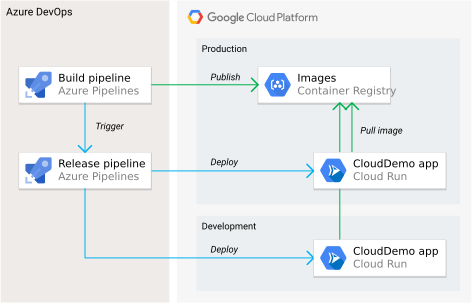
All'inizio della pipeline, gli sviluppatori eseguono il commit delle modifiche alla codebase di esempio. Questa azione attiva la pipeline per creare una release ed eseguirne il deployment in Cloud Run nel cluster di sviluppo. Un release manager promuove la release in modo che venga eseguito il deployment nel progetto di produzione.
Questo tutorial è rivolto a sviluppatori e ingegneri DevOps. Presuppone che tu abbia conoscenze di base di .NET, Azure Pipelines, Cloud Run e git. Per completare questo tutorial, devi disporre dell'accesso amministrativo a un account Azure DevOps.
Obiettivi
- Connetti Artifact Registry ad Azure Pipelines per la pubblicazione delle immagini Docker.
- Prepara un'app di esempio.NET per il deployment in Cloud Run.
- Configura l'autenticazione tra Azure Pipelines e Google Cloud.
- Utilizza la gestione delle release di Azure Pipelines per orchestrare i deployment di Cloud Run.
Costi
In questo documento vengono utilizzati i seguenti componenti fatturabili di Google Cloud:
Per generare una stima dei costi in base all'utilizzo previsto,
utilizza il calcolatore prezzi.
Al termine delle attività descritte in questo documento, puoi evitare l'addebito di ulteriori costi eliminando le risorse che hai creato. Per saperne di più, consulta Esegui la pulizia.
Consulta la pagina dei prezzi di Azure DevOps per eventuali tariffe che potrebbero essere applicate all'utilizzo di Azure DevOps.
Prima di iniziare
In questo tutorial utilizzi due progetti separati, uno per lo sviluppo e uno per la produzione. L'utilizzo di progetti separati ti consente di testare le release prima di eseguirne il deployment in produzione e di gestire individualmente i ruoli e le autorizzazioni di Identity and Access Management (IAM).
- Crea un progetto Google Cloud per lo sviluppo. Il tutorial si riferisce a questo progetto come progetto di sviluppo.
- Crea un progetto Google Cloud per la produzione. Il tutorial si riferisce a questo progetto come progetto di produzione.
-
Verifica che la fatturazione sia attivata per il tuo progetto Google Cloud .
- Assicurati di avere un account Azure DevOps e di disporre dell'accesso amministrativo. Se non hai ancora un account Azure DevOps, puoi registrarti nella home page di Azure DevOps.
Crea un progetto Azure DevOps
Utilizzi Azure DevOps per gestire il codice sorgente, eseguire build e test e orchestrare il deployment in Cloud Run. Per iniziare, crea un progetto nel tuo account Azure DevOps.
- Vai alla home page di Azure DevOps (https://dev.azure.com/YOUR_AZURE_DEVOPS_ACCOUNT_NAME).
- Fai clic su Nuovo progetto.
- Inserisci un nome per il progetto, ad esempio
CloudDemo. - Imposta Visibilità su Privato, quindi fai clic su Crea progetto.
- Dopo aver creato il progetto, fai clic su Repository nel menu a sinistra.
- Fai clic su Importa per creare un fork del repository
dotnet-docs-samplesda GitHub, quindi imposta i seguenti valori:- Tipo di repository:
Git - URL clone:
https://github.com/GoogleCloudPlatform/dotnet-docs-samples.git
- Tipo di repository:
Fai clic su Importa.
Al termine del processo di importazione, viene visualizzato il codice sorgente del repository
dotnet-docs-samples.
Connessione di Azure Pipelines ad Artifact Registry
Prima di poter configurare l'integrazione continua per l'app CloudDemo, devi
collegare Azure Pipelines ad Artifact Registry. Questa connessione
consente ad Azure Pipelines di pubblicare immagini container in Artifact Registry.
Configura un account di servizio per la pubblicazione delle immagini
Crea un Google Cloud service account nel progetto di produzione:
- Nella console Google Cloud , passa al progetto di produzione.
-
Nella console Google Cloud , attiva Cloud Shell.
Inizializza le seguenti variabili di ambiente:
DEV_PROJECT_ID=DEV_PROJECT_ID
PROD_PROJECT_ID=PROD_PROJECT_ID
Sostituisci quanto segue:
DEV_PROJECT_ID: l'ID progetto del tuo progetto di sviluppoPROD_PROJECT_ID: l'ID progetto del tuo progetto di produzione
Abilita l'API Artifact Registry nel progetto di produzione:
gcloud services enable artifactregistry.googleapis.com \
    --project=$PROD_PROJECT_ID
Crea un repository Artifact Registry per archiviare le tue immagini Docker:
gcloud artifacts repositories create docker  \
    --project=$PROD_PROJECT_ID \
    --repository-format=docker \
    --location REGION
Sostituisci
REGIONcon la regione del tuo repository Artifact Registry, ad esempious-central1.Crea un account di servizio che Azure Pipelines utilizza per pubblicare immagini Docker:
gcloud iam service-accounts create azure-pipelines-publisher \
    --display-name="Azure Pipelines Publisher" \
    --project=$PROD_PROJECT_ID
Concedi il ruolo Writer di Artifact Registry (
roles/artifactregistry.writer) aaccount di serviziont per consentire ad Azure Pipelines di eseguire il push su Artifact Registry:AZURE_PIPELINES_PUBLISHER=azure-pipelines-publisher@$PROD_PROJECT_ID.iam.gserviceaccount.com gcloud projects add-iam-policy-binding $PROD_PROJECT_ID \ --member serviceAccount:$AZURE_PIPELINES_PUBLISHER \ --role roles/artifactregistry.writer \ --project=$PROD_PROJECT_IDGenera una chiave del account di servizio:
gcloud iam service-accounts keys create azure-pipelines-publisher.json \
    --iam-account $AZURE_PIPELINES_PUBLISHER \
    --project=$PROD_PROJECT_ID

tr -d '\n' < azure-pipelines-publisher.json > azure-pipelines-publisher-oneline.json
Visualizza i contenuti del file della chiave del account di servizio:
echo $(<azure-pipelines-publisher-oneline.json)Avrai bisogno della chiave del account di servizio in uno dei passaggi successivi.
Crea una connessione al servizio per Artifact Registry
In Azure Pipelines, crea una nuova connessione al servizio per Artifact Registry:
- Nel menu DevOps di Azure, seleziona Impostazioni progetto, quindi seleziona Pipeline > Connessioni di servizio.
- Fai clic su Crea connessione di servizio.
- Dall'elenco, seleziona Docker Registry e poi fai clic su Avanti.
Nella finestra di dialogo, inserisci i valori per i seguenti campi:
- Tipo di registro: Altri
Docker Registry:
https://REGION-docker.pkg.dev/PROD_PROJECT_ID/docker/Sostituisci quanto segue:
REGION: la regione del repository Artifact RegistryPROD_PROJECT_ID: il nome del progetto di produzione
ID Docker:
_json_keyPassword: incolla i contenuti di
azure-pipelines-publisher-oneline.json.Nome della connessione di servizio:
gcr-tutorial
Fai clic su Salva per creare la connessione.
Creazione continua
Ora puoi utilizzare Azure Pipelines per configurare l'integrazione continua. Per ogni commit di cui viene eseguito il push nel repository Git, Azure Pipelines compila il codice e inserisce gli artefatti di build in un container Docker. Il container viene quindi pubblicato in Artifact Registry.
Il repository contiene già il Dockerfile seguente:
Ora crea una nuova pipeline che utilizza la sintassi YAML:
- Utilizzando Visual Studio o un client
gita riga di comando, clona il nuovo repository Git. - Nella radice del repository, crea un file denominato
azure-pipelines.yml. Copia il seguente codice nel file:
resources:
- repo: self
  fetchDepth: 1
pool:
  vmImage: ubuntu-22.04
trigger:
- master
variables:
  TargetFramework: 'net6.0'
  BuildConfiguration: 'Release'
  DockerImageName: 'PROD_PROJECT_ID/docker/CloudDemo'
steps:
- task: DotNetCoreCLI@2
  displayName: Publish
  inputs:
    projects: 'applications/clouddemo/netcore/CloudDemo.MvcCore.sln'
    publishWebProjects: false
    command: publish
    arguments: '--configuration $(BuildConfiguration) --framework=$(TargetFramework)'
    zipAfterPublish: false
    modifyOutputPath: false
- task: PublishBuildArtifacts@1
  displayName: 'Publish Artifact'
  inputs:
    PathtoPublish: '$(build.artifactstagingdirectory)'
- task: Docker@2
  displayName: 'Login to Container Registry'
  inputs:
    command: login
    containerRegistry: 'gcr-tutorial'
- task: Docker@2
  displayName: 'Build and push image'
  inputs:
    Dockerfile: 'applications/clouddemo/netcore/Dockerfile'
    command: buildAndPush
    repository: '$(DockerImageName)'
Sostituisci
PROJECT_IDcon il nome del tuo progetto di produzione e poi salva il file.Poiché Cloud Run è un ambiente basato su Linux, la pipeline utilizza agenti di build basati su Linux.
Esegui il commit delle modifiche e inviale ad Azure Pipelines.
Visual Studio
- Apri Team Explorer e fai clic sull'icona Home.
- Fai clic su Modifiche.
- Inserisci un messaggio di commit come
Add pipeline definition. - Fai clic su Commit All and Push (Esegui commit di tutto e push).
Riga di comando
Organizza tutti i file modificati:
git add -AEsegui il commit delle modifiche nel repository locale:
git commit -m "Add pipeline definition"Esegui il push delle modifiche in Azure DevOps:
git push
Nel menu Azure DevOps, seleziona Pipeline e poi fai clic su Crea pipeline.
Seleziona Azure Repos Git.
Seleziona il repository.
Nella pagina Rivedi il file YAML della pipeline, fai clic su Esegui.
Viene attivata una nuova build. Il completamento della build potrebbe richiedere circa due minuti.
Per verificare che l'immagine sia stata pubblicata in Artifact Registry, passa al progetto di produzione nella console Google Cloud , seleziona Artifact Registry > docker, quindi fai clic su CloudDemo.
Vengono visualizzati una singola immagine e il relativo tag. Il tag corrisponde all'ID numerico della build eseguita in Azure Pipelines.
Deployment continuo
Con Azure Pipelines che compila automaticamente il codice e pubblica le immagini Docker per ogni commit, ora puoi concentrarti sul deployment.
A differenza di altri sistemi di integrazione continua, Azure Pipelines distingue tra la creazione e il deployment e fornisce un insieme specializzato di strumenti denominati Release Management per tutte le attività correlate al deployment.
Azure Pipelines Release Management si basa sui seguenti concetti:
- Un rilascio si riferisce a un insieme di artefatti che costituiscono una versione specifica dell'app e che di solito sono il risultato di un processo di compilazione.
- Il deployment si riferisce al processo di acquisizione di una release e del suo deployment in un ambiente specifico.
- Un deployment esegue un insieme di attività, che possono essere raggruppate in job.
- Le fasi ti consentono di segmentare la pipeline e possono essere utilizzate per orchestrare le implementazioni in più ambienti, ad esempio ambienti di sviluppo e test.
Configuri la pipeline di rilascio in modo che venga attivata ogni volta che viene completata una nuova build. La pipeline è costituita da due fasi: sviluppo e produzione. In ogni fase, la pipeline di rilascio utilizza l'immagine Docker prodotta dalla pipeline di build, quindi la esegue il deployment in Cloud Run.
La pipeline di build che hai configurato in precedenza tagga ogni immagine Docker con
l'ID build prima di pubblicarla in Artifact Registry. Pertanto, nella pipeline di rilascio, utilizzi la variabile $BUILD_BUILDID per identificare l'immagine Docker corretta da eseguire il deployment.
Configura Cloud Run
Cloud Run è un ambiente serverless completamente gestito, quindi non devi eseguire il provisioning di alcuna infrastruttura. Per proteggere i tuoi deployment Cloud Run, devi configurare IAM.
Il deployment e l'esecuzione di un servizio Cloud Run coinvolgono più identità, come mostrato nel seguente diagramma.
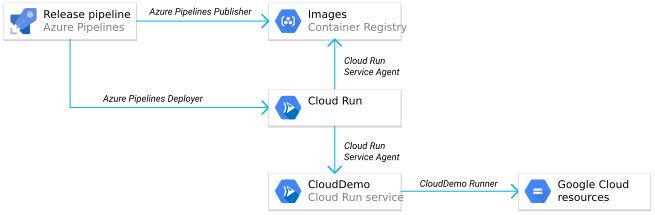
Ognuna di queste identità viene implementata come account di servizio e viene utilizzata per uno scopo specifico, come descritto nella tabella seguente.
| Service account | Utilizzato da | Purpose | Ruoli richiesti |
|---|---|---|---|
| Azure Pipelines Publisher | Crea pipeline | Pubblicare immagini Docker in Artifact Registry | roles/artifactregistry.writer (solo progetto di produzione) |
| Azure Pipelines Deployer | Pipeline di rilascio | Avviare i deployment di Cloud Run | roles/run.admin |
| Avvia il servizio CloudDemo | roles/iam.serviceAccountUser |
||
| Service agent Cloud Run | Cloud Run | Estrai le immagini Docker da Artifact Registry | roles/artifactregistry.reader (solo progetto di produzione) |
| Runner CloudDemo (service account di runtime) | Servizio CloudDemo | Accedi alle risorse su Google Cloud | Nessuno |
Hai creato e configurato il account di servizio Publisher di Azure Pipelines. Nelle sezioni seguenti, crea e configura i service account rimanenti.
Configura l'account di servizio Cloud Run
Apri Cloud Shell.
Inizializza le seguenti variabili di ambiente:
DEV_PROJECT_ID=DEV_PROJECT_ID
PROD_PROJECT_ID=PROD_PROJECT_ID
Sostituisci quanto segue:
DEV_PROJECT_ID: l'ID progetto del tuo progetto di sviluppoPROD_PROJECT_ID: l'ID progetto del tuo progetto di produzione
Abilita le API Cloud Run e Compute Engine sia nel progetto di sviluppo sia in quello di produzione:
gcloud services enable run.googleapis.com --project=$DEV_PROJECT_ID
gcloud services enable run.googleapis.com --project=$PROD_PROJECT_ID
L'abilitazione di queste API comporta la creazione degli account del service agent Cloud Run nei tuoi progetti.
Concedi ai due service agent Cloud Run l'accesso ad Artifact Registry nel progetto di produzione in cui sono archiviate le tue immagini Docker:
DEV_PROJECT_NUMBER=$(gcloud projects describe $DEV_PROJECT_ID \
    --format='value(projectNumber)')
PROD_PROJECT_NUMBER=$(gcloud projects describe $PROD_PROJECT_ID \
    --format='value(projectNumber)')

gcloud projects add-iam-policy-binding $PROD_PROJECT_ID \
    --member=serviceAccount:service-$DEV_PROJECT_NUMBER@serverless-robot-prod.iam.gserviceaccount.com \
    --role roles/artifactregistry.reader

gcloud projects add-iam-policy-binding $PROD_PROJECT_ID \
    --member=serviceAccount:service-$PROD_PROJECT_NUMBER@serverless-robot-prod.iam.gserviceaccount.com \
    --role roles/artifactregistry.reader
Configura l'account runner CloudDemo
Ora puoi configurare l'account runner CloudDemo, che è un service account di runtime personalizzato per il servizio CloudDemo:
Crea un account di servizio denominato
CloudDemo-runner:gcloud iam service-accounts create clouddemo-runner \ --display-name="CloudDemo Runner" \ --project=$DEV_PROJECT_ID gcloud iam service-accounts create clouddemo-runner \ --display-name="CloudDemo Runner" \ --project=$PROD_PROJECT_ID DEV_CLOUDDEMO_RUNNER=clouddemo-runner@$DEV_PROJECT_ID.iam.gserviceaccount.com PROD_CLOUDDEMO_RUNNER=clouddemo-runner@$PROD_PROJECT_ID.iam.gserviceaccount.com
Configura l'account di distribuzione di Azure Pipelines
Infine, crea e configura l'account deployer di Azure Pipelines, che la pipeline di rilascio di Azure utilizza per il deployment su Cloud Run.
Crea un account di servizio denominato
azure-pipelines-deployer:gcloud iam service-accounts create azure-pipelines-deployer \ --display-name="Azure Pipelines Deployer" \ --project=$PROD_PROJECT_ID AZURE_PIPELINES_DEPLOYER=azure-pipelines-deployer@$PROD_PROJECT_ID.iam.gserviceaccount.comAssegna i ruoli IAM richiesti per eseguire il deployment di nuovi servizi o revisioni Cloud Run nel progetto di sviluppo:
gcloud projects add-iam-policy-binding $DEV_PROJECT_ID \
    --member serviceAccount:$AZURE_PIPELINES_DEPLOYER \
    --role roles/run.admin

gcloud iam service-accounts add-iam-policy-binding \
    $DEV_CLOUDDEMO_RUNNER \
    --member=serviceAccount:$AZURE_PIPELINES_DEPLOYER \
    --role="roles/iam.serviceAccountUser" \
    --project=$DEV_PROJECT_ID
Assegna lo stesso insieme di ruoli per il progetto di produzione:
gcloud projects add-iam-policy-binding $PROD_PROJECT_ID \
    --member serviceAccount:$AZURE_PIPELINES_DEPLOYER \
    --role roles/run.admin

gcloud iam service-accounts add-iam-policy-binding \
    $PROD_CLOUDDEMO_RUNNER \
    --member=serviceAccount:$AZURE_PIPELINES_DEPLOYER \
    --role="roles/iam.serviceAccountUser" \
    --project=$PROD_PROJECT_ID
Genera una chiave del account di servizio:
gcloud iam service-accounts keys create azure-pipelines-deployer.json \
    --iam-account=$AZURE_PIPELINES_DEPLOYER \
    --project=$PROD_PROJECT_ID

cat azure-pipelines-deployer.json | base64 -w 0
Utilizza l'output di questo comando quando configuri la pipeline di rilascio.
Configura la pipeline di rilascio
Ora puoi tornare ad Azure Pipelines per automatizzare il deployment, che include i seguenti passaggi:
- Deployment nell'ambiente di sviluppo.
- Richiedere l'approvazione manuale prima di avviare un deployment nell'ambiente di produzione.
- Deployment nell'ambiente di produzione.
Crea una definizione di release
Per prima cosa, crea una definizione di release:
- Nel menu Azure DevOps, seleziona Pipeline > Release.
- Fai clic su Nuova pipeline.
- Dall'elenco dei modelli, seleziona Empty job (Lavoro vuoto).
- Quando ti viene chiesto un nome per lo stage, inserisci
Development. - Nella parte superiore dello schermo, assegna un nome alla pipeline
CloudDemo. - Nel diagramma della pipeline, fai clic su Aggiungi accanto ad Artefatti.
- Seleziona Build e poi aggiungi le seguenti impostazioni:
- Tipo di origine: Build
- Origine (crea pipeline): seleziona la definizione di build (dovrebbe esserci una sola opzione)
- Versione predefinita: Ultima
- Alias origine:
build
- Fai clic su Aggiungi.
- Nella casella Artefatto, fai clic su Trigger di deployment continuo (l'icona del fulmine) per aggiungere un trigger di deployment.
- In Trigger di deployment continuo, imposta l'opzione su Attivato.
- Fai clic su Salva.
Se vuoi, inserisci un commento, quindi conferma facendo clic su Ok.
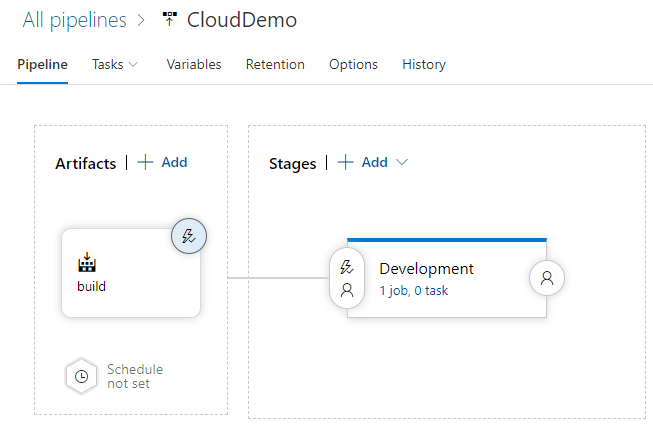
La pipeline viene visualizzata in modo simile al seguente.
Esegui il deployment nel progetto di sviluppo
Una volta creata la definizione della release, puoi configurare il deployment Cloud Run nel progetto di sviluppo.
- Nel menu, passa alla scheda Attività.
- Fai clic su Agent job.
- Imposta Agent specification (Specifica dell'agente) su ubuntu-22.04.
- Accanto a Job agente, fai clic su Aggiungi un'attività al job agente per aggiungere un passaggio alla fase.
- Seleziona l'attività Riga di comando e fai clic su Aggiungi.
Fai clic sull'attività appena aggiunta e configura le seguenti impostazioni:
- Nome visualizzato:
Deploy image to development project Script:
gcloud auth activate-service-account \
    --quiet \
    --key-file <(echo $(ServiceAccountKey) | base64 -d) && \
gcloud run deploy clouddemo \
    --quiet \
    --service-account=clouddemo-runner@$(CloudRun.ProjectId.Development).iam.gserviceaccount.com \
    --allow-unauthenticated \
    --image=$(CloudRun.Region)-docker.pkg.dev/$(ContainerRegistry.ProjectId)/docker/clouddemo:$BUILD_BUILDID \
    --platform=managed \
    --region=$(CloudRun.Region) \
    --project=$(CloudRun.ProjectId.Development)
Questo comando recupera una chiave del account di servizio da una variabile di ambiente e poi utilizza gcloud CLI per eseguire il deployment dell'applicazione in Cloud Run. gcloud CLI è disponibile per impostazione predefinita sugli agenti Azure Pipelines.
- Nome visualizzato:
Passa alla scheda Variabili e aggiungi le seguenti variabili.
Nome Valore Secret ServiceAccountKeyChiave del service account creata per azure-pipelines-deployerin precedenza.Sì ContainerRegistry.ProjectIdL'ID progetto del tuo progetto di produzione. CloudRun.RegionLa regione che hai selezionato in precedenza per il deployment delle risorse Artifact Registry. CloudRun.ProjectId.DevelopmentL'ID progetto del tuo progetto di sviluppo. CloudRun.ProjectId.ProductionL'ID progetto del tuo progetto di produzione. Fai clic su Salva.
Se vuoi, inserisci un commento, quindi conferma facendo clic su Ok.
Esegui il deployment nel cluster di produzione
Infine, configura il deployment nel progetto di produzione:
- Nel menu, passa alla scheda Pipeline.
- Nella casella Fasi, seleziona Aggiungi > Nuova fase.
- Dall'elenco dei modelli, seleziona Empty job (Lavoro vuoto).
- Quando ti viene chiesto un nome per lo stage, inserisci
Production. - Fai clic sull'icona a forma di fulmine della fase appena creata.
Configura le seguenti impostazioni:
- Seleziona trigger: Dopo la fase
- Stages (Palchi): Development (Sviluppo)
- Approvazioni pre-deployment: (abilitate)
- Approvatori: seleziona il tuo nome utente.
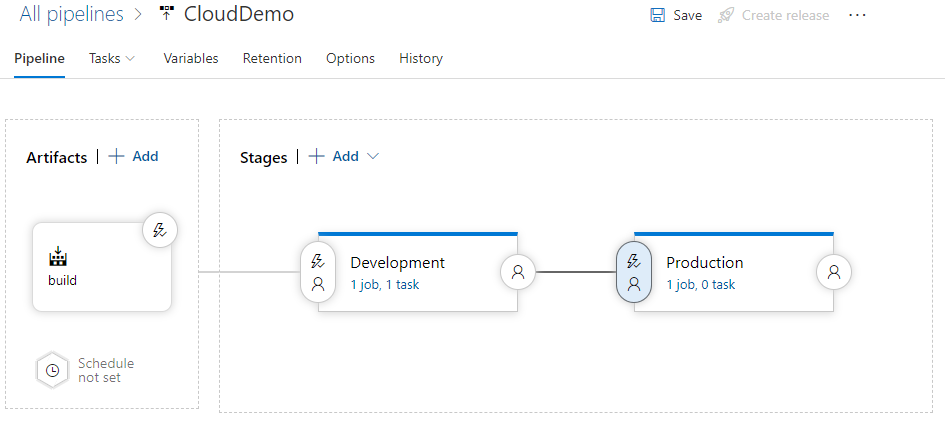
La pipeline mostra una visualizzazione simile alla seguente.
Passa alla scheda Attività.
Tieni il mouse sopra la scheda Attività e seleziona Attività > Produzione.
Fai clic su Agent job.
Imposta Agent specification (Specifica dell'agente) su ubuntu-22.04.
Fai clic su Aggiungi un'attività al lavoro dell'agente per aggiungere un passaggio alla fase.
Seleziona l'attività Riga di comando e poi fai clic su Aggiungi.
Fai clic sull'attività appena aggiunta e configura le seguenti impostazioni:
- Nome visualizzato:
Deploy image to production project Script:
gcloud auth activate-service-account \
    --quiet \
    --key-file <(echo $(ServiceAccountKey) | base64 -d) && \
gcloud run deploy clouddemo \
    --quiet \
    --service-account=clouddemo-runner@$(CloudRun.ProjectId.Production).iam.gserviceaccount.com \
    --allow-unauthenticated \
    --image=$(CloudRun.Region)-docker.pkg.dev/$(ContainerRegistry.ProjectId)/docker/clouddemo:$BUILD_BUILDID \
    --platform=managed \
    --region=$(CloudRun.Region) \
    --project=$(CloudRun.ProjectId.Production)
- Nome visualizzato:
Fai clic su Salva.
Se vuoi, inserisci un commento, quindi conferma facendo clic su Ok.
esegui la pipeline.
Ora che hai configurato l'intera pipeline, puoi testarla apportando una modifica al codice sorgente:
- Sul computer locale, apri il file
applications\clouddemo\netcore\CloudDemo.MvcCore\Views\Home\Index.cshtmldal repository Git che hai clonato in precedenza. - Modifica il valore di
ViewBag.TitledaHome PageaHome Page Cloud Run. Esegui il commit delle modifiche e poi inviale ad Azure Pipelines.
Visual Studio
- Apri Team Explorer e fai clic sull'icona Home.
- Fai clic su Modifiche.
- Inserisci un messaggio di commit come
Change site title. - Fai clic su Commit All and Push (Esegui commit di tutto e push).
Riga di comando
Organizza tutti i file modificati:
git add -AEsegui il commit delle modifiche nel repository locale:
git commit -m "Change site title"Fai il push delle modifiche in Azure Pipelines:
git push
Nel menu Azure DevOps, seleziona Pipeline. Viene attivata una build.
Al termine della build, seleziona Pipeline > Release. Viene avviata una procedura di rilascio.
Fai clic su Release-1 per aprire la pagina dei dettagli e attendi che lo stato della fase Development (Sviluppo) diventi Succeeded (Riuscita).
Nella Google Cloud console, passa al progetto di sviluppo.
Nel menu, seleziona Compute > Cloud Run.
Il servizio clouddemo è stato implementato correttamente.
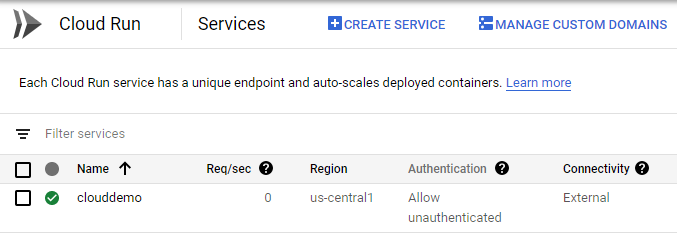
Fai clic su clouddemo per visualizzare ulteriori dettagli.
Viene visualizzato un URL che mostra che Cloud Run ha eseguito il provisioning del servizio.
Apri l'URL in una nuova scheda del browser per verificare che l'app CloudDemo sia stata implementata e utilizzi il titolo personalizzato.
In Azure Pipelines, fai clic su Approva (accanto alla fase Produzione) per promuovere il deployment nell'ambiente di produzione.
(Facoltativo) Inserisci un commento.
Conferma facendo clic su Approva e attendi che lo stato dell'ambiente Produzione passi a Riuscito.
Nella console Google Cloud , passa al progetto di produzione.
Nel menu, seleziona Compute > Cloud Run.
Il servizio clouddemo viene implementato nel progetto di produzione.
Fai clic su clouddemo per visualizzare ulteriori dettagli.
Viene visualizzato un URL che mostra che Cloud Run ha eseguito il provisioning del servizio.
Apri l'URL in una nuova scheda del browser per verificare che l'app CloudDemo venga implementata in produzione e che utilizzi il titolo personalizzato.
Esegui la pulizia
Per evitare di incorrere in ulteriori costi dopo aver completato questo tutorial, elimina le entità che hai creato.
Elimina il progetto Azure Pipelines
Per eliminare il progetto Azure Pipelines, consulta la documentazione di Azure DevOps Services. L'eliminazione del progetto Azure Pipelines comporta la perdita di tutte le modifiche al codice sorgente.
Elimina i progetti di sviluppo e produzione Google Cloud
- Nella console Google Cloud , vai alla pagina Gestisci risorse.
- Nell'elenco dei progetti, seleziona il progetto che vuoi eliminare, quindi fai clic su Elimina.
- Nella finestra di dialogo, digita l'ID progetto, quindi fai clic su Chiudi per eliminare il progetto.
Passaggi successivi
- Configura un dominio personalizzato per il tuo servizio Cloud Run.
- Scopri come utilizzare Azure Pipelines per eseguire il deployment della stessa app su Google Kubernetes Engine.
- Scopri di più sul deployment di app .NET su Google Cloud.
- Esplora architetture, diagrammi e best practice di riferimento su Google Cloud. Consulta il nostro Cloud Architecture Center.