


במדריך הזה נסביר איך להשתמש ב-Azure Pipelines, ב-Cloud Run וב-Container Registry כדי ליצור פייפליין של אינטגרציה רציפה (CI) ופריסה רציפה (CD) לאפליקציית אינטרנט של ASP.NET MVC Core.
צינור עיבוד הנתונים של CI/CD משתמש בשני פרויקטים של Google Cloud , אחד לפיתוח ואחד לייצור, כמו שמוצג בתרשים הבא.
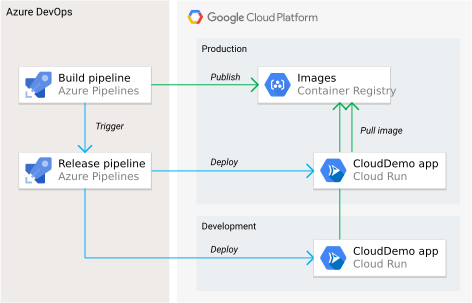
בתחילת הצינור, המפתחים מבצעים קומיט של שינויים בבסיס הקוד לדוגמה. הפעולה הזו מפעילה את צינור הנתונים כדי ליצור גרסת הפצה ולפרוס אותה ב-Cloud Run באשכול הפיתוח. אחרי כן, מנהל הגרסה מעביר את הגרסה כך שהיא נפרסת בפרויקט הייצור.
המדריך הזה מיועד למפתחים ולמהנדסי DevOps. ההנחה היא שיש לכם ידע בסיסי ב- .NET, Azure Pipelines, Cloud Run ו-git. כדי להשלים את המדריך הזה, צריכה להיות לכם הרשאת אדמין בחשבון Azure DevOps.
מטרות
- חיבור של Artifact Registry ל-Azure Pipelines לפרסום תמונות Docker.
- הכנת אפליקציית .NET לדוגמה לפריסה ב-Cloud Run.
- הגדרת אימות בין Azure Pipelines לבין Google Cloud.
- אפשר להשתמש בניהול הגרסאות של Azure Pipelines כדי לתזמן פריסות של Cloud Run.
עלויות
במסמך הזה משתמשים ברכיבים הבאים של Google Cloud, והשימוש בהם כרוך בתשלום:
כדי ליצור הערכת עלויות בהתאם לשימוש החזוי, אתם יכולים להשתמש במחשבון התמחור.
כשמסיימים את המשימות שמתוארות במסמך הזה אפשר למחוק את המשאבים שיצרתם כדי להימנע מחיובים נוספים. מידע נוסף זמין בקטע הסרת המשאבים.
כדאי לעיין בדף התמחור של Azure DevOps כדי לראות אם יש עמלות שחלות על השימוש ב-Azure DevOps.
לפני שמתחילים
במדריך הזה משתמשים בשני פרויקטים נפרדים, אחד לפיתוח ואחד לייצור. שימוש בפרויקטים נפרדים מאפשר לכם לבדוק גרסאות לפני שאתם פורסים אותן בסביבת הייצור, וגם לנהל בנפרד את התפקידים וההרשאות ב-IAM (הפלטפורמה לניהול זהויות והרשאות גישה).
- יוצרים Google Cloud פרויקט לפיתוח. במדריך הזה, הפרויקט הזה נקרא פרויקט הפיתוח.
- יוצרים Google Cloud פרויקט להפקה. במדריך הזה, הפרויקט הזה נקרא פרויקט הייצור.
- ודאו שיש לכם חשבון Azure DevOps ושיש לכם הרשאת אדמין בחשבון. אם עדיין אין לכם חשבון ב-Azure DevOps, אתם יכולים להירשם בדף הבית של Azure DevOps.
יצירת פרויקט ב-Azure DevOps
אתם משתמשים ב-Azure DevOps כדי לנהל את קוד המקור, להריץ בנייה ובדיקות ולתזמן את הפריסה ב-Cloud Run. כדי להתחיל, יוצרים פרויקט בחשבון Azure DevOps.
- עוברים לדף הבית של Azure DevOps (https://dev.azure.com/YOUR_AZURE_DEVOPS_ACCOUNT_NAME).
- לוחצים על פרויקט חדש.
- מזינים שם לפרויקט, למשל
CloudDemo. - מגדירים את Visibility (חשיפה) למצב Private (פרטי) ואז לוחצים על Create project (יצירת פרויקט).
- אחרי שיוצרים את הפרויקט, בתפריט שמימין לוחצים על Repos (מאגרי מידע).
- לוחצים על Import (ייבוא) כדי ליצור הסתעפות של מאגר
dotnet-docs-samplesמ-GitHub, ואז מגדירים את הערכים הבאים:- סוג המאגר:
Git - כתובת ה-URL של השיבוט:
https://github.com/GoogleCloudPlatform/dotnet-docs-samples.git
- סוג המאגר:
לוחצים על Import.
בסיום תהליך הייבוא, קוד המקור של מאגר
dotnet-docs-samplesמוצג.
קישור של Azure Pipelines אל Artifact Registry
כדי להגדיר אינטגרציה רציפה (CI) של אפליקציית CloudDemo, צריך לקשר את Azure Pipelines ל-Artifact Registry. החיבור הזה מאפשר ל-Azure Pipelines לפרסם קובצי אימג' של קונטיינרים ב-Artifact Registry.
הגדרה של חשבון שירות לפרסום תמונות
יוצרים Google Cloud חשבון שירות בפרויקט הייצור:
- במסוף Google Cloud , עוברים לפרויקט הייצור.
-
במסוף Google Cloud , מפעילים את Cloud Shell.
מאתחלים את משתני הסביבה הבאים:
DEV_PROJECT_ID=DEV_PROJECT_ID
PROD_PROJECT_ID=PROD_PROJECT_ID
מחליפים את מה שכתוב בשדות הבאים:
-
DEV_PROJECT_ID: מזהה הפרויקט של פרויקט הפיתוח -
PROD_PROJECT_ID: מזהה הפרויקט של פרויקט הייצור
-
מפעילים את Artifact Registry API בפרויקט הייצור:
gcloud services enable artifactregistry.googleapis.com \
    --project=$PROD_PROJECT_ID
יוצרים מאגר Artifact Registry לאחסון קובצי אימג' של Docker:
gcloud artifacts repositories create docker  \
    --project=$PROD_PROJECT_ID \
    --repository-format=docker \
    --location REGION
מחליפים את
REGIONבאזור של מאגר Artifact Registry, לדוגמהus-central1.יוצרים חשבון שירות ש-Azure Pipelines משתמש בו כדי לפרסם תמונות Docker:
gcloud iam service-accounts create azure-pipelines-publisher \
    --display-name="Azure Pipelines Publisher" \
    --project=$PROD_PROJECT_ID
מקצים לחשבון השירות את התפקיד Artifact Registry Writer (
roles/artifactregistry.writer) כדי לאפשר ל-Azure Pipelines לבצע push ל-Artifact Registry:AZURE_PIPELINES_PUBLISHER=azure-pipelines-publisher@$PROD_PROJECT_ID.iam.gserviceaccount.com gcloud projects add-iam-policy-binding $PROD_PROJECT_ID \ --member serviceAccount:$AZURE_PIPELINES_PUBLISHER \ --role roles/artifactregistry.writer \ --project=$PROD_PROJECT_IDיוצרים מפתח לחשבון השירות:
gcloud iam service-accounts keys create azure-pipelines-publisher.json \
    --iam-account $AZURE_PIPELINES_PUBLISHER \
    --project=$PROD_PROJECT_ID

tr -d '\n' < azure-pipelines-publisher.json > azure-pipelines-publisher-oneline.json
צופים בתוכן של קובץ המפתח של חשבון השירות:
echo $(<azure-pipelines-publisher-oneline.json)תצטרכו את המפתח של חשבון השירות באחד מהשלבים הבאים.
יצירת חיבור שירות ל-Artifact Registry
ב-Azure Pipelines, יוצרים חיבור שירות חדש ל-Artifact Registry:
- בתפריט DevOps של Azure, בוחרים באפשרות Project settings (הגדרות הפרויקט), ואז בוחרים באפשרות Pipelines (צינורות) > Service connections (חיבורי שירות).
- לוחצים על יצירת קישור לשירות.
- מהרשימה, בוחרים באפשרות Docker Registry ולוחצים על הבא.
בתיבת הדו-שיח, מזינים ערכים בשדות הבאים:
- סוג המרשם: אחרים
Docker Registry:
https://REGION-docker.pkg.dev/PROD_PROJECT_ID/docker/מחליפים את מה שכתוב בשדות הבאים:
-
REGION: האזור של מאגר Artifact Registry -
PROD_PROJECT_ID: השם של פרויקט הייצור
-
מזהה Docker:
_json_keyסיסמה: מדביקים את התוכן של
azure-pipelines-publisher-oneline.json.שם החיבור לשירות:
gcr-tutorial
לוחצים על שמירה כדי ליצור את הקישור.
בנייה מתמשכת
עכשיו אפשר להשתמש ב-Azure Pipelines כדי להגדיר אינטגרציה רציפה (CI). לכל קומיט שמועבר בדחיפה למאגר Git, Azure Pipelines יוצר את הקוד ואורז את ארטיפקטי הבנייה במאגר Docker. הקונטיינר מתפרסם ב-Artifact Registry.
המאגר כבר מכיל את קובץ ה-Dockerfile הבא:
עכשיו יוצרים צינור עיבוד נתונים חדש באמצעות תחביר YAML:
- משתמשים ב-Visual Studio או בלקוח
gitשל שורת פקודה כדי לשכפל את מאגר ה-Git החדש. - בשורש המאגר, יוצרים קובץ בשם
azure-pipelines.yml. מעתיקים את הקוד הבא לקובץ:
resources:
- repo: self
  fetchDepth: 1
pool:
  vmImage: ubuntu-22.04
trigger:
- master
variables:
  TargetFramework: 'net6.0'
  BuildConfiguration: 'Release'
  DockerImageName: 'PROD_PROJECT_ID/docker/CloudDemo'
steps:
- task: DotNetCoreCLI@2
  displayName: Publish
  inputs:
    projects: 'applications/clouddemo/netcore/CloudDemo.MvcCore.sln'
    publishWebProjects: false
    command: publish
    arguments: '--configuration $(BuildConfiguration) --framework=$(TargetFramework)'
    zipAfterPublish: false
    modifyOutputPath: false
- task: PublishBuildArtifacts@1
  displayName: 'Publish Artifact'
  inputs:
    PathtoPublish: '$(build.artifactstagingdirectory)'
- task: Docker@2
  displayName: 'Login to Container Registry'
  inputs:
    command: login
    containerRegistry: 'gcr-tutorial'
- task: Docker@2
  displayName: 'Build and push image'
  inputs:
    Dockerfile: 'applications/clouddemo/netcore/Dockerfile'
    command: buildAndPush
    repository: '$(DockerImageName)'
מחליפים את
PROJECT_IDבשם של פרויקט הייצור ושומרים את הקובץ.מכיוון ש-Cloud Run היא סביבה מבוססת-Linux, צינור הנתונים משתמש בסוכני בנייה מבוססי-Linux.
שומרים את השינויים ודוחפים אותם אל Azure Pipelines.
Visual Studio
- פותחים את Team Explorer ולוחצים על סמל דף הבית.
- לוחצים על שינויים.
- מזינים הודעת קומיט, למשל
Add pipeline definition. - לוחצים על Commit All and Push (ביצוע Commit של הכול ושליחה).
שורת הפקודה
מעבירים את כל הקבצים ששונו אל אזור ההכנה:
git add -Aמבצעים Commit של השינויים למאגר המקומי:
git commit -m "Add pipeline definition"מעבירים את השינויים אל Azure DevOps:
git push
בתפריט Azure DevOps, בוחרים באפשרות Pipelines ואז לוחצים על Create Pipeline.
בוחרים באפשרות Azure Repos Git.
בוחרים את המאגר.
בדף Review your pipeline YAML (בדיקת קובץ ה-YAML של צינור העברת הנתונים), לוחצים על Run (הפעלה).
מופעלת גרסת build חדשה. יכול להיות שייקח בערך שתי דקות עד שהבנייה תסתיים.
כדי לוודא שהתמונה פורסמה ב-Artifact Registry, עוברים לפרויקט הייצור במסוף Google Cloud , בוחרים באפשרות Artifact Registry > docker ואז לוחצים על CloudDemo.
מוצגת תמונה אחת והתג שלה. התג תואם למזהה המספרי של ה-Build שהופעל ב-Azure Pipelines.
פריסה רציפה
עכשיו, כש-Azure Pipelines בונה את הקוד שלכם ומפרסם תמונות Docker לכל קובץ commit, אתם יכולים להתפנות לפריסה.
בניגוד למערכות אחרות של שילוב רציף, ב-Azure Pipelines יש הבחנה בין בנייה לפריסה, והמערכת מספקת קבוצה מיוחדת של כלים שנקראת Release Management (ניהול גרסאות) לכל המשימות שקשורות לפריסה.
הכלי Azure Pipelines Release Management מבוסס על המושגים הבאים:
- גרסה מתייחסת לקבוצה של ארטיפקטים שמרכיבים גרסה ספציפית של האפליקציה, ובדרך כלל הם תוצאה של תהליך בנייה.
- פריסה היא התהליך של לקיחת גרסה ופריסתה בסביבה ספציפית.
- פריסה מבצעת קבוצה של משימות, שאפשר לקבץ אותן בעבודות.
- שלבים מאפשרים לפלח את צינור הנתונים, ואפשר להשתמש בהם כדי לתזמן פריסות בסביבות שונות – למשל סביבות פיתוח ובדיקה.
מגדירים את צינור ההפצה כך שיופעל בכל פעם שנוצרת גרסת build חדשה. הצינור מורכב משני שלבים: פיתוח וייצור. בכל שלב, פייפליין הגרסה משתמש בקובץ אימג' של Docker שנוצר על ידי פייפליין הבנייה, ואז הפייפליין פורס אותו ב-Cloud Run.
צינור ה-Build שהגדרתם קודם מתייג כל קובץ אימג' של Docker עם מזהה ה-Build לפני שהוא מתפרסם ב-Artifact Registry. לכן, בצינור ההפצה, משתמשים במשתנה $BUILD_BUILDID כדי לזהות את קובץ אימג' של Docker הנכון לפריסה.
הגדרת Cloud Run
Cloud Run היא סביבה בלי שרתים (serverless) שמנוהלת באופן מלא, כך שלא צריך להקצות תשתית. כדי לשמור על אבטחת הפריסות שלכם ב-Cloud Run, אתם צריכים להגדיר IAM.
כפי שרואים בתרשים הבא, פריסה והפעלה של שירות Cloud Run כוללות כמה זהויות.
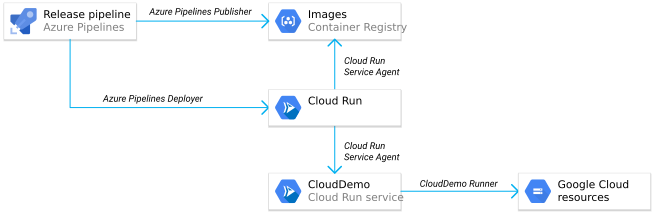
כל אחת מהזהויות האלה מיושמת כחשבון שירות ומשמשת למטרה ספציפית, כפי שמתואר בטבלה הבאה.
| חשבון שירות | בשימוש | מטרה | תפקידים נדרשים |
|---|---|---|---|
| Azure Pipelines Publisher | פיתוח צינור עיבוד נתונים | פרסום קובצי אימג' של Docker ב-Artifact Registry | roles/artifactregistry.writer (פרויקט ייצור בלבד) |
| Azure Pipelines Deployer | פייפליין של גרסת מוצר | התחלת פריסות של Cloud Run | roles/run.admin |
| הפעלת שירות CloudDemo | roles/iam.serviceAccountUser |
||
| סוכן שירות Cloud Run | Cloud Run | שליפת קובצי אימג' של Docker מ-Artifact Registry | roles/artifactregistry.reader (פרויקט ייצור בלבד) |
| הרץ של CloudDemo (חשבון שירות של זמן הריצה) | שירות CloudDemo | גישה למשאבים ב- Google Cloud | ללא |
יצרתם והגדרתם את חשבון השירות של Azure Pipelines Publisher. בקטעים הבאים נסביר איך ליצור ולהגדיר את שאר חשבונות השירות.
הגדרת חשבון השירות של Cloud Run
פותחים את Cloud Shell.
מאתחלים את משתני הסביבה הבאים:
DEV_PROJECT_ID=DEV_PROJECT_ID
PROD_PROJECT_ID=PROD_PROJECT_ID
מחליפים את מה שכתוב בשדות הבאים:
-
DEV_PROJECT_ID: מזהה הפרויקט של פרויקט הפיתוח -
PROD_PROJECT_ID: מזהה הפרויקט של פרויקט הייצור
-
מפעילים את Cloud Run API ואת Compute Engine API בפרויקטים של הפיתוח ושל המוצר:
gcloud services enable run.googleapis.com --project=$DEV_PROJECT_ID
gcloud services enable run.googleapis.com --project=$PROD_PROJECT_ID
הפעלת ממשקי ה-API האלה גורמת ליצירת חשבונות של סוכני שירות Cloud Run בפרויקטים שלכם.
נותנים לשני חשבונות סוכני השירות של Cloud Run גישה ל-Artifact Registry בפרויקט הייצור שבו מאוחסנים קובצי האימג' של Docker:
DEV_PROJECT_NUMBER=$(gcloud projects describe $DEV_PROJECT_ID \
    --format='value(projectNumber)')
PROD_PROJECT_NUMBER=$(gcloud projects describe $PROD_PROJECT_ID \
    --format='value(projectNumber)')

gcloud projects add-iam-policy-binding $PROD_PROJECT_ID \
    --member=serviceAccount:service-$DEV_PROJECT_NUMBER@serverless-robot-prod.iam.gserviceaccount.com \
    --role roles/artifactregistry.reader

gcloud projects add-iam-policy-binding $PROD_PROJECT_ID \
    --member=serviceAccount:service-$PROD_PROJECT_NUMBER@serverless-robot-prod.iam.gserviceaccount.com \
    --role roles/artifactregistry.reader
הגדרת חשבון ההרצה של CloudDemo
עכשיו אפשר להגדיר את חשבון ההרצה CloudDemo, שהוא חשבון שירות מותאם אישית של זמן ריצה לשירות CloudDemo:
יוצרים חשבון שירות בשם
CloudDemo-runner:gcloud iam service-accounts create clouddemo-runner \ --display-name="CloudDemo Runner" \ --project=$DEV_PROJECT_ID gcloud iam service-accounts create clouddemo-runner \ --display-name="CloudDemo Runner" \ --project=$PROD_PROJECT_ID DEV_CLOUDDEMO_RUNNER=clouddemo-runner@$DEV_PROJECT_ID.iam.gserviceaccount.com PROD_CLOUDDEMO_RUNNER=clouddemo-runner@$PROD_PROJECT_ID.iam.gserviceaccount.com
הגדרת חשבון הפריסה ב-Azure Pipelines
לבסוף, יוצרים ומגדירים את חשבון הפריסה של Azure Pipelines, שצינור עיבוד הנתונים של Azure משתמש בו כדי לבצע פריסה ב-Cloud Run.
יוצרים חשבון שירות בשם
azure-pipelines-deployer:gcloud iam service-accounts create azure-pipelines-deployer \ --display-name="Azure Pipelines Deployer" \ --project=$PROD_PROJECT_ID AZURE_PIPELINES_DEPLOYER=azure-pipelines-deployer@$PROD_PROJECT_ID.iam.gserviceaccount.comמקצים תפקידי IAM נדרשים כדי לפרוס שירותים או עדכונים חדשים של Cloud Run בפרויקט הפיתוח:
gcloud projects add-iam-policy-binding $DEV_PROJECT_ID \
    --member serviceAccount:$AZURE_PIPELINES_DEPLOYER \
    --role roles/run.admin

gcloud iam service-accounts add-iam-policy-binding \
    $DEV_CLOUDDEMO_RUNNER \
    --member=serviceAccount:$AZURE_PIPELINES_DEPLOYER \
    --role="roles/iam.serviceAccountUser" \
    --project=$DEV_PROJECT_ID
מקצים את אותה קבוצת תפקידים לפרויקט הייצור:
gcloud projects add-iam-policy-binding $PROD_PROJECT_ID \
    --member serviceAccount:$AZURE_PIPELINES_DEPLOYER \
    --role roles/run.admin

gcloud iam service-accounts add-iam-policy-binding \
    $PROD_CLOUDDEMO_RUNNER \
    --member=serviceAccount:$AZURE_PIPELINES_DEPLOYER \
    --role="roles/iam.serviceAccountUser" \
    --project=$PROD_PROJECT_ID
יוצרים מפתח לחשבון השירות:
gcloud iam service-accounts keys create azure-pipelines-deployer.json \
    --iam-account=$AZURE_PIPELINES_DEPLOYER \
    --project=$PROD_PROJECT_ID

cat azure-pipelines-deployer.json | base64 -w 0
משתמשים בפלט של הפקודה הזו כשמגדירים את צינור ההפצה.
הגדרת צינור עיבוד הנתונים להפצה
עכשיו אפשר לחזור ל-Azure Pipelines כדי להפוך את הפריסה לאוטומטית. הפריסה כוללת את השלבים הבאים:
- פריסה בסביבת הפיתוח.
- בקשת אישור ידני לפני הפעלת פריסה בסביבת הייצור.
- פריסה בסביבת הייצור.
יצירת הגדרת גרסה
קודם כל, יוצרים הגדרת גרסה:
- בתפריט Azure DevOps, בוחרים באפשרות Pipelines (צינורות) > Releases (גרסאות).
- לוחצים על New pipeline (צינור חדש).
- ברשימת התבניות, בוחרים באפשרות Empty job (משימה ריקה).
- כשמתבקשים להזין שם לשלב, מזינים
Development. - בחלק העליון של המסך, נותנים שם לצינור
CloudDemo. - בתרשים של צינור הנתונים, ליד Artifacts (פריטי מידע), לוחצים על Add (הוספה).
- לוחצים על Build (בנייה) ומוסיפים את ההגדרות הבאות:
- סוג המקור: Build
- מקור (צינור עיבוד נתונים של build): בוחרים את הגדרת ה-build (אמורה להיות רק אפשרות אחת)
- גרסת ברירת המחדל: הגרסה האחרונה
- כינוי המקור:
build
- לוחצים על הוספה.
- בתיבה Artifact (ארטיפקט), לוחצים על Continuous deployment trigger (הפעלה של פריסה רציפה) (סמל הברק) כדי להוסיף הפעלה של פריסה.
- בקטע Continuous deployment trigger (טריגר לפריסה רציפה), מעבירים את המתג למצב Enabled (מופעל).
- לוחצים על Save.
אם רוצים, כותבים תגובה ולוחצים על אישור.
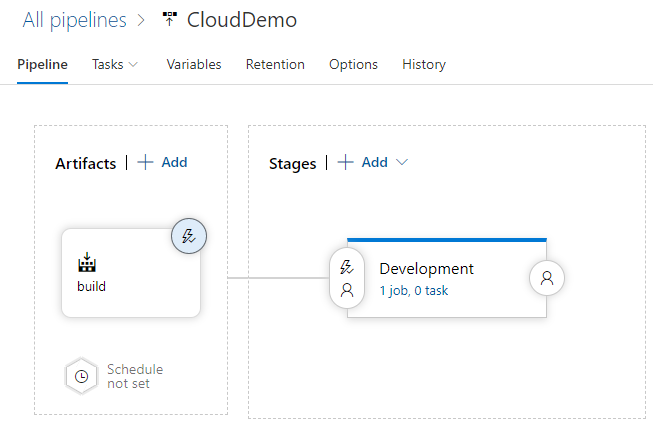
צינור העיבוד ייראה כך:
פריסה לפרויקט הפיתוח
אחרי שיוצרים את הגדרת הגרסה, אפשר להגדיר את הפריסה של Cloud Run לפרויקט הפיתוח.
- בתפריט, עוברים לכרטיסייה משימות.
- לוחצים על Agent job (משימת סוכן).
- מגדירים את Agent specification לערך ubuntu-22.04.
- לצד Agent job (משימה של סוכן), לוחצים על Add a task to agent job (הוספת משימה למשימה של סוכן) כדי להוסיף שלב לשלב.
- בוחרים את המשימה Command line (שורת פקודה) ולוחצים על Add (הוספה).
לוחצים על המשימה שנוספה ומגדירים את ההגדרות הבאות:
- שם לתצוגה:
Deploy image to development project סקריפט:
gcloud auth activate-service-account \
    --quiet \
    --key-file <(echo $(ServiceAccountKey) | base64 -d) && \
gcloud run deploy clouddemo \
    --quiet \
    --service-account=clouddemo-runner@$(CloudRun.ProjectId.Development).iam.gserviceaccount.com \
    --allow-unauthenticated \
    --image=$(CloudRun.Region)-docker.pkg.dev/$(ContainerRegistry.ProjectId)/docker/clouddemo:$BUILD_BUILDID \
    --platform=managed \
    --region=$(CloudRun.Region) \
    --project=$(CloudRun.ProjectId.Development)
הפקודה הזו מקבלת מפתח של חשבון שירות ממשתנה סביבה, ואז משתמשת ב-CLI של gcloud כדי לפרוס את האפליקציה ב-Cloud Run. ה-CLI של gcloud זמין כברירת מחדל בסוכני Azure Pipelines.
- שם לתצוגה:
עוברים לכרטיסייה Variables (משתנים) ומוסיפים את המשתנים הבאים.
שם ערך Secret ServiceAccountKeyנוצר מפתח לחשבון השירות azure-pipelines-deployerלפני זמן מה.כן ContainerRegistry.ProjectIdמזהה הפרויקט של פרויקט הייצור. CloudRun.Regionהאזור שבחרתם קודם לפריסת משאבי Artifact Registry. CloudRun.ProjectId.Developmentמזהה הפרויקט של פרויקט הפיתוח. CloudRun.ProjectId.Productionמזהה הפרויקט של פרויקט הייצור. לוחצים על Save.
אם רוצים, כותבים תגובה ולוחצים על אישור.
פריסה באשכול הייצור
לבסוף, מגדירים את הפריסה לפרויקט הייצור:
- בתפריט, עוברים לכרטיסייה Pipeline.
- בתיבה 'שלבים', בוחרים באפשרות הוספה > שלב חדש.
- ברשימת התבניות, בוחרים באפשרות Empty job (משימה ריקה).
- כשמתבקשים להזין שם לשלב, מזינים
Production. - לוחצים על סמל הברק של השלב החדש שנוצר.
מגדירים את ההגדרות הבאות:
- בחירת טריגר: אחרי שלב
- שלבים: פיתוח
- אישורים לפני פריסה: (מופעל)
- גורמים מאשרים: בוחרים את שם המשתמש.
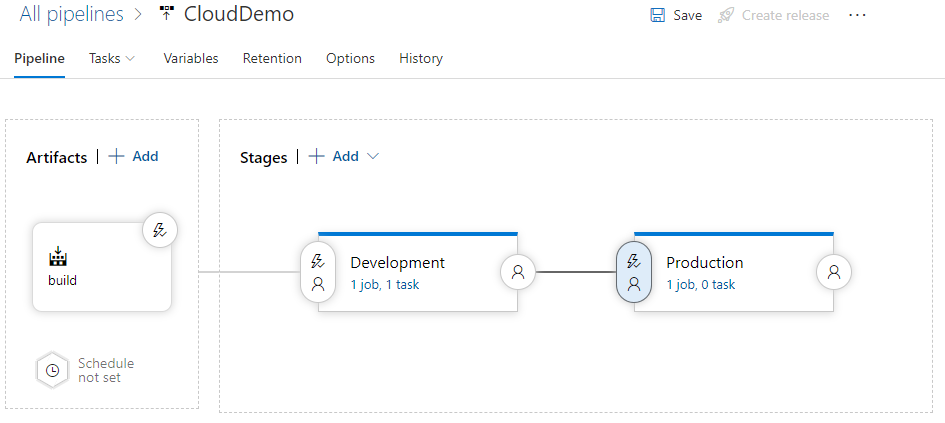
צינור העיבוד יציג תצוגה שדומה לזו שבהמשך.
עוברים לכרטיסייה משימות.
מעבירים את העכבר מעל הכרטיסייה משימות ובוחרים באפשרות משימות > ייצור.
לוחצים על Agent job (משימת סוכן).
מגדירים את Agent specification לערך ubuntu-22.04.
לוחצים על הוספת משימה לעבודת הסוכן כדי להוסיף שלב לשלב.
בוחרים את המשימה Command line (שורת פקודה) ולוחצים על Add (הוספה).
לוחצים על המשימה שנוספה ומגדירים את ההגדרות הבאות:
- שם לתצוגה:
Deploy image to production project סקריפט:
gcloud auth activate-service-account \
    --quiet \
    --key-file <(echo $(ServiceAccountKey) | base64 -d) && \
gcloud run deploy clouddemo \
    --quiet \
    --service-account=clouddemo-runner@$(CloudRun.ProjectId.Production).iam.gserviceaccount.com \
    --allow-unauthenticated \
    --image=$(CloudRun.Region)-docker.pkg.dev/$(ContainerRegistry.ProjectId)/docker/clouddemo:$BUILD_BUILDID \
    --platform=managed \
    --region=$(CloudRun.Region) \
    --project=$(CloudRun.ProjectId.Production)
- שם לתצוגה:
לוחצים על Save.
אם רוצים, כותבים תגובה ולוחצים על אישור.
הרצת צינור עיבוד הנתונים
אחרי שהגדרתם את כל צינור העיבוד, אתם יכולים לבדוק אותו על ידי ביצוע שינוי בקוד המקור:
- במחשב המקומי, פותחים את הקובץ
applications\clouddemo\netcore\CloudDemo.MvcCore\Views\Home\Index.cshtmlממאגר Git ששיבטתם קודם. - שינוי הערך של
ViewBag.Titleמ-Home Pageל-Home Page Cloud Run. שומרים את השינויים ודוחפים אותם אל Azure Pipelines.
Visual Studio
- פותחים את Team Explorer ולוחצים על סמל דף הבית.
- לוחצים על שינויים.
- מזינים הודעת קומיט, למשל
Change site title. - לוחצים על Commit All and Push (ביצוע Commit של הכול ושליחה).
שורת הפקודה
מעבירים את כל הקבצים ששונו אל אזור ההכנה:
git add -Aמבצעים Commit של השינויים למאגר המקומי:
git commit -m "Change site title"מעבירים את השינויים אל Azure Pipelines:
git push
בתפריט Azure DevOps, בוחרים באפשרות Pipelines (צינורות). תהליך בנייה מופעל.
אחרי שהבנייה מסתיימת, לוחצים על Pipelines (צינורות) > Releases (גרסאות). מתחיל תהליך פרסום.
לוחצים על Release-1 כדי לפתוח את דף הפרטים, ומחכים שהסטטוס של שלב הפיתוח ישתנה להצלחה.
במסוף Google Cloud , עוברים לפרויקט הפיתוח.
בתפריט, בוחרים באפשרות Compute > Cloud Run.
השירות clouddemo נפרס בהצלחה.
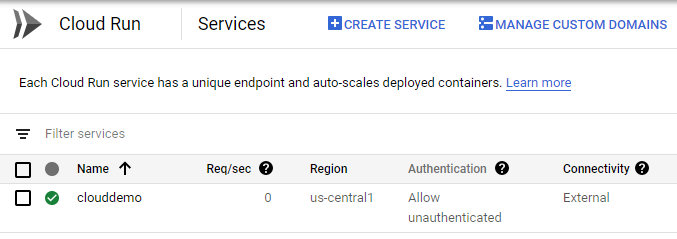
כדי לראות פרטים נוספים, לוחצים על clouddemo.
מוצגת כתובת URL שמעידה על כך ש-Cloud Run הקצה את השירות.
פותחים את כתובת ה-URL בכרטיסייה חדשה בדפדפן כדי לוודא שאפליקציית CloudDemo נפרסה ושהיא משתמשת בכותרת המותאמת אישית.
ב-Azure Pipelines, לוחצים על Approve (לצד השלב Production) כדי לקדם את הפריסה לסביבת הייצור.
(אופציונלי) כותבים תגובה.
לוחצים על אישור ומחכים שהסטטוס של סביבת הייצור ישתנה להצלחה.
במסוף Google Cloud , עוברים לפרויקט הייצור.
בתפריט, בוחרים באפשרות Compute > Cloud Run.
השירות clouddemo נפרס בפרויקט הייצור.
כדי לראות פרטים נוספים, לוחצים על clouddemo.
מוצגת כתובת URL שמעידה על כך ש-Cloud Run הקצה את השירות.
פותחים את כתובת ה-URL בכרטיסייה חדשה בדפדפן כדי לוודא שאפליקציית CloudDemo נפרסה בסביבת הייצור ושהיא משתמשת בכותרת המותאמת אישית.
הסרת המשאבים
כדי להימנע מחיובים נוספים אחרי שתסיימו את המדריך הזה, מומלץ למחוק את הישויות שיצרתם.
מחיקת הפרויקט ב-Azure Pipelines
כדי למחוק את הפרויקט ב-Azure Pipelines, אפשר לעיין במסמכי התיעוד של Azure DevOps Services. מחיקת הפרויקט ב-Azure Pipelines תגרום לאובדן של כל השינויים בקוד המקור.
מחיקת הפרויקטים Google Cloud של הפיתוח והייצור
- במסוף Google Cloud , נכנסים לדף Manage resources.
- ברשימת הפרויקטים, בוחרים את הפרויקט שרוצים למחוק ולוחצים על Delete.
- כדי למחוק את הפרויקט, כותבים את מזהה הפרויקט בתיבת הדו-שיח ולוחצים על Shut down.
המאמרים הבאים
- הגדרת דומיין מותאם אישית לשירות Cloud Run.
- במאמר הזה נסביר איך אפשר להשתמש ב-Azure Pipelines כדי לפרוס את אותה אפליקציה ב-Google Kubernetes Engine.
- מידע נוסף על פריסת אפליקציות .NET ב- Google Cloud
- כדאי להעמיק את הקריאה ולהכיר דוגמאות לארכיטקטורות, תרשימים ושיטות מומלצות בנושאי Google Cloud. כל אלה זמינים במרכז הארכיטקטורה של Cloud.