


En este documento, se describe cómo actualizar documentos existentes con resultados recién procesados de otro procesador de Document AI.
Limitaciones actuales
La canalización ProcessWithDocAi solo puede funcionar con documentos que se procesaron durante la ingesta. Las versiones futuras de la canalización la expandirán a documentos que aún no se procesan. No te pierdas las actualizaciones en nuestras notas de la versión.
Configura la asignación de esquemas en el esquema de documentos (solo para administradores)
En el documento Cómo configurar esquemas con asignación , se describe cómo configurar propiedades nuevas o existentes de un esquema de Document AI Warehouse para que se asignen con entidades extraídas de Document AI. Mostramos cómo hacerlo en la Consola del administrador de Document AI Warehouse.
Ir a la Consola del administrador de Document AI Warehouse
Asegúrate de tener acceso de administrador. Luego, puedes ir a la Consola del administrador.
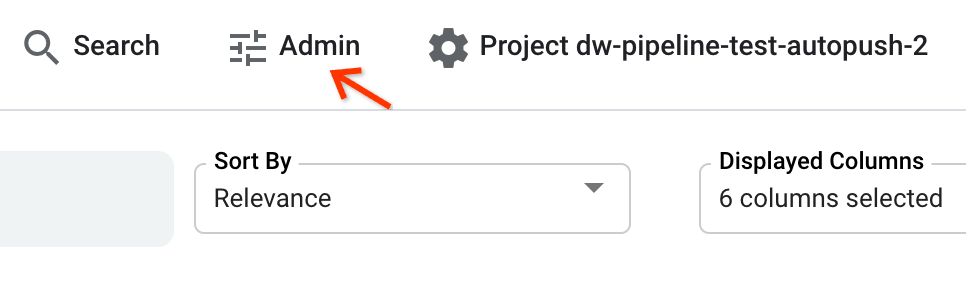
Crea un esquema nuevo con asignación de esquemas
Puedes crear un esquema nuevo con asignación de esquemas, y los mismos pasos se pueden aplicar a los esquemas existentes actualizándolos en la vista de detalles del esquema. Ten en cuenta que las funcionalidades de actualización de esquemas están limitadas en la actualidad. No admitimos la eliminación ni la modificación de propiedades existentes.
Haz clic en Agregar nuevo en la pestaña Administrador de esquemas:

Ingresa un nombre visible y una descripción.
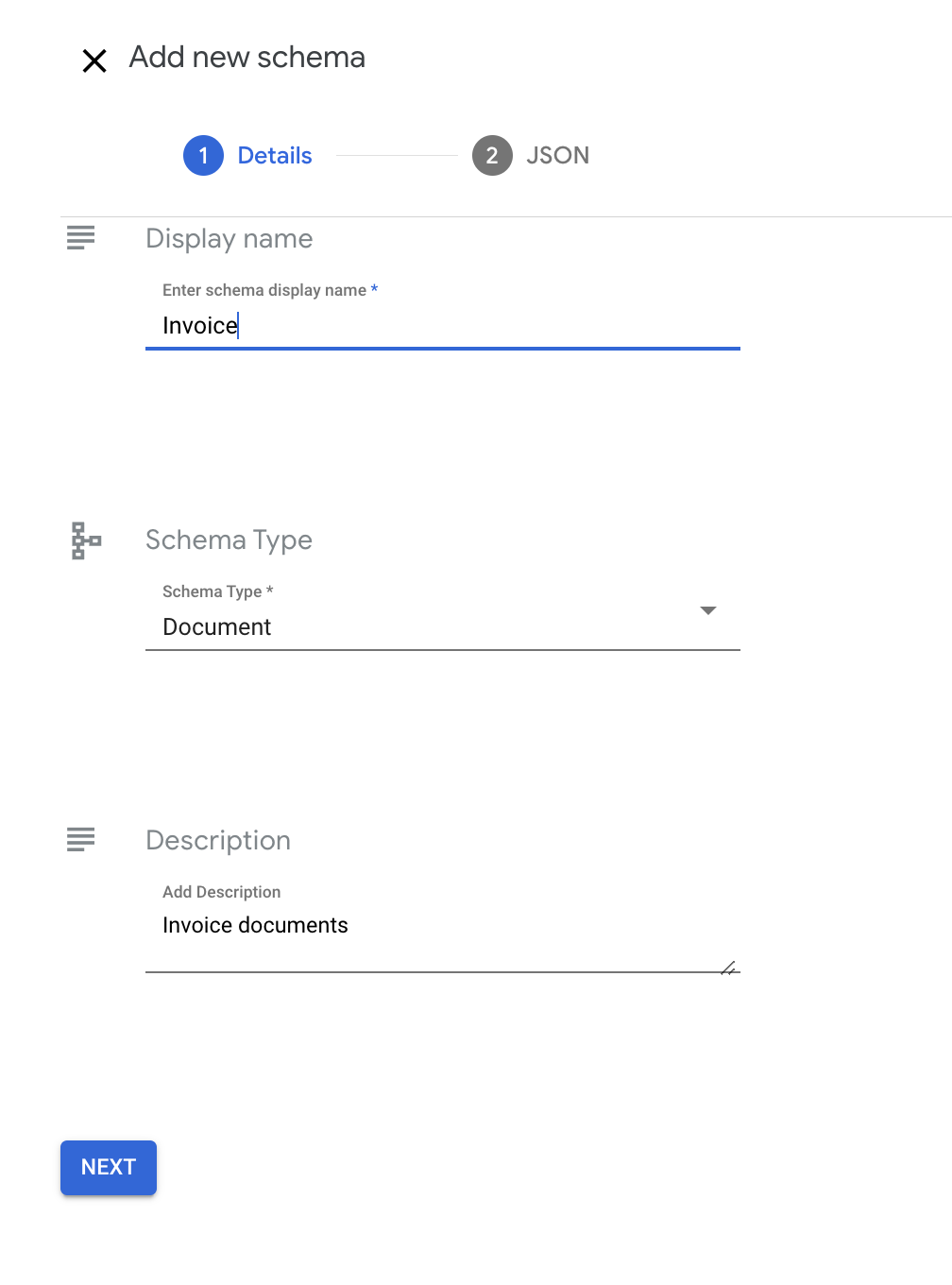
Ten en cuenta que no puedes modificar el nombre visible después de la creación. La descripción es opcional y se puede actualizar después de la creación.
Haz clic en Siguiente. Aparecerá el editor JSON del esquema, incluidos el nombre visible y la descripción ingresados en el paso anterior.
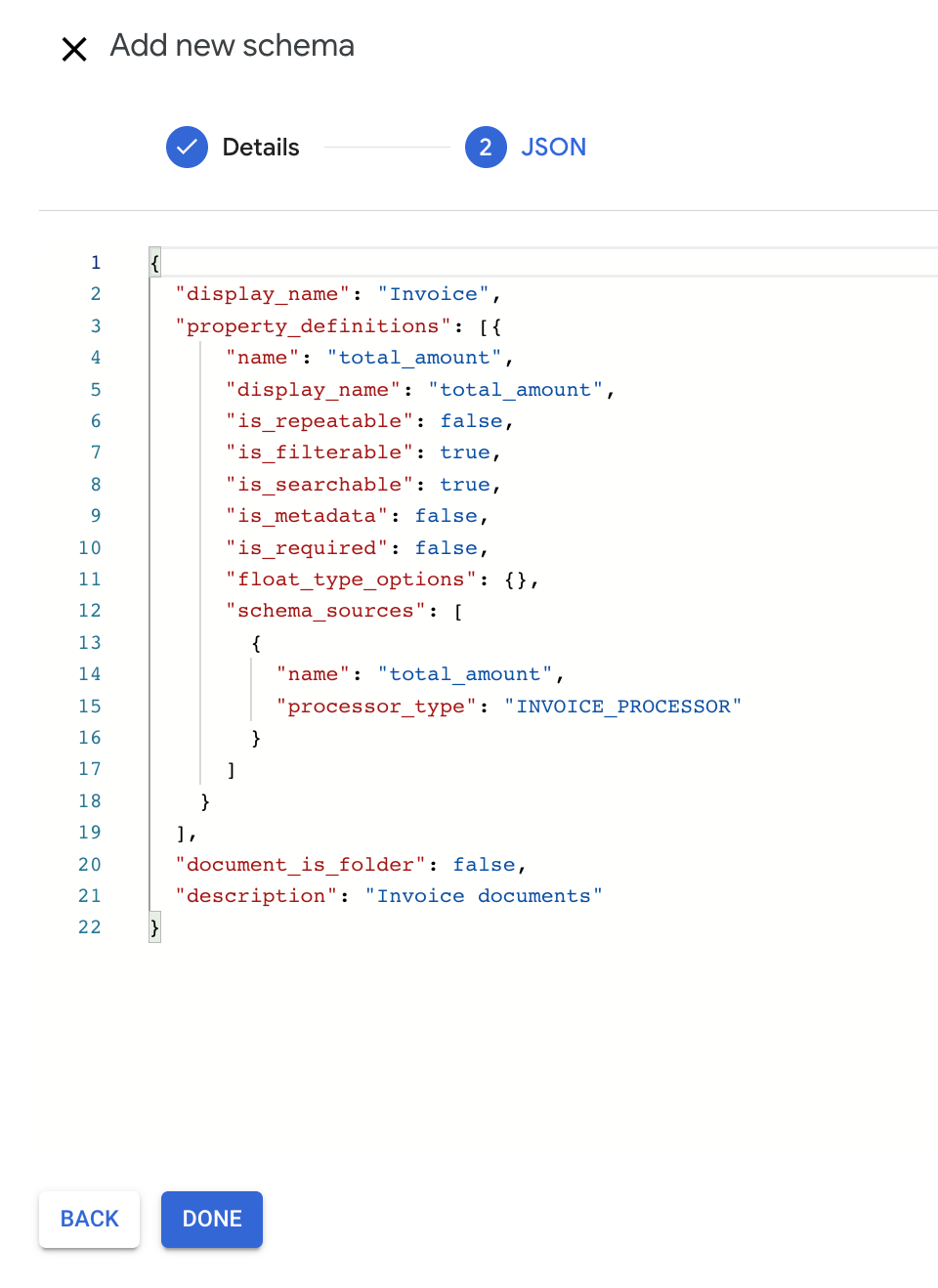
En este ejemplo, agrega una propiedad total_amount a la lista property_definitions:
    {
        "name": "total_amount",
        "display_name": "Total Amount",
        "is_repeatable": false,
        "is_filterable": true,
        "is_searchable": true,
        "is_metadata": false,
        "is_required": false,
        "float_type_options": {},
        "schema_sources": [
            {
                    "name": "total_amount",
                    "processor_type": "INVOICE_PROCESSOR"
            }
        ]
    }
La propiedad está configurada para asignarse al campo
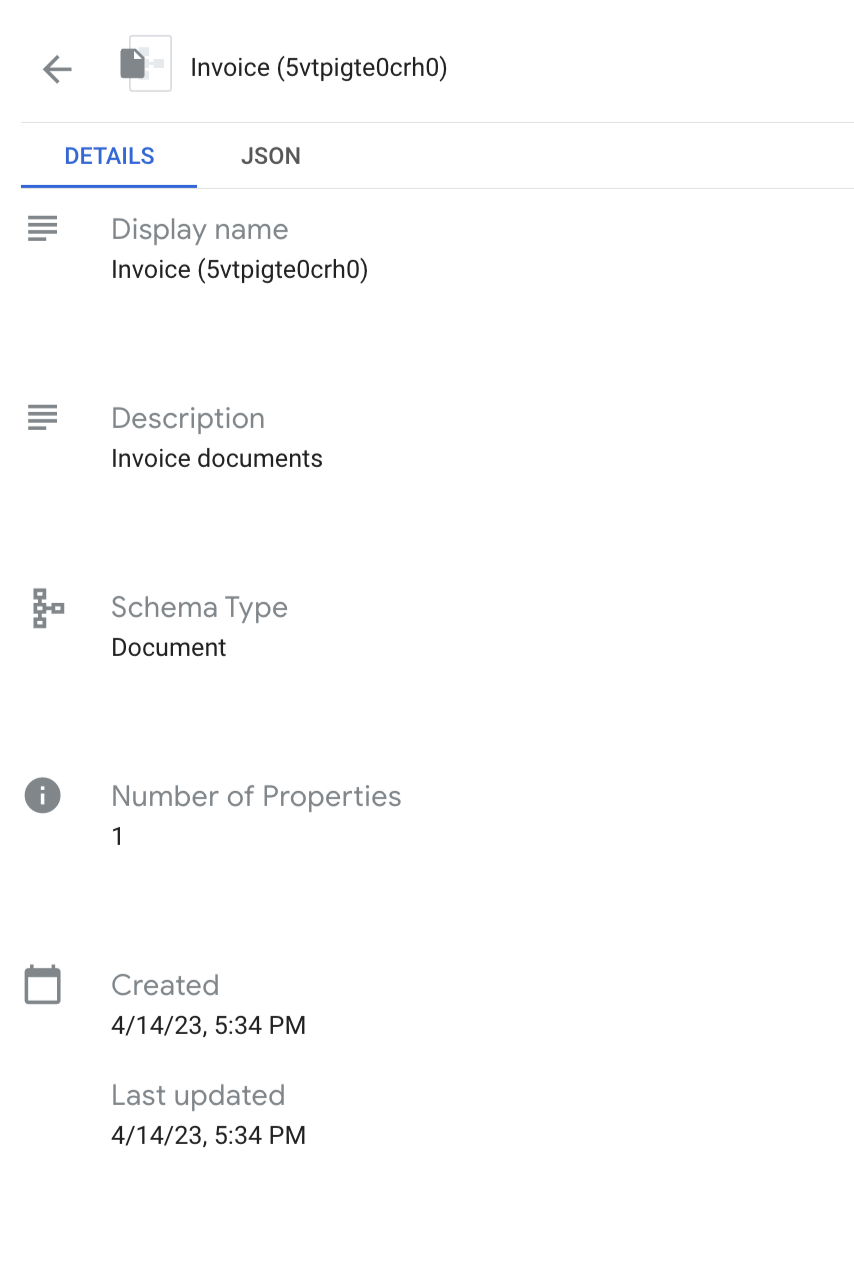
total_amountque extraeINVOICE_PROCESSOR. Para obtener la lista completa de tipos de procesadores, puedes usar la API de fetchProcessorTypes.Para crear un esquema, haz clic en Listo. Aparecerá un mensaje de confirmación después de completar la operación:

Puedes ver el esquema en detalle.
Ejemplo: Usa un procesador de facturas para los documentos procesados con OCR
Con la asignación de propiedades definida en el esquema, puedes volver a procesar los documentos procesados con OCR con un procesador de facturas, que tiene la propiedad total_amount asignada a partir de los resultados analizados.
Selecciona los documentos que deseas volver a procesar.
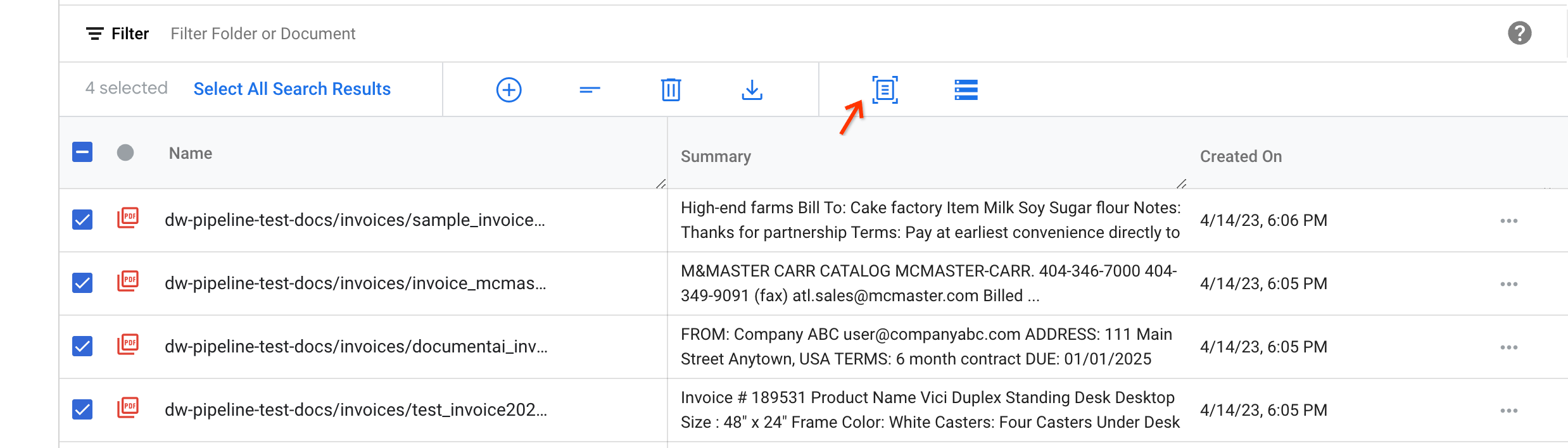
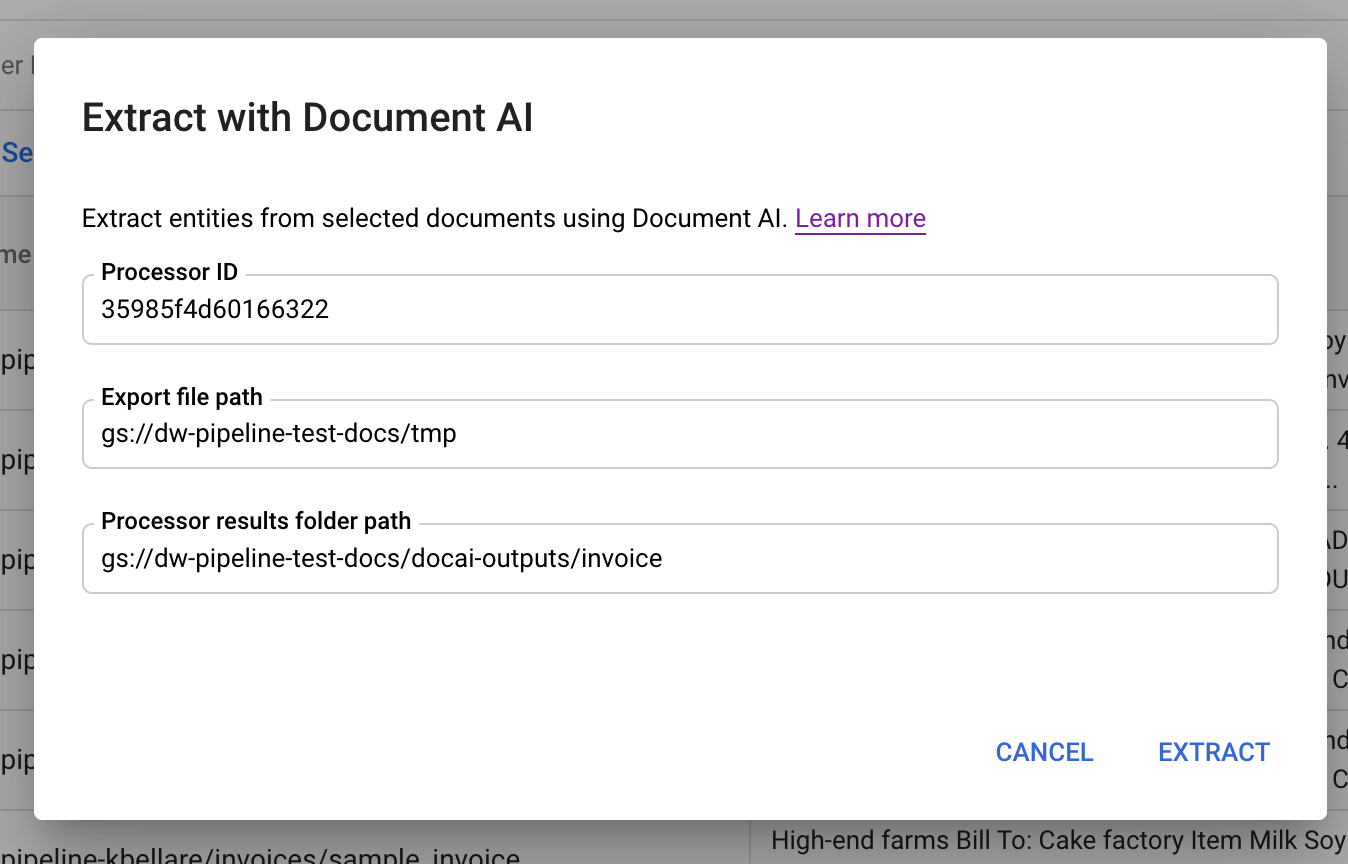
Selecciona los documentos a los que deseas aplicar otro procesador. Luego, haz clic en Extraer con Document AI en la barra de acciones.
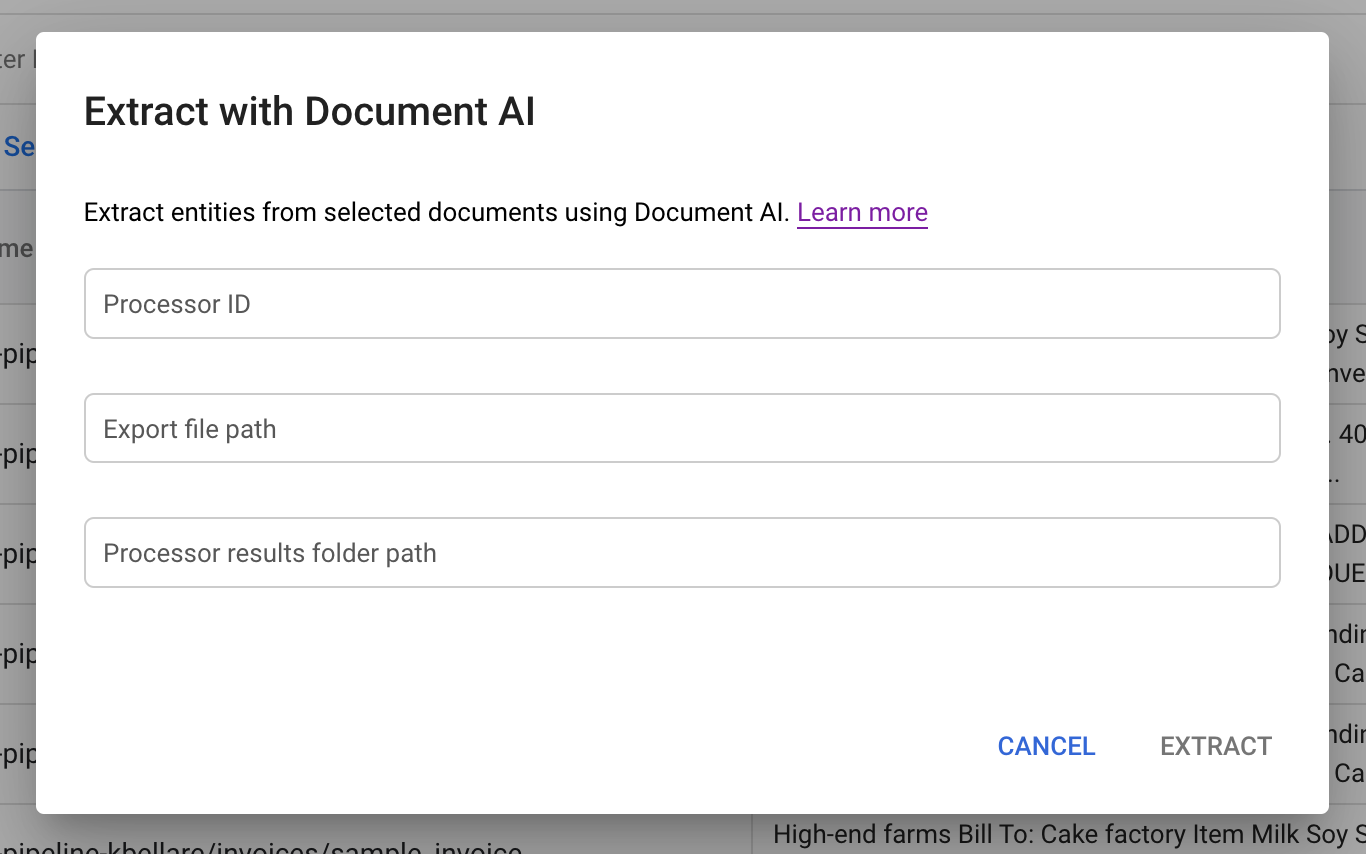
El cuadro de diálogo emergente tiene tres campos de entrada:
ID del procesador: Es el ID del procesador que deseas usar para procesar los documentos.
Ruta de acceso del archivo de exportación: Es una ruta de acceso de bucket de etapa de pruebas para almacenar los documentos de forma temporal.
Ruta de acceso de la carpeta de resultados del procesador: Es una ruta de acceso de bucket para almacenar los documentos analizados por el procesador.
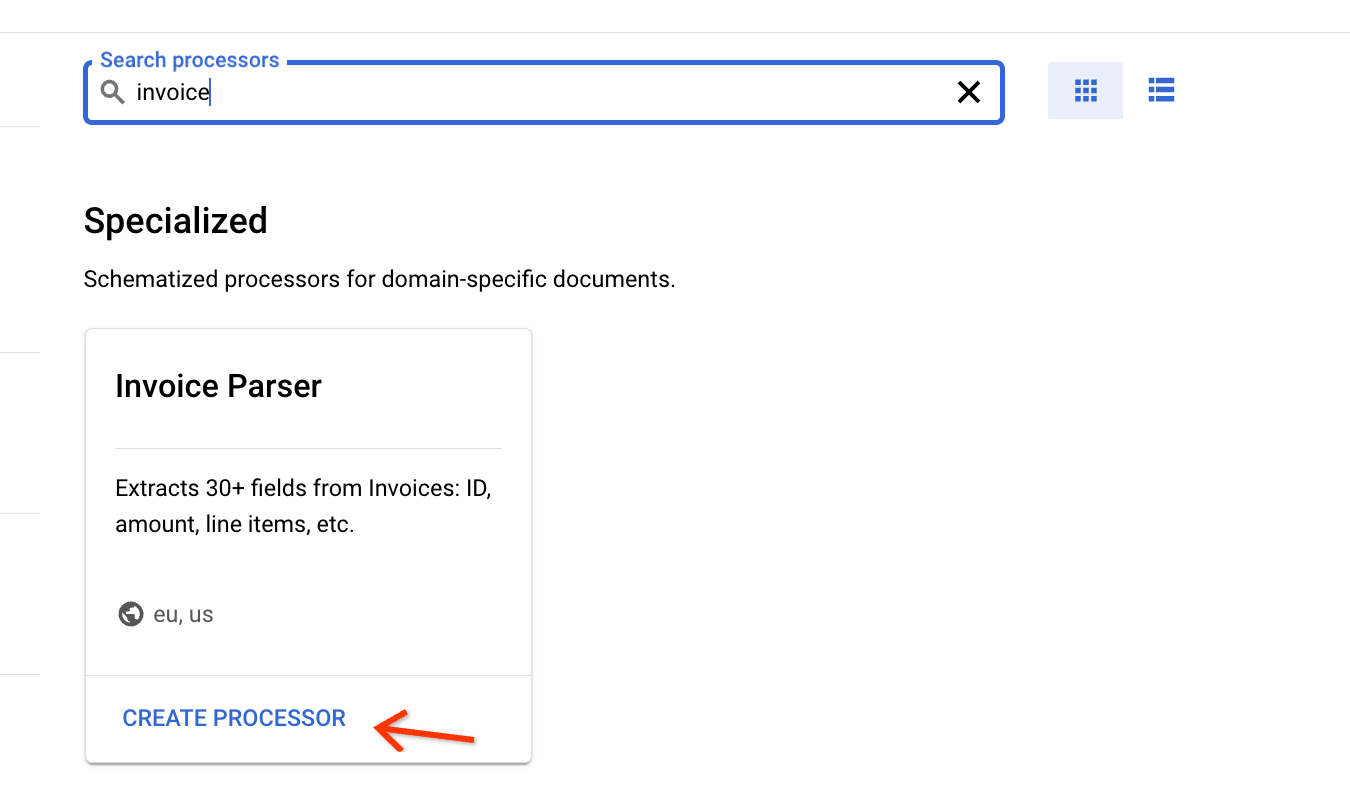
Obtén el ID del procesador de facturas.
Al igual que cuando creas el analizador de OCR en la guía de carga masiva, puedes crear un procesador de facturas desde la galería de procesadores.
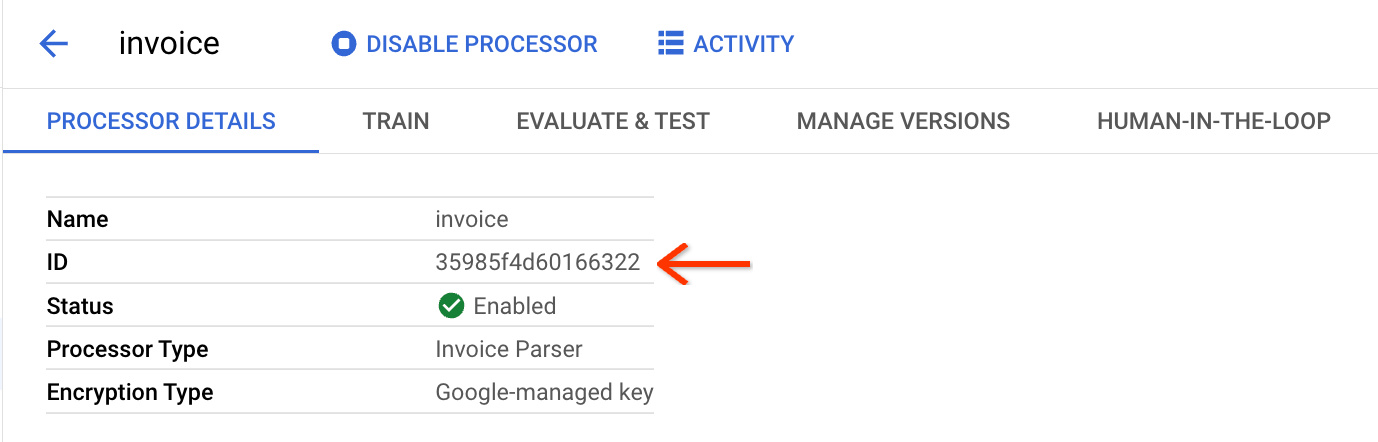
Busca el ID en la página Detalles del procesador:
Activa la canalización y haz un seguimiento del estado.
Después de colocar el ID y las dos rutas de acceso de bucket en el diálogo, puedes hacer clic en Extraer para activar la canalización:
Después de activar la canalización, aparecerá una página de seguimiento de estado:
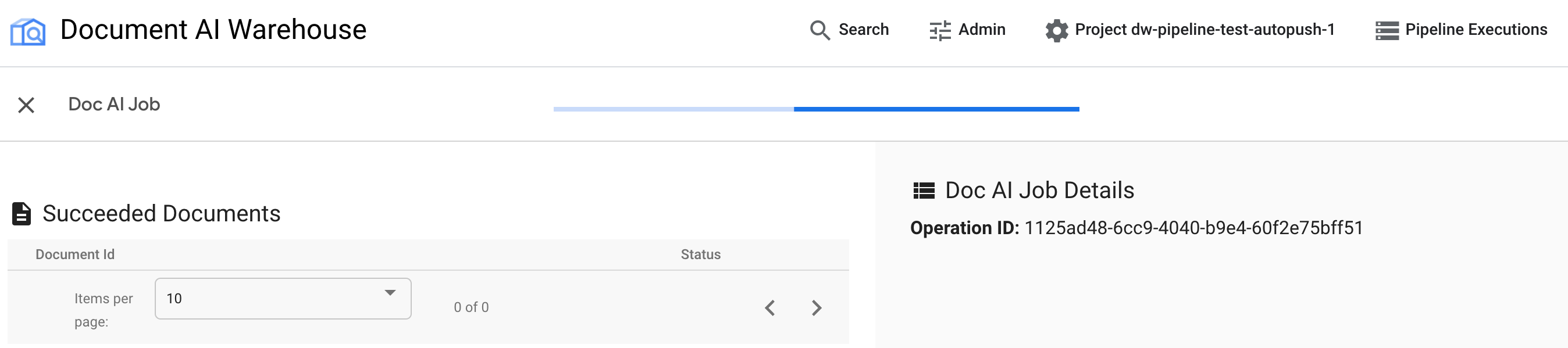
Actualmente, la página no tiene seguimiento en curso. La página de estado muestra el estado pendiente hasta que se complete el trabajo.
Analiza los resultados actualizados.
Una vez que se complete el trabajo, puedes hacer clic en el documento para verificar si los resultados de la extracción se actualizaron correctamente.
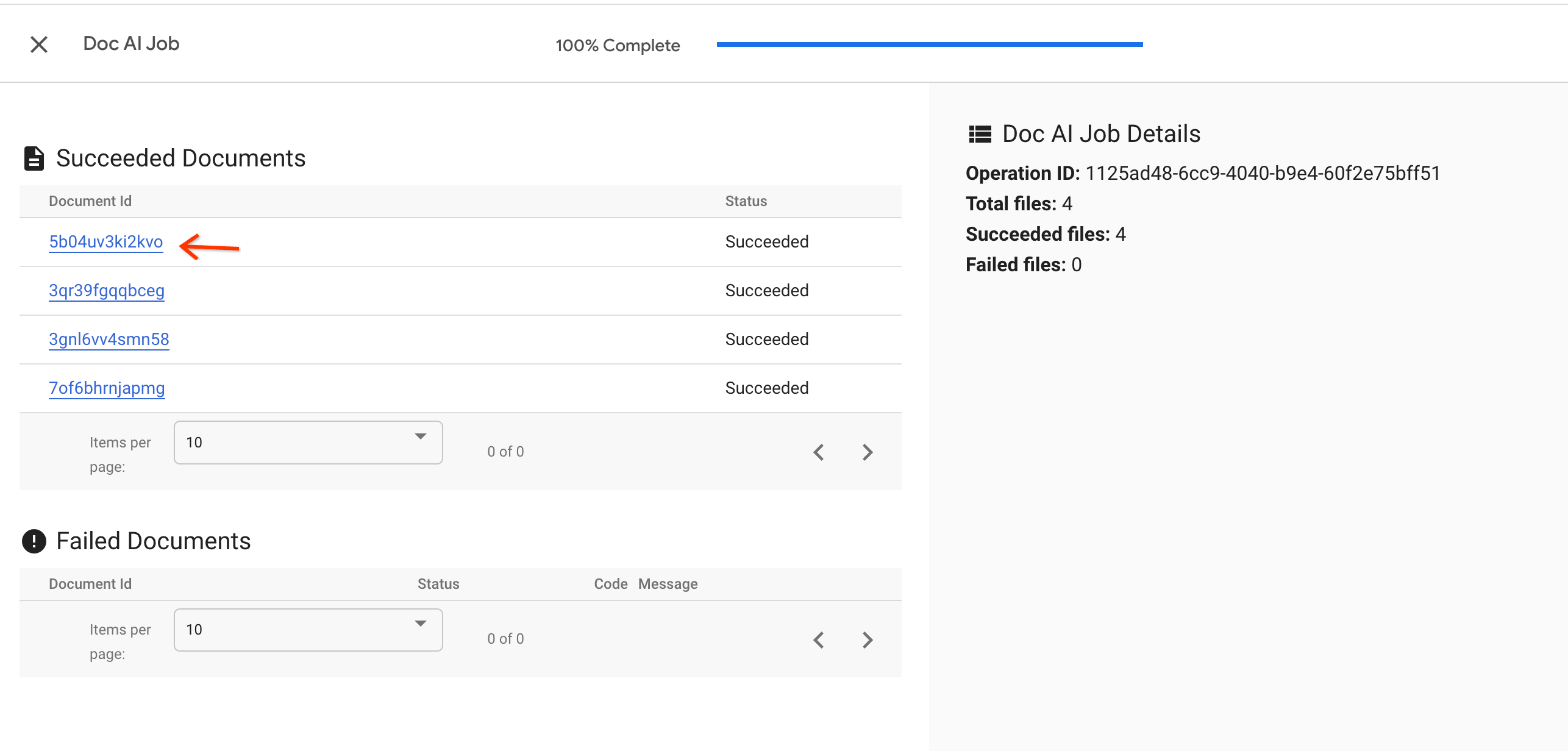
Puedes ver que la propiedad
total_amountse asignó a partir de los resultados analizados.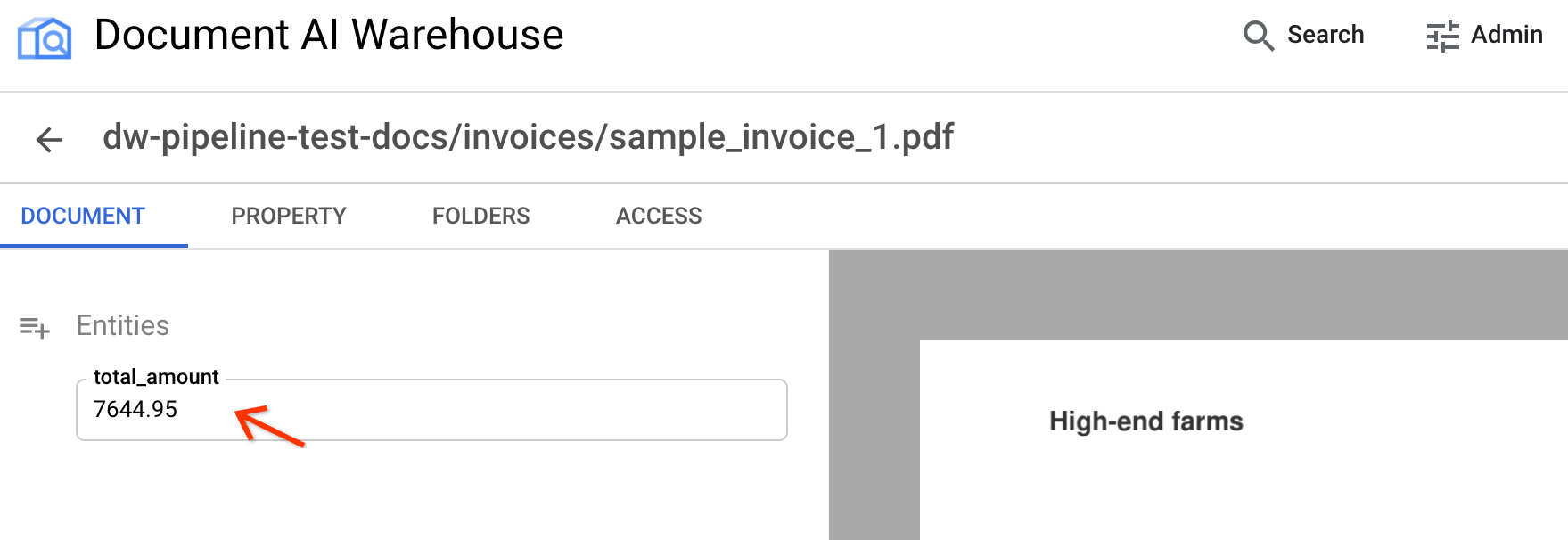
En la vista de IA, puedes encontrar la lista completa de entidades extraídas:

Próximo paso
Sigue la siguiente guía para exportar los documentos a un extractor de documentos personalizado en Document AI Workbench.