


En este documento, se describe cómo exportar documentos de Document AI Warehouse al conjunto de datos de un extractor de documentos personalizado (CDE) en Document AI Workbench.
El CDE permite a los usuarios crear extractores de documentos. Importan documentos al conjunto de datos del procesador y, luego, los etiquetan antes de entrenar el modelo. Cuando los usuarios exportan los documentos seleccionados al conjunto de datos de un CDE, pueden compilar el conjunto de datos administrando o buscando los documentos en Document AI Warehouse.
Crea un CDE en Document AI Workbench
Puedes encontrar instrucciones completas para crear un CDE en esta guía oficial. En esta guía, destacamos algunos pasos clave.
Crea un CDE desde la lista de procesadores
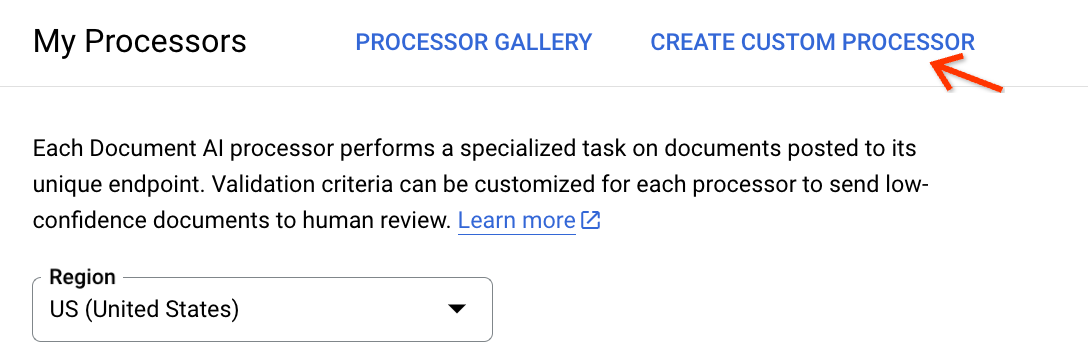
Ve a la página Mis procesadores y haz clic en Crear procesador personalizado:
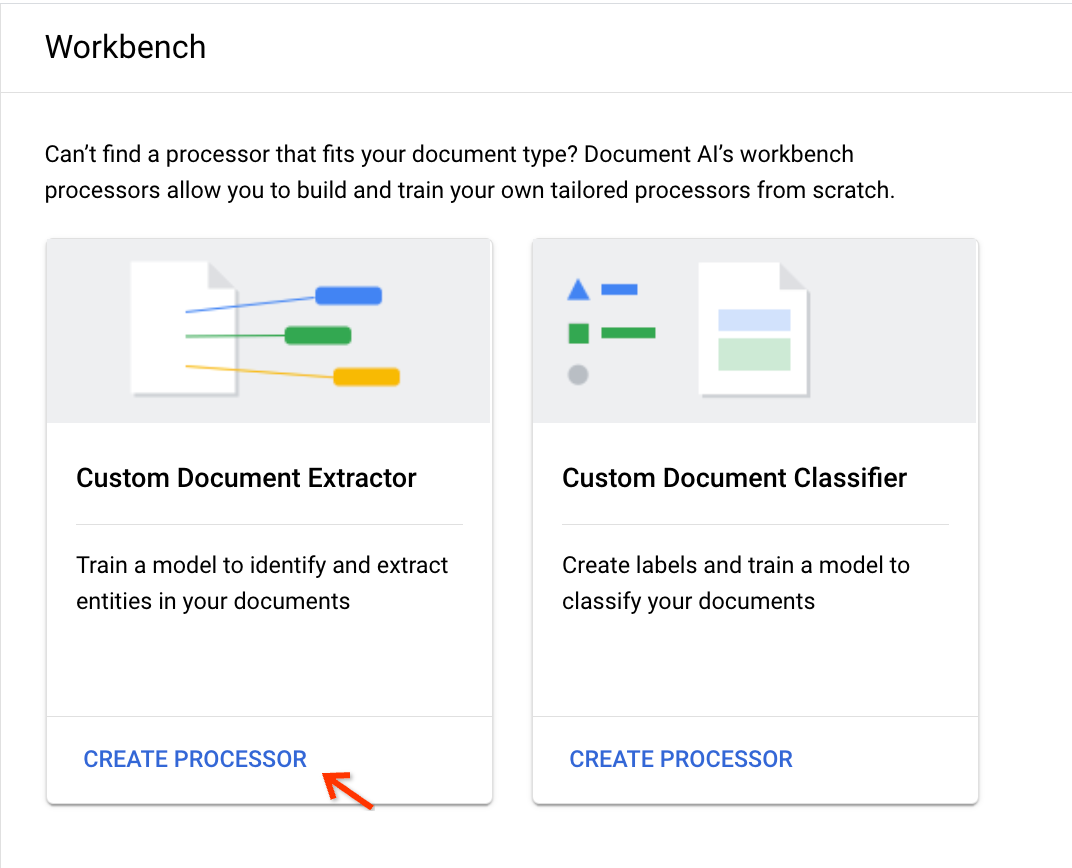
Elige Crear procesador en la tarjeta Extractor de documentos personalizado:
Ingresa un nombre visible y haz clic en Crear:
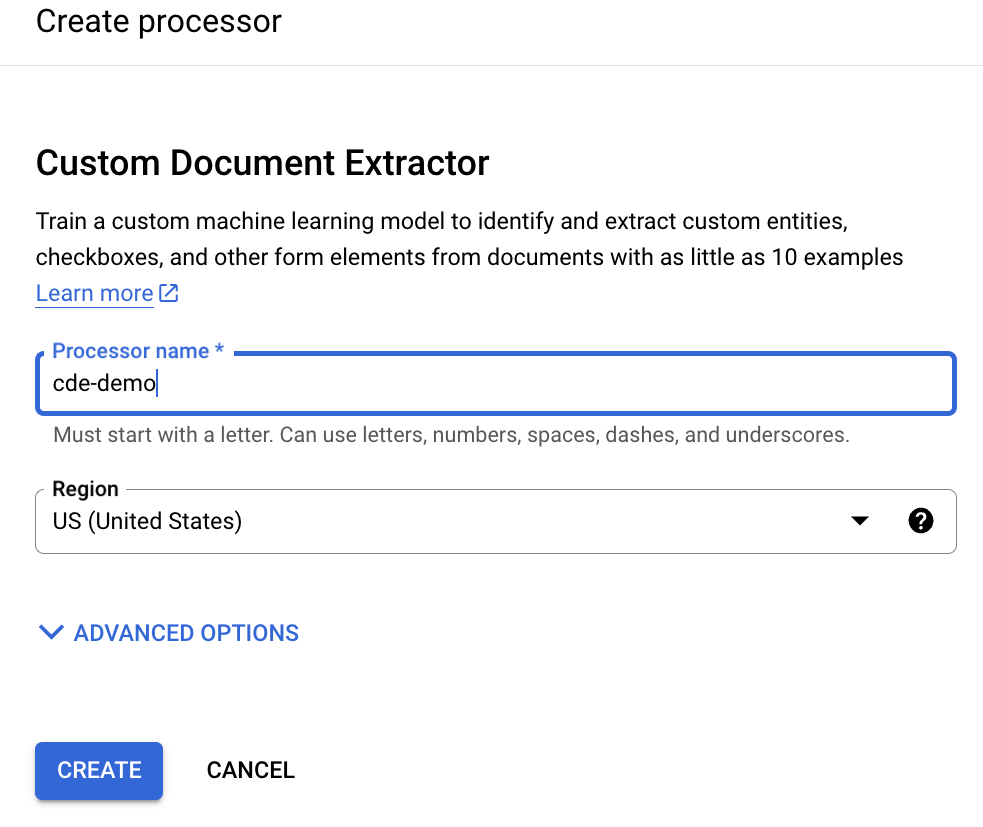
El CDE debería crearse rápidamente.
Configura el conjunto de datos del CDE
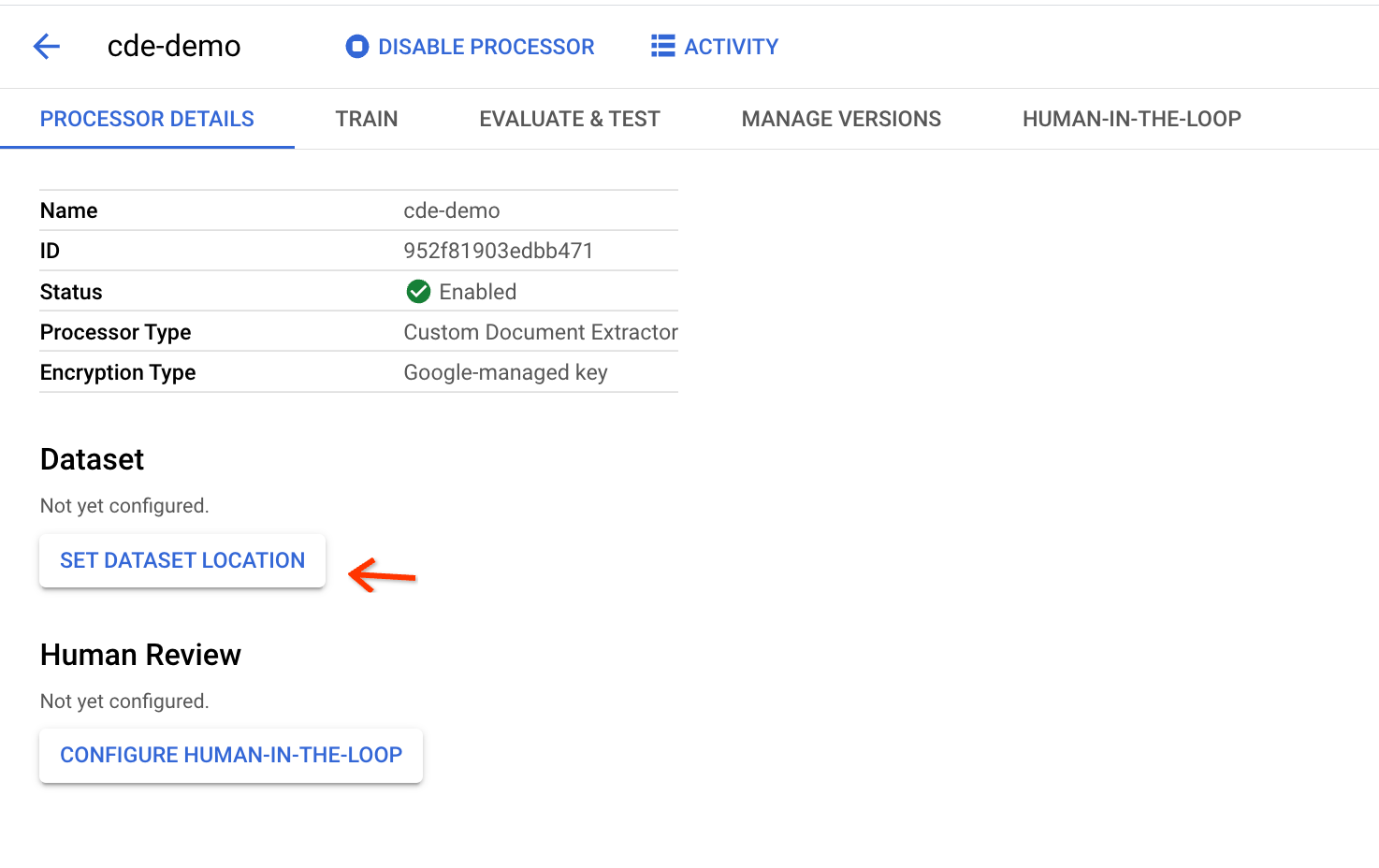
En la página de detalles del procesador, haz clic en Configurar ubicación del conjunto de datos:
Especifica una ruta de acceso del bucket para almacenar los documentos en el conjunto de datos:
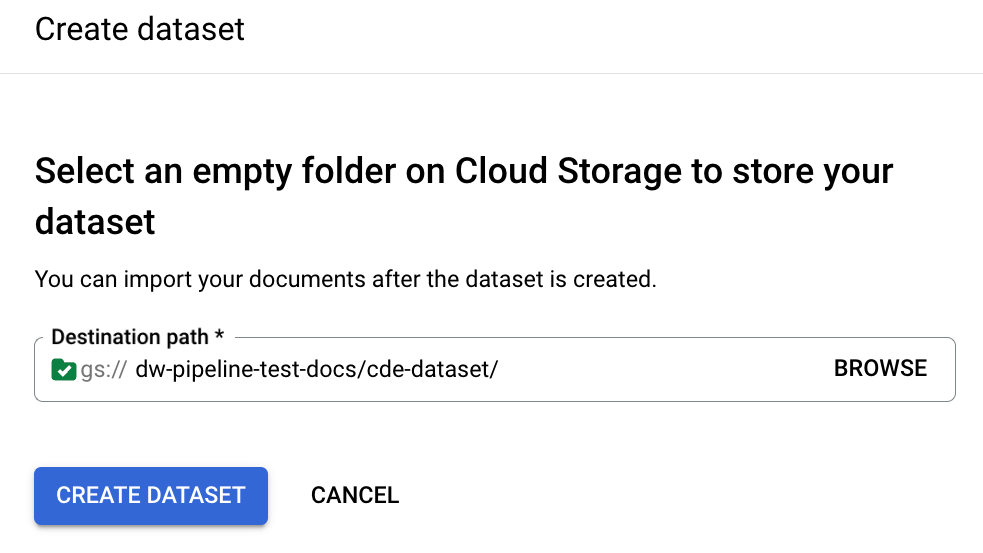
La configuración toma unos minutos. Luego, puedes ver la ruta de acceso y el recuento del bucket en la página de detalles:
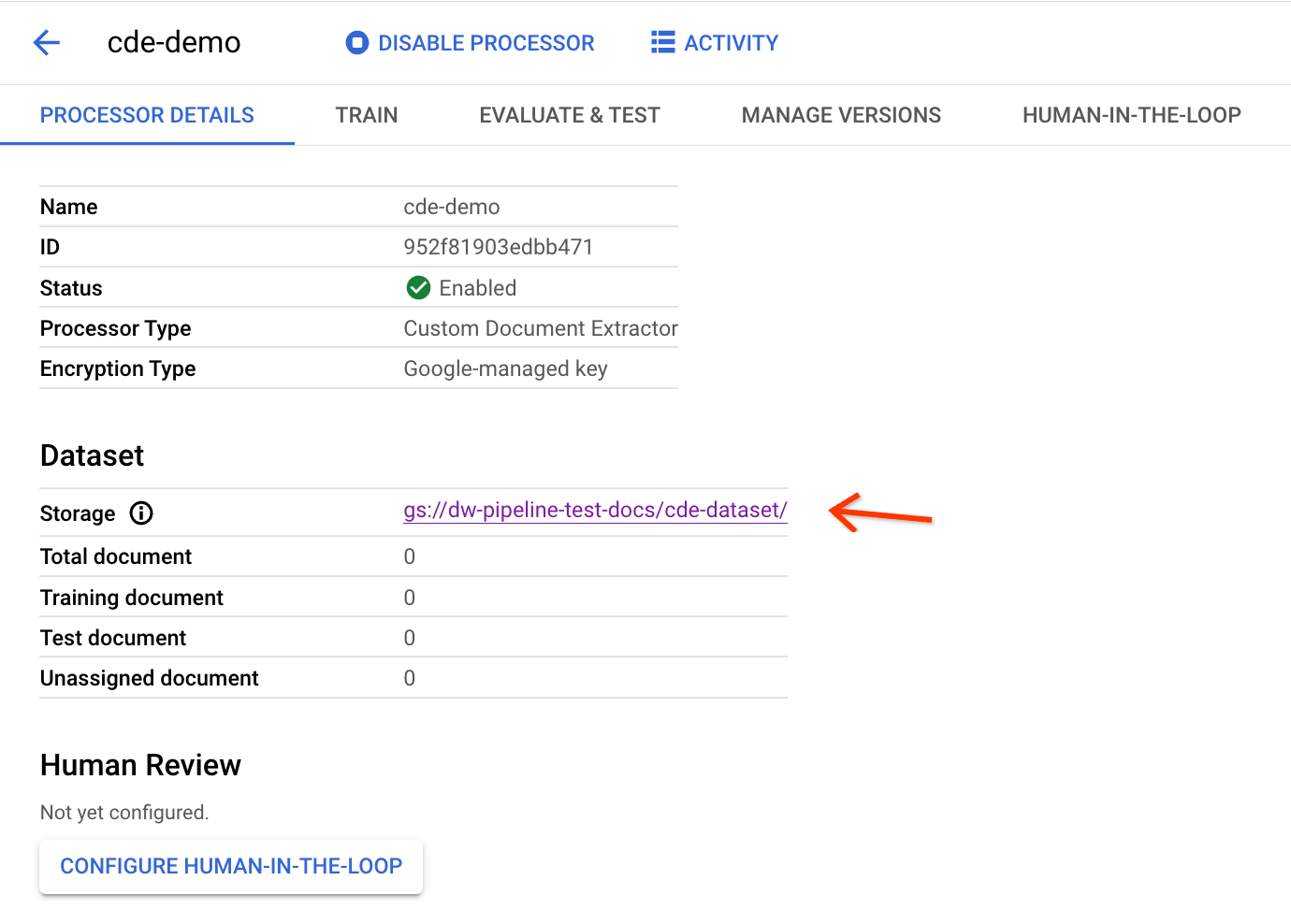
Necesitas el ID del procesador anterior para activar la canalización de exportación a Workbench.
Activa la canalización de exportación a Workbench
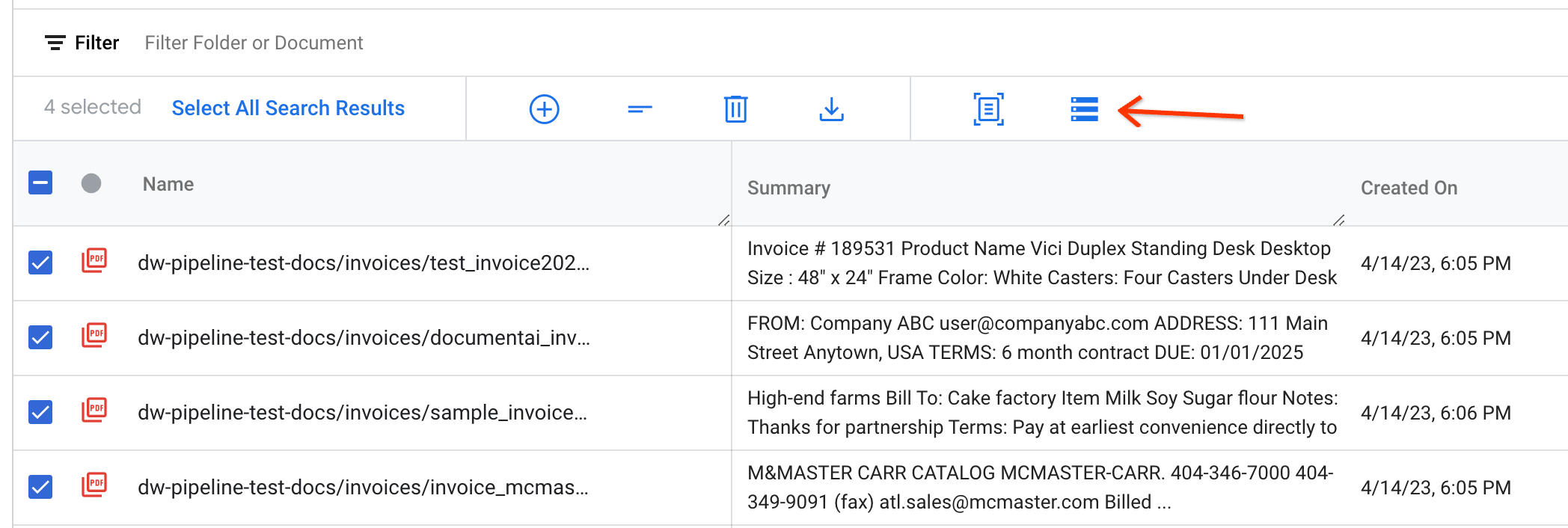
Selecciona los documentos que deseas exportar y haz clic en Exportar a Document AI Workbench en la barra de acciones:
Ingresa los parámetros de entrada y activa la canalización copiando el ID del procesador del CDE y pegándolo en el diálogo.
Necesitas una ruta de acceso del bucket de etapa de pruebas para almacenar temporalmente los documentos antes de exportarlos. La división de datos permite a los usuarios colocar el documento de forma aleatoria en un conjunto de entrenamiento o de prueba. La proporción de las divisiones se basa en este valor.
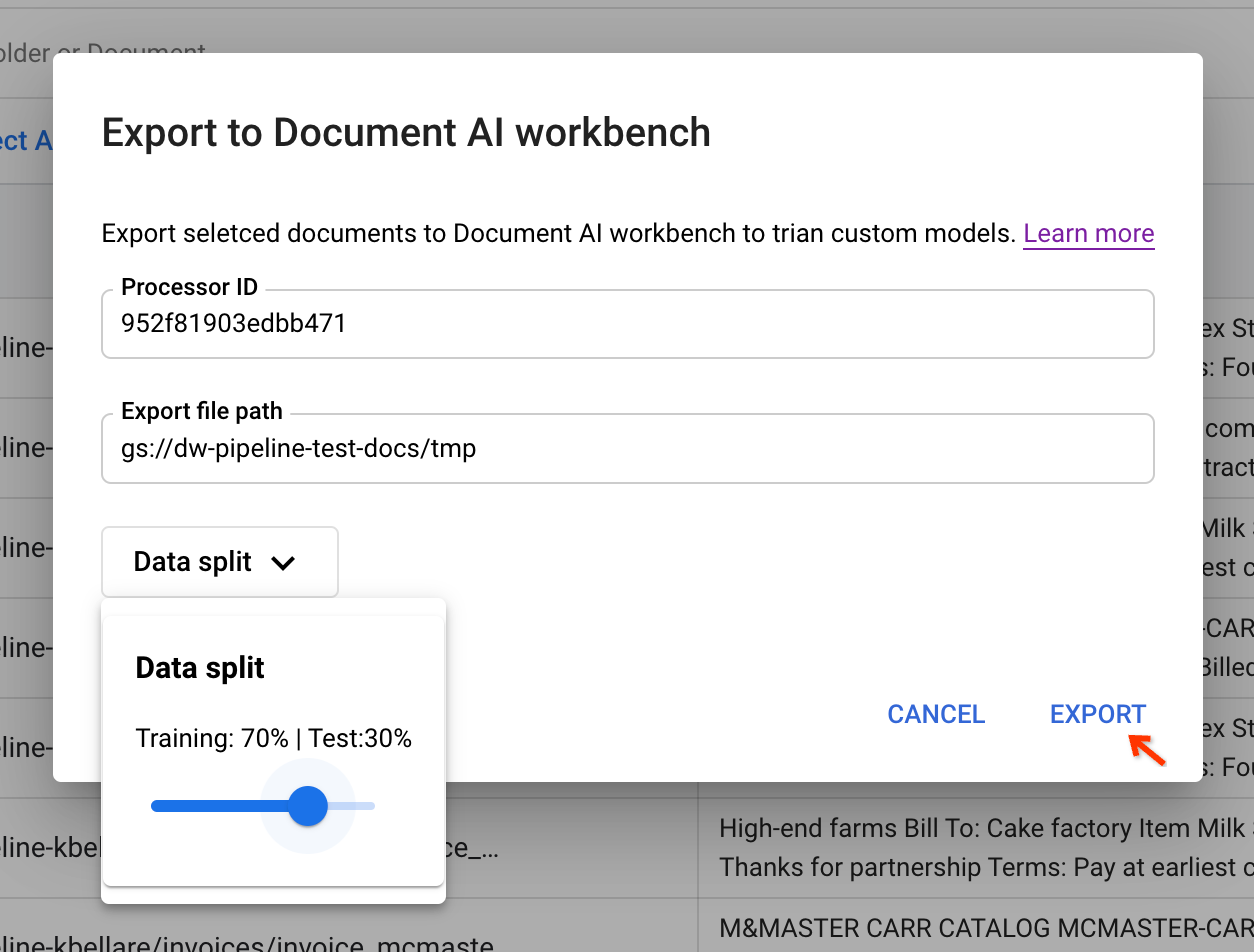
Si haces clic en Exportar, se activa el trabajo de la canalización.
Realiza un seguimiento del estado.
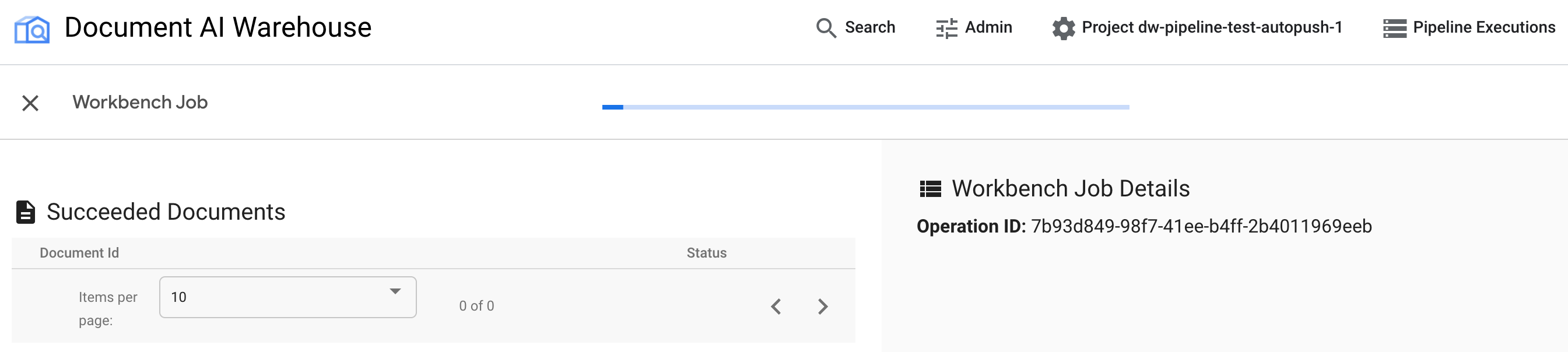
Después de activar la canalización, aparece una página de seguimiento del estado. Actualmente, la página no tiene seguimiento en curso. La página de estado muestra el estado pendiente hasta que se completa el trabajo.
Analiza los resultados.
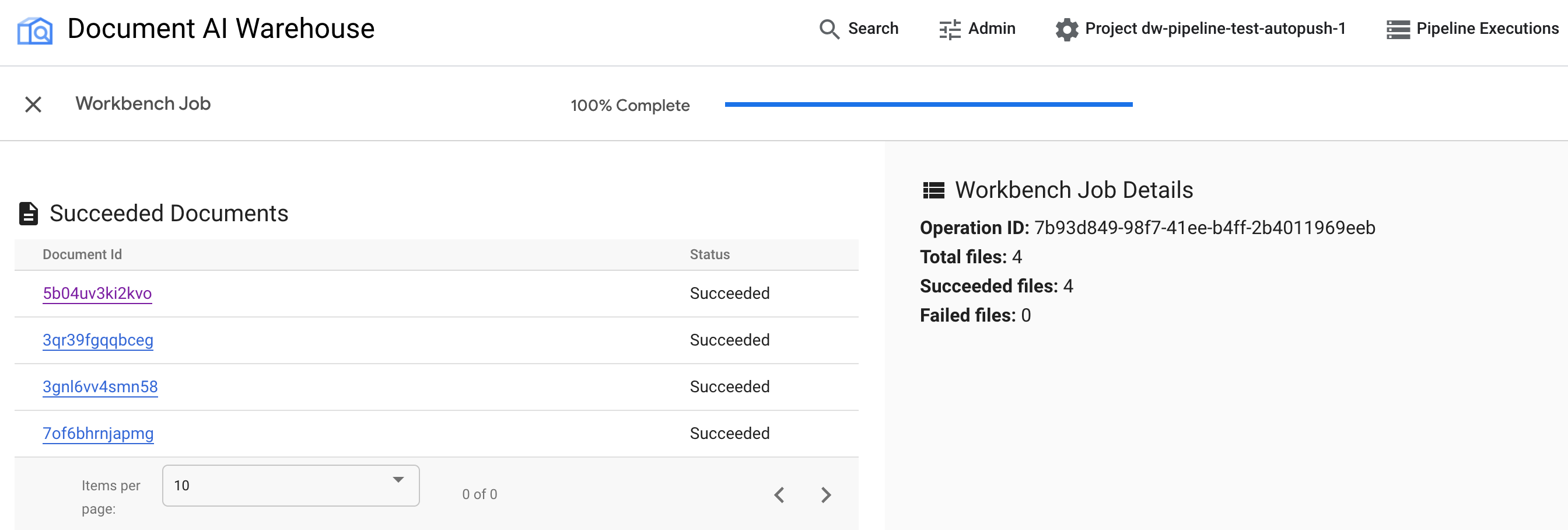
Una vez que se complete el trabajo, podrás ver los documentos correctos y los documentos con errores.
Para verificar si los documentos se exportaron correctamente, vuelve a la página de detalles del CDE:
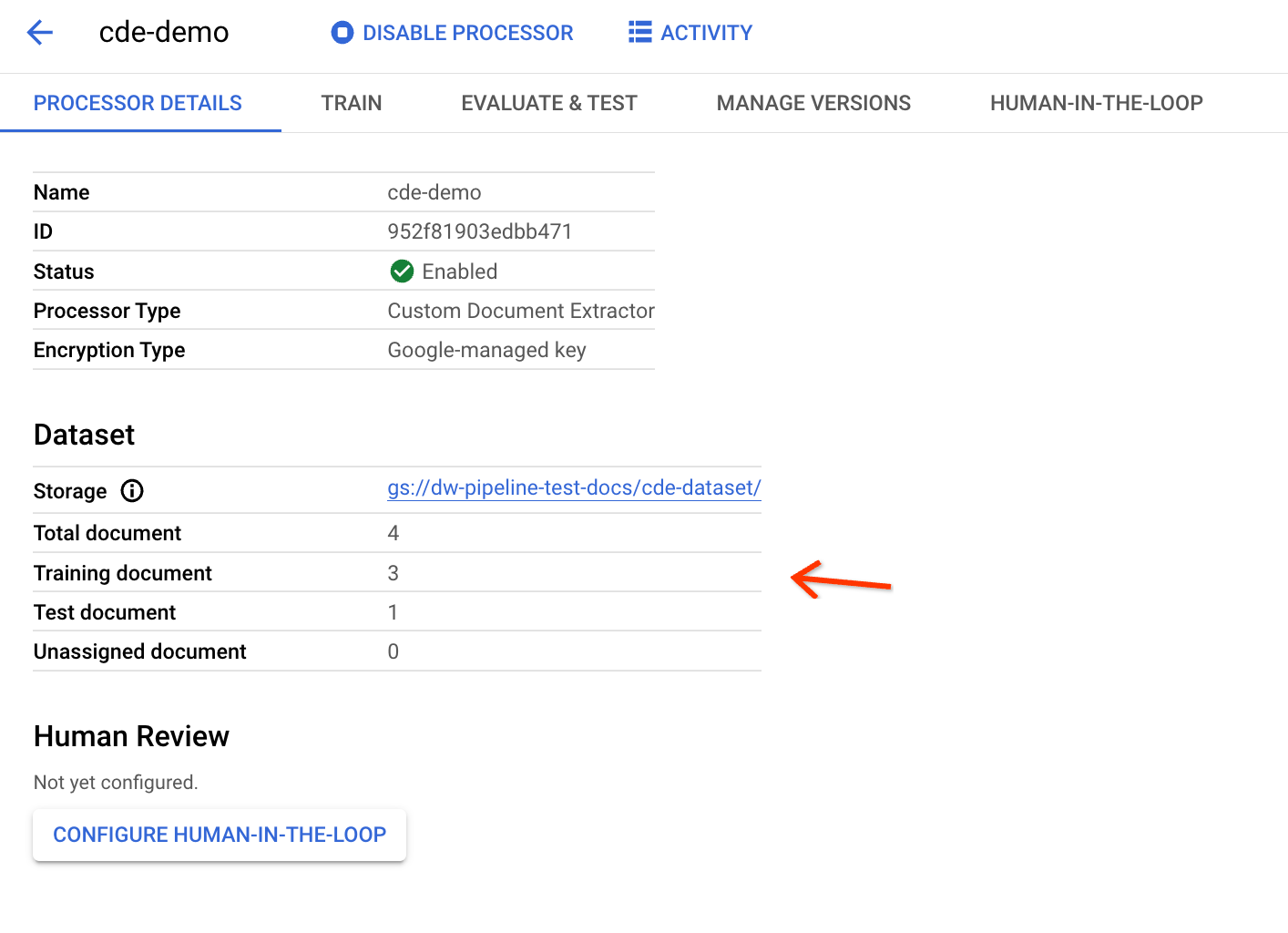
Si tienes la página abierta antes de la ejecución de la canalización, actualízala para encontrar las estadísticas actualizadas. Las distribuciones de los conjuntos de entrenamiento y de prueba se basan en la proporción de división de datos.
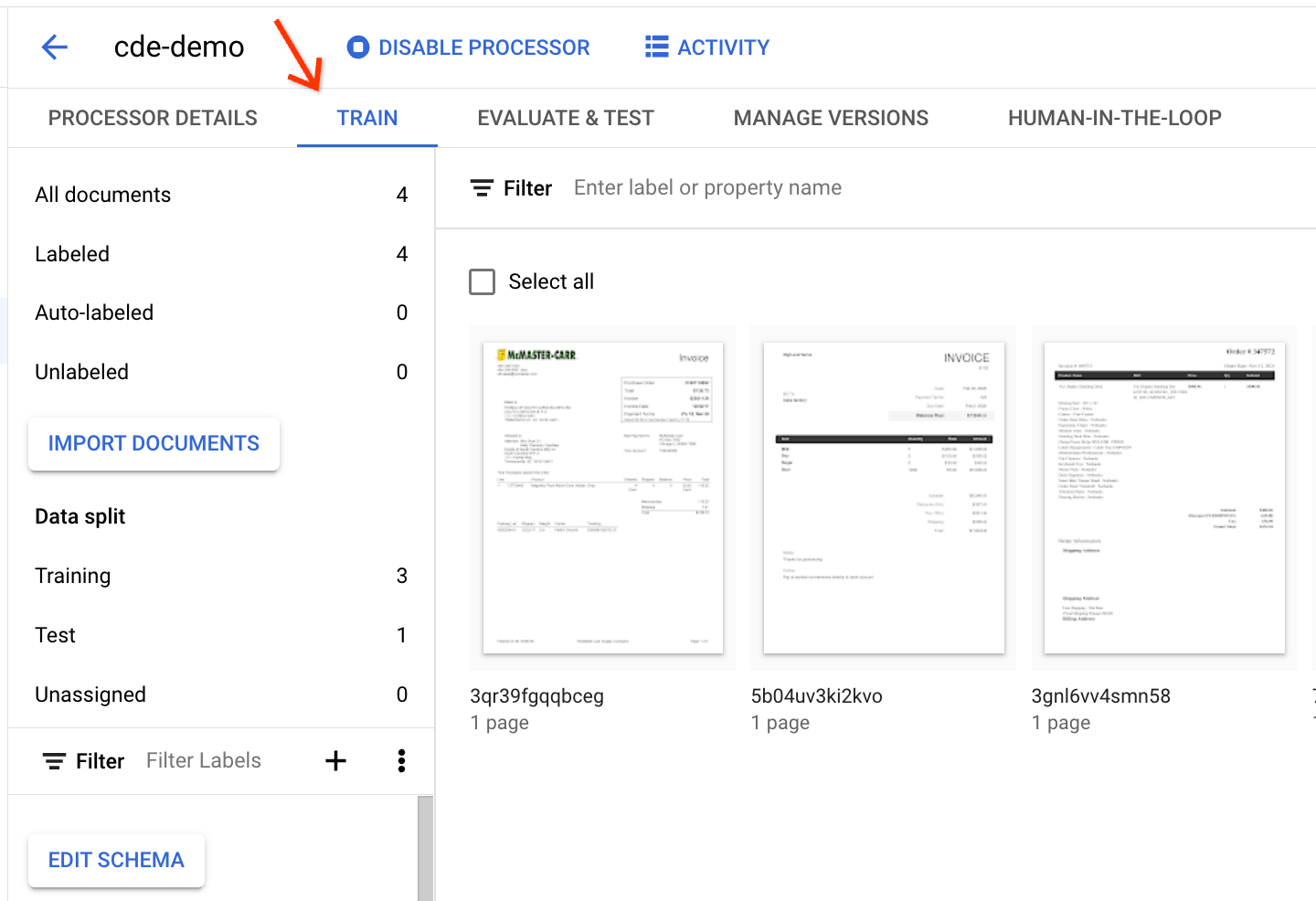
Para ver los documentos en detalle, ve a la pestaña Entrenar:
Próximo paso
Consulta más información sobre la runPipeline API.