


始める前に
プロジェクトで質問応答 が有効になっていることを確認します。手順については、クイックスタート ガイドをご覧ください。
手順に沿って、LLM ベースの検索用のドキュメントを Document AI ウェアハウスに取り込みます。
生成 AI を使用してドキュメントを検索する
ドキュメント ページで、自然言語の質問を生成 AI 検索ボックス に入力します。

上位 5 件のドキュメントが生成 AI セクションに表示されます。このセクションには、表セクションに追加情報が入力されます。
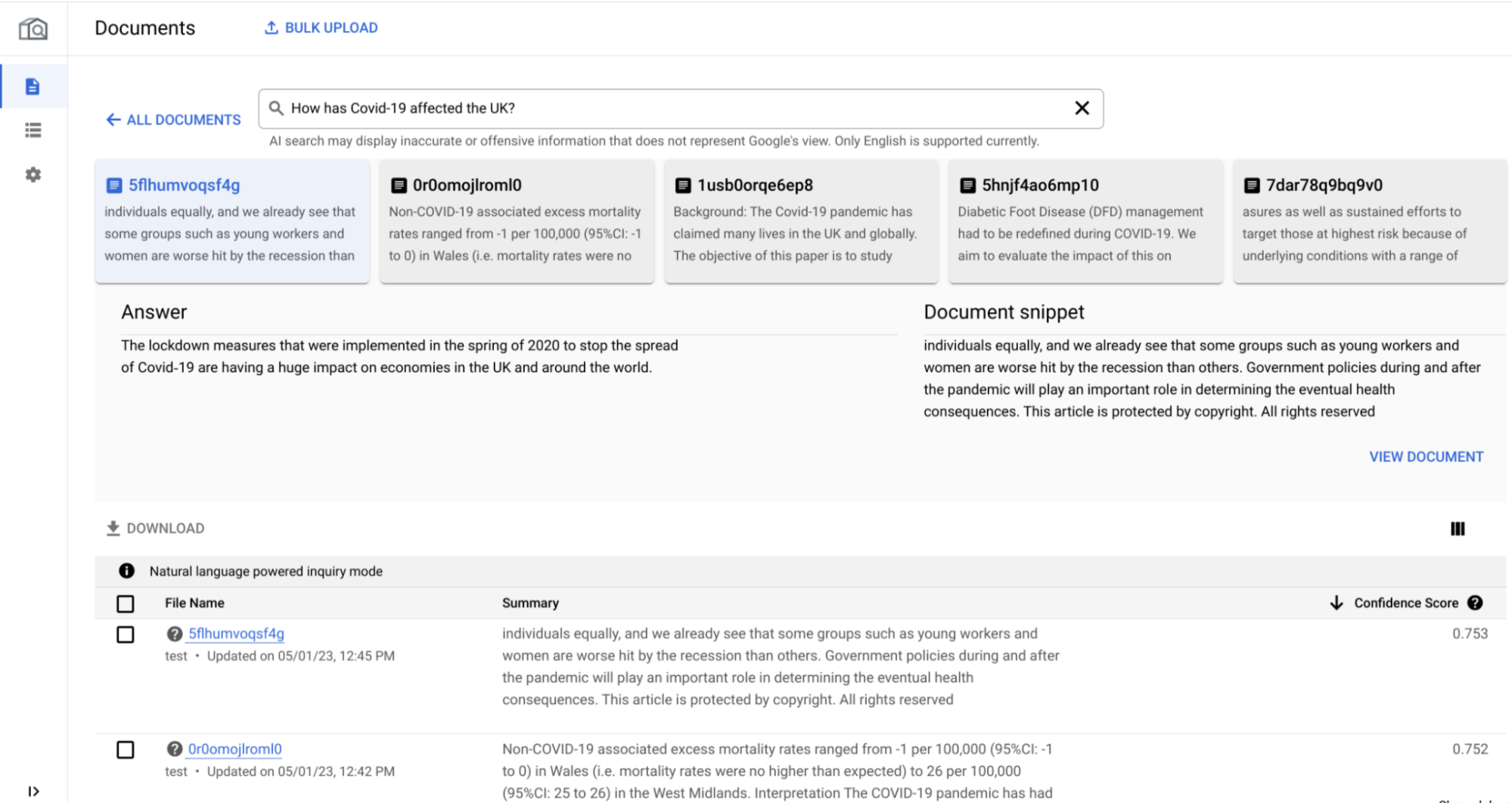
GenAI セクション
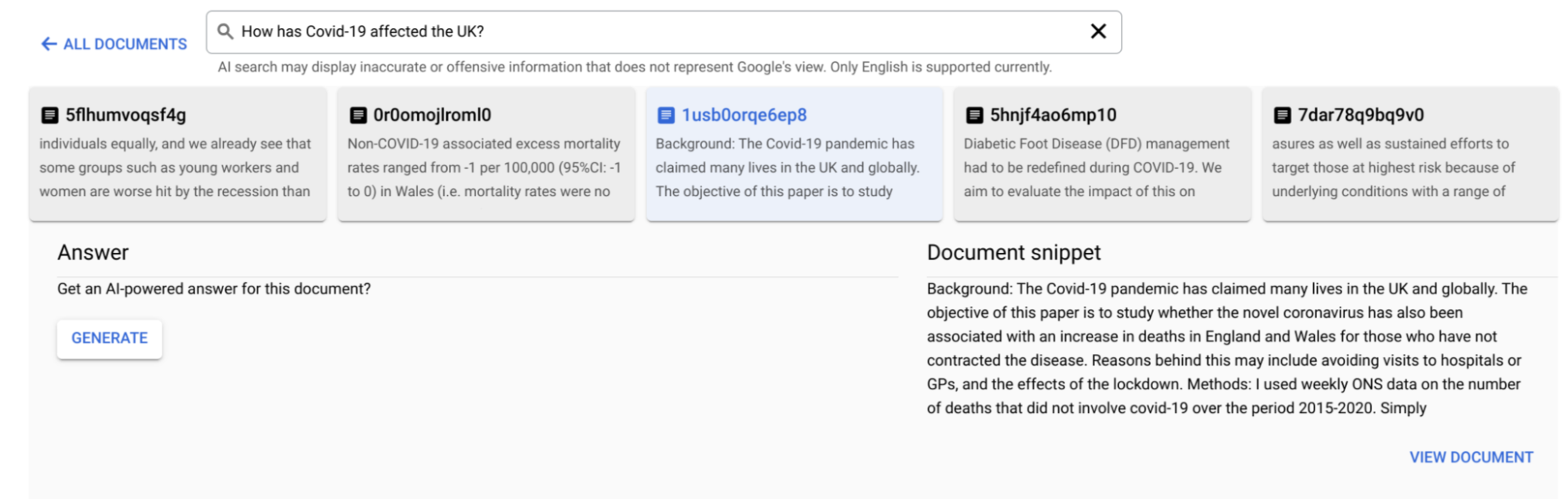
- 自然言語の質問に最も関連性の高い上位 5 件のドキュメントが含まれています。
- 回答セクションで選択したドキュメントごとに、
answerとdocument snippetの 2 つの部分があります。document snippetは、質問に密接に関連するドキュメントの実際のテキストです。選択したドキュメントに基づいて AI を活用した回答である `answer` が含まれている可能性が最も高くなります。
- 回答を生成するには、[生成] をクリックします。
- [ドキュメントを表示] をクリックして、選択したドキュメントを開きます。PDF の場合、開いたドキュメントでドキュメント スニペットがハイライト表示されます。
表セクション
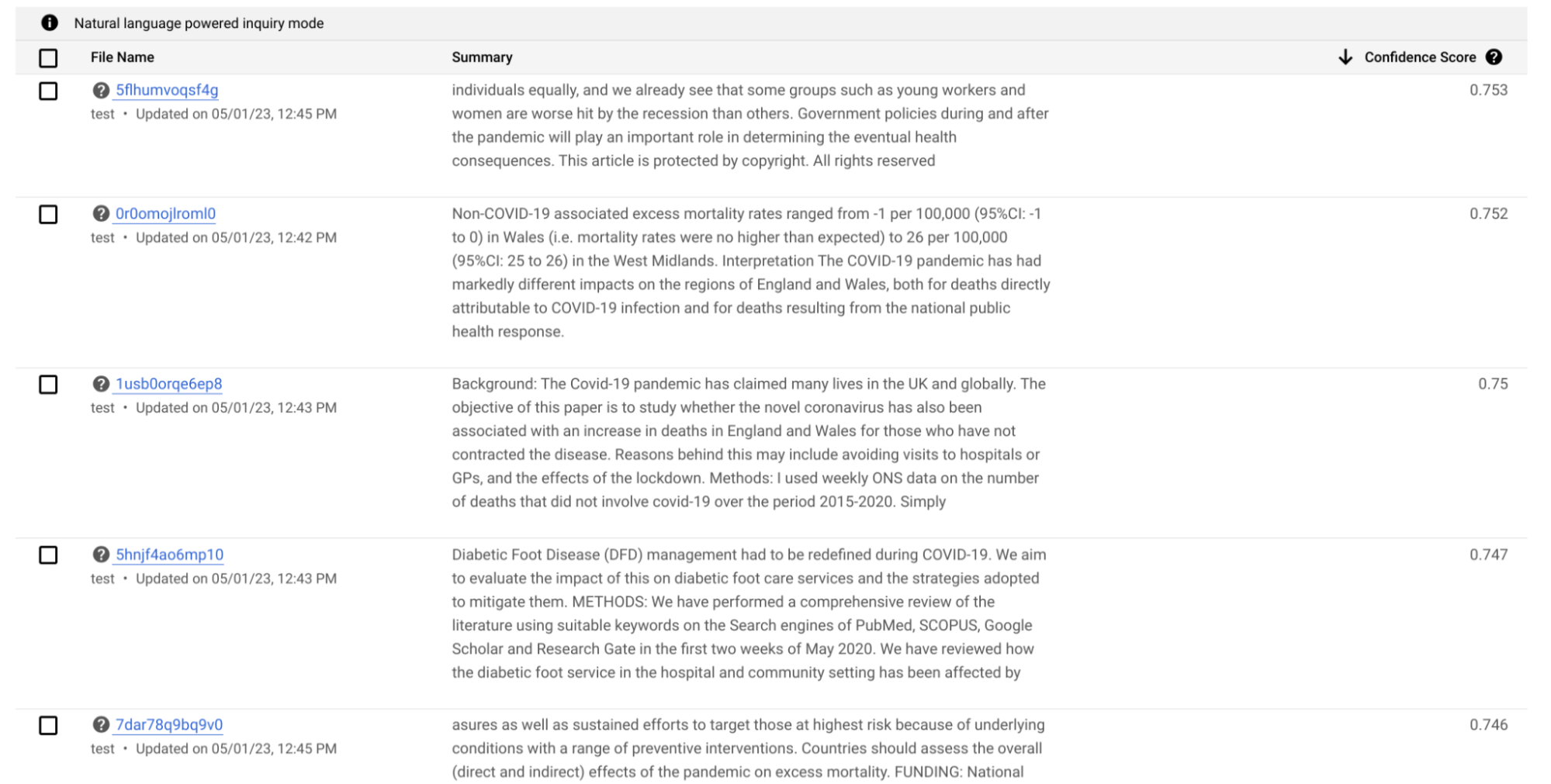
- 表セクションには、生成 AI セクションの上位ドキュメントと追加情報が表示されます。
- [ファイル名] 列には、ドキュメント スキーマと最終更新時刻の詳細が表示されます。
- [概要] 列には、自然言語の質問に密接に関連するドキュメントの実際のテキストが表示されます。これは、生成 AI セクションのドキュメント スニペット部分に似ています。
- [信頼スコア] 列は 0 ~ 1 の指標で、スコアが高いほど検索クエリとの関連性が高くなります。
生成 AI を使用してドキュメントを選択して分析する
検索ボックスを使用して、特定のドキュメントに関する質問に回答したり、要約したりすることもできます。
ドキュメント ページで、質問するドキュメントを表で選択します。[検索] オプションが [質問] に変わり、Q&A モードに入ったことを示します。
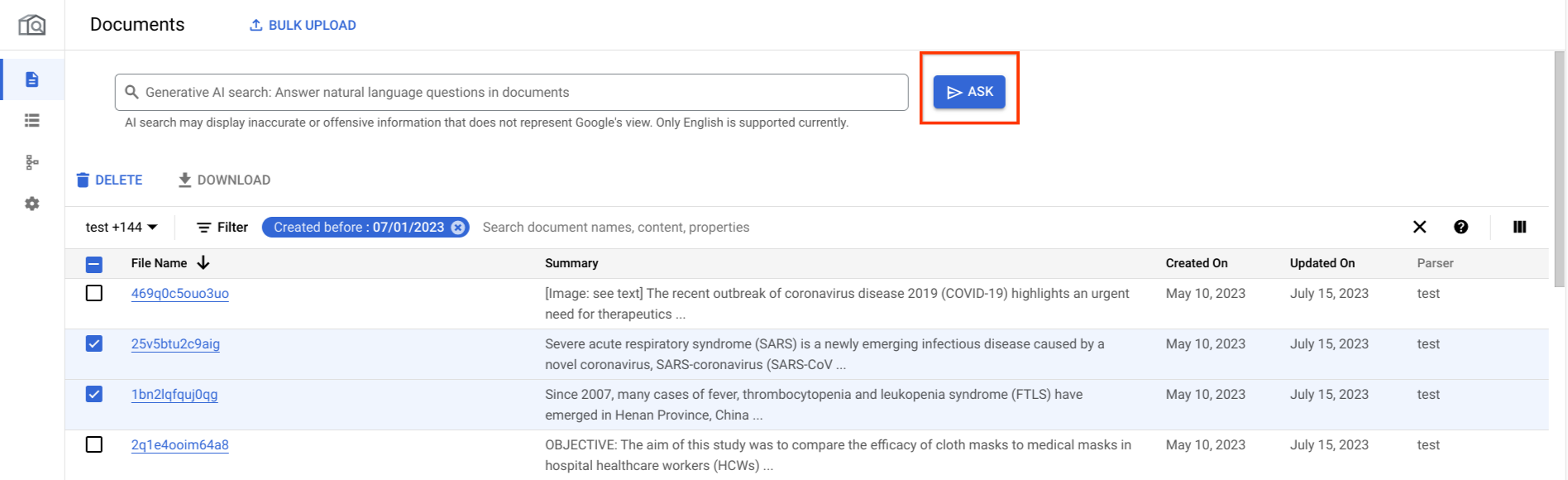
自然言語の質問を入力します。検索ボックスの近くに生成 AI セクションが表示されます。このセクションには、選択したドキュメントから 1 つの要約された回答が含まれています。
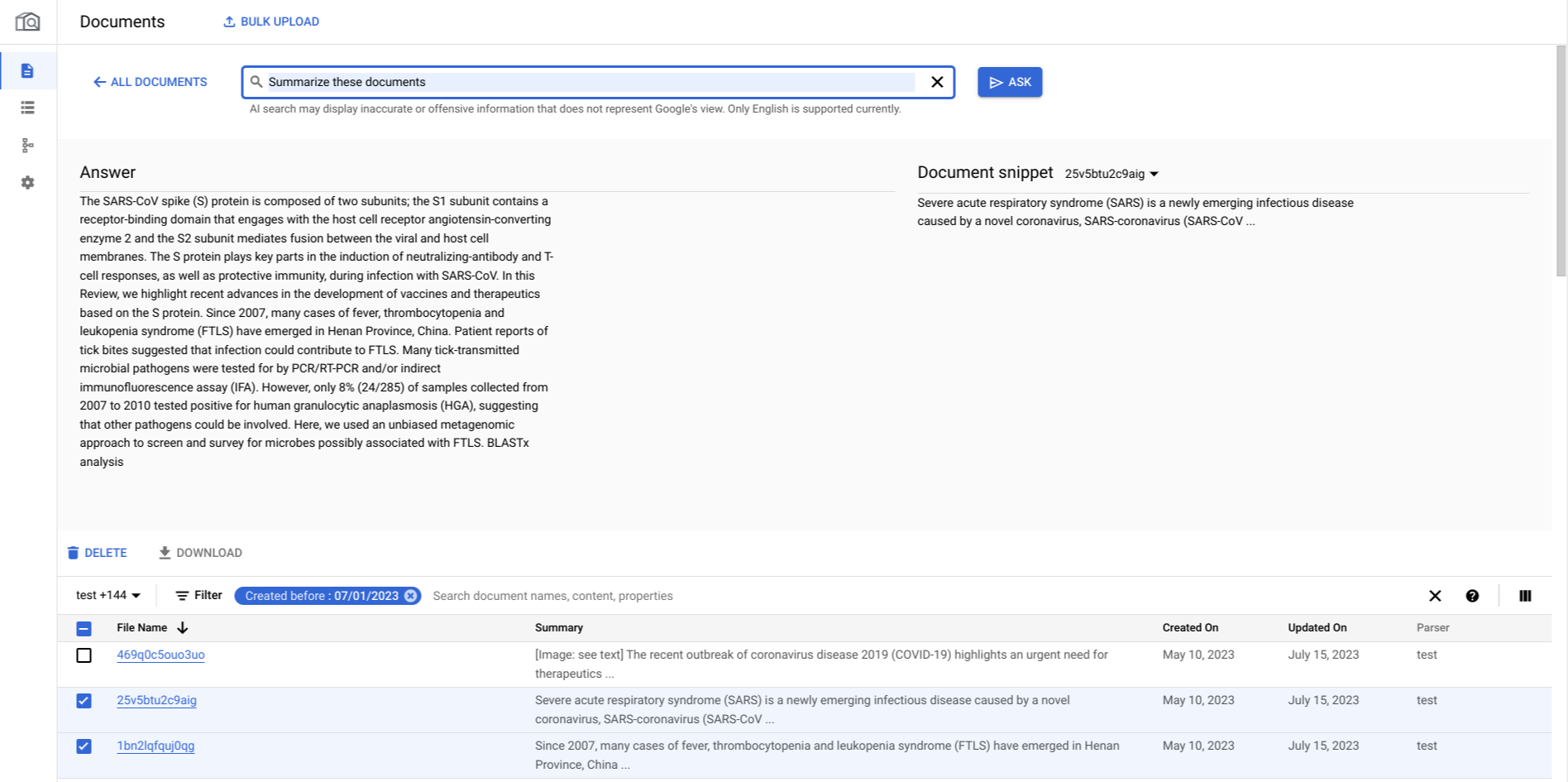
生成 AI セクションのドキュメント スニペット部分にプルダウン メニューが表示されます。このメニューには、入力した質問に密接に関連し、回答が含まれている可能性が最も高い、選択した各ドキュメントの実際のテキストが含まれています。