


Google Cloud コンソールを使用すると、Document AI Warehouse にドキュメントをすばやくアップロードできるため、独自のクラウドデータを管理して操作できます。
一括アップロード
[ドキュメント] ページからドキュメントをアップロードする必要があります。
- [ドキュメント] ページで、[一括アップロード] をクリックします。
- アップロードするドキュメントが含まれている Cloud Storage バケットまたはフォルダを選択します。
- 省略可: Document AI Warehouse フォルダを宛先として選択します。
- [続行] をクリックします。
上記の手順に沿って、目的のタスクの手順を行います。
Document AI Warehouse テキスト エクストラクタを使用してドキュメントをアップロードする
- [DocAI Warehouse テキスト エクストラクタで抽出] を選択し、[続行] をクリックします。
- スキーマを選択し、必要に応じてプロセッサを追加して、[続行] をクリックします。
- 省略可: アップロードするドキュメントに権限を追加します。 ドキュメントにアクセスできるユーザーまたはグループを指定して、[アップロード] をクリックします。
- [ジョブ] ページで、アップロードの進行状況を確認できます。
抽出されたエンティティとドキュメントの要約を使用してアップロードする
CDE と専用の Document AI プロセッサに加えて、[一括取り込みパイプライン] で生成 AI エクストラクタとサマライザーを使用できます。
- [Document AI を使用して抽出] を選択し、[続行] をクリックします。
ドキュメント スキーマを選択し、抽出に使用するプロセッサを追加して、抽出したドキュメントを保存する Cloud Storage バケットまたはフォルダを追加します。[続行] をクリックします。
- 省略可: [サマライザー プロセッサ] を選択します。
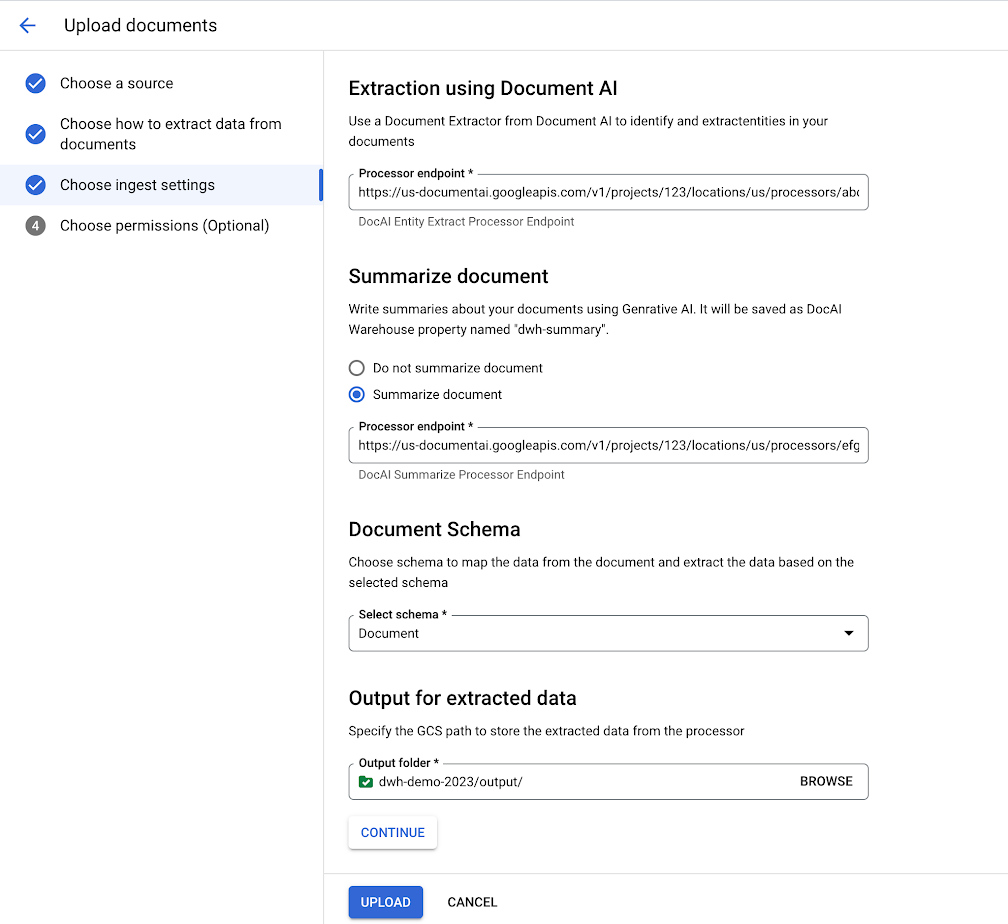
省略可: アップロードするドキュメントに権限を追加します。 ドキュメントにアクセスできるユーザーまたはグループを指定して、[アップロード] をクリックします。
[ジョブ] ページで、アップロードの進行状況を確認できます。
分類と抽出を使用してドキュメントをアップロードする
- [Document AI を使用して抽出] を選択し、[続行] をクリックします。
分類に使用する分類子を追加します。分類するドキュメント タイプごとに、ハンドラ プロセッサとマッピング スキーマを指定します。抽出したドキュメントを保存する Cloud Storage バケットまたはフォルダを追加します。
- 省略可: [サマライザー プロセッサ] を選択します。
省略可: アップロードするドキュメントに権限を追加します。 ドキュメントにアクセスできるユーザーまたはグループを指定して、[アップロード] をクリックします。 [**ジョブページ**] で、アップロードの進行状況を確認できます。
1 つのドキュメントをアップロードする
次の手順でドキュメントをアップロードできます。
- [ドキュメント] ページで、 [ドキュメント アップロード] をクリックします。
- ソースを選択し、アップロードするドキュメントを選択します。
- [Cloud Storage から] を選択して、Cloud Storage ファイルをアップロードします。
- [ローカル ファイルをアップロード] を選択して、ローカル ファイルをアップロードします。
- 省略可: [表示名] を追加します。
- 省略可: Document AI Warehouse フォルダを宛先として選択します。
- 省略可: 抽出に使用するプロセッサを追加します。
- ドキュメント スキーマを選択します。
- [アップロード] をクリックします。