


Google Cloud 콘솔을 사용하면 Document AI Warehouse에 문서를 빠르게 업로드하여 자체 클라우드 데이터를 관리하고 사용할 수 있습니다.
일괄 업로드
문서 페이지를 통해 문서를 업로드해야 합니다.
- 문서 페이지에서 일괄 업로드를 클릭합니다.
- 업로드할 문서가 포함된 Cloud Storage 버킷 또는 폴더를 선택합니다.
- 선택사항: Document AI Warehouse 폴더를 대상으로 선택합니다.
- 계속을 클릭합니다.
이 단계를 따른 후 원하는 작업에 대한 단계를 따르세요.
Document AI Warehouse 텍스트 추출기로 문서 업로드
- DocAI 웨어하우스 텍스트 추출기로 추출을 선택한 다음 계속을 클릭합니다.
- 스키마를 선택하고 해당하는 경우 프로세서를 추가한 다음 계속을 클릭합니다.
- 선택사항: 업로드할 문서에 권한을 추가합니다. 문서에 액세스할 수 있는 사용자 또는 그룹을 지정한 다음 업로드를 클릭합니다.
- 작업 페이지에서 업로드 진행 상황을 확인할 수 있습니다.
추출된 항목, 문서 요약과 함께 업로드
CDE 및 전문 Document AI 프로세서 외에도 일괄 수집 파이프라인에서 생성형 AI 추출기 및 요약기를 사용할 수 있습니다.
- Document AI를 사용하여 추출을 선택한 다음 계속을 클릭합니다.
문서 스키마를 선택하고, 추출에 사용되는 프로세서를 추가하고, 추출된 문서를 저장할 Cloud Storage 버킷 또는 폴더를 추가합니다. 그런 다음 계속을 클릭합니다.
- 선택사항: 요약 프로세서를 선택합니다.
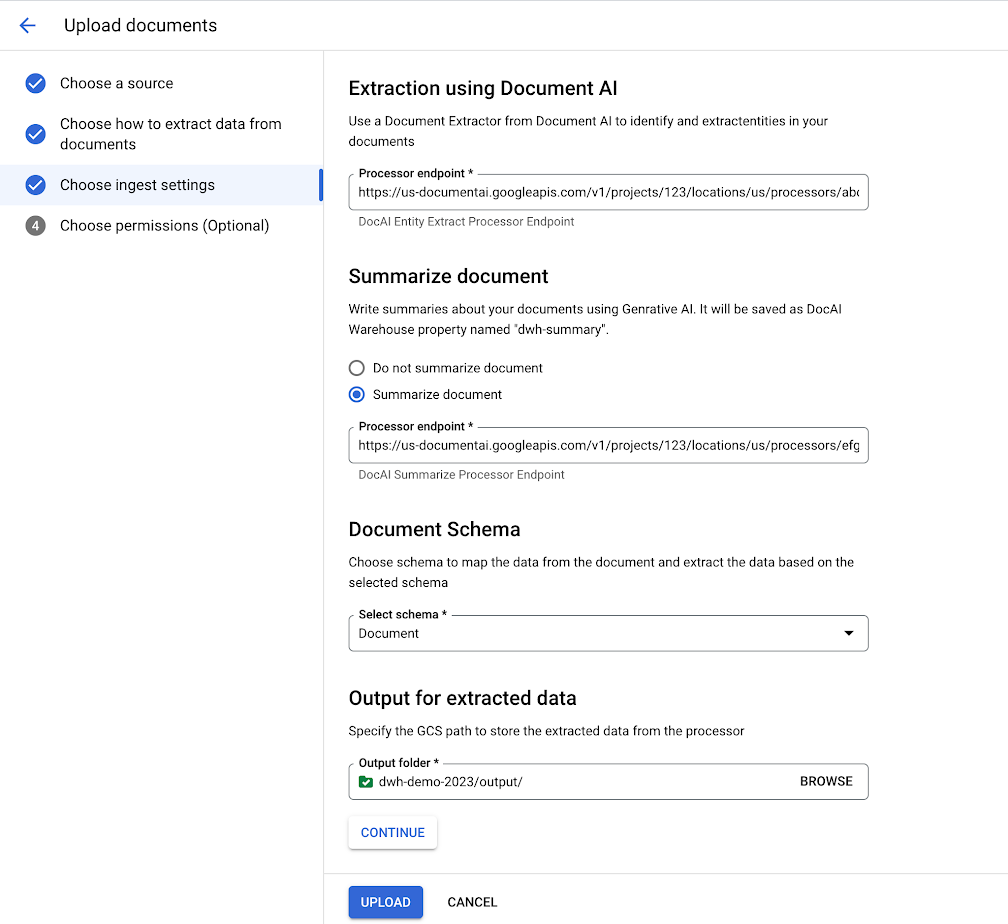
선택사항: 업로드할 문서에 권한을 추가합니다. 문서에 액세스할 수 있는 사용자 또는 그룹을 지정한 다음 업로드를 클릭합니다.
작업 페이지에서 업로드 진행 상황을 확인할 수 있습니다.
분류 및 추출을 사용하여 문서 업로드
- Document AI를 사용하여 추출을 선택한 다음 계속을 클릭합니다.
분류에 사용되는 분류기를 추가합니다. 각 분류 문서 유형의 핸들러 프로세서와 매핑 스키마를 지정합니다. 추출된 문서를 저장할 Cloud Storage 버킷 또는 폴더를 추가합니다.
- 선택사항: 요약 프로세서를 선택합니다.
선택사항: 업로드할 문서에 권한을 추가합니다. 문서에 액세스할 수 있는 사용자 또는 그룹을 지정한 다음 업로드를 클릭합니다. 작업 페이지에서 업로드 진행률을 확인할 수 있습니다.
문서 1개 업로드
다음 단계에 따라 문서를 업로드할 수 있습니다.
- 문서 페이지에서 문서 업로드를 클릭합니다.
- 소스를 선택하고 업로드할 문서를 선택합니다.
- Cloud Storage에서를 선택하고 Cloud Storage 파일을 업로드합니다.
- 로컬 파일 업로드를 선택하고 로컬 파일을 업로드합니다.
- 선택사항: 표시 이름을 추가합니다.
- 선택사항: Document AI Warehouse 폴더를 대상으로 선택합니다.
- 선택사항: 추출에 사용되는 프로세서를 추가합니다.
- 문서 스키마를 선택합니다.
- 업로드를 클릭합니다.