


Esse recurso é criado com a mesma tecnologia da pesquisa empresarial. A Document AI Warehouse é para gerenciamento de documentos. Ele deve ser usado quando alguns dos seguintes recursos de gerenciamento de documentos também são úteis:
- Pipelines integrados da Document AI. Extrair ou classificar documentos usando OCR, que inclui imagens digitalizadas em formato TIFF ou PDF, analisadores especializados ou personalizados.
- Tipos de documento. Aceita imagens digitalizadas, TIFFs, PDFs e arquivos TXT.
- Fluxos de trabalho de processamento de documentos. O Document AI Warehouse oferece suporte a notificações condicionais por publicação/assinatura para vários fluxos de trabalho de processamento de documentos.
- Políticas de retenção. Suporte ao gerenciamento de registros, guardas de documentos e arquivos.
- Controle de acesso granular (ACL):
- Papéis do IAM: leitor, editor, administrador, criador.
- Administração simplificada no nível do projeto ou herança no nível do documento ou da pasta
- Selecione a análise e os resumos de documentos.
Se o seu caso de uso exigir a pesquisa de outros tipos de dados, como sites, pesquisas de imagens ou catálogos de varejo, a pesquisa empresarial é mais adequada.
Tipos de filtro e pesquisa
Há várias maneiras de filtrar e pesquisar no Document AI Warehouse:
Pesquisar usando a pesquisa semântica
Na página de documentos, insira as palavras que você quer pesquisar na barra de filtros acima da tabela:
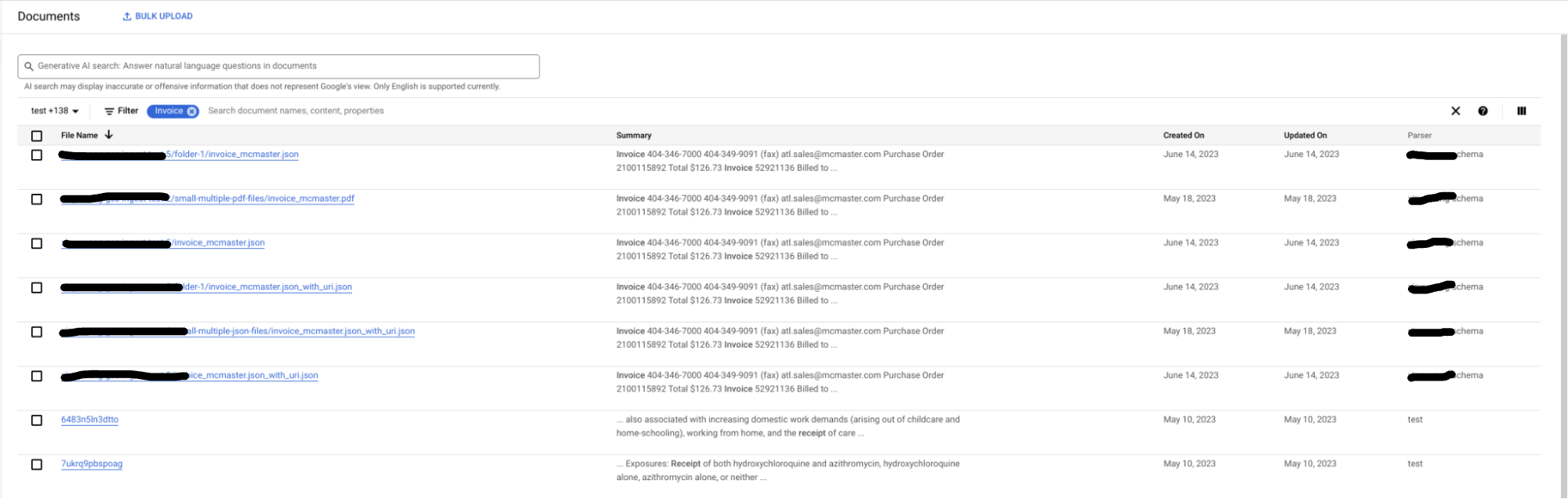
Você pode adicionar vários ícones de filtro para pesquisar documentos que correspondam a qualquer uma das consultas.
Filtrar por esquemas do Document AI Warehouse
Na página de documentos, use o menu suspenso do seletor de esquema (à esquerda da barra de filtro) para restringir todo o navegador a um conjunto de esquemas do Document AI Warehouse. Por padrão, todos estão ativados.
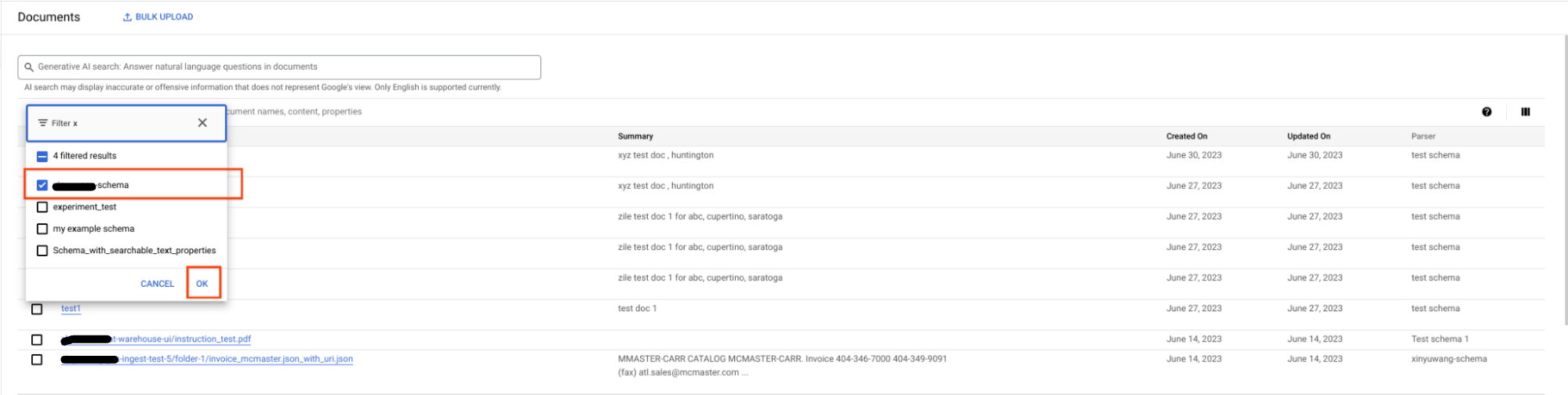
Abra o menu suspenso, selecione apenas os esquemas que você quer ver e clique em Ok.
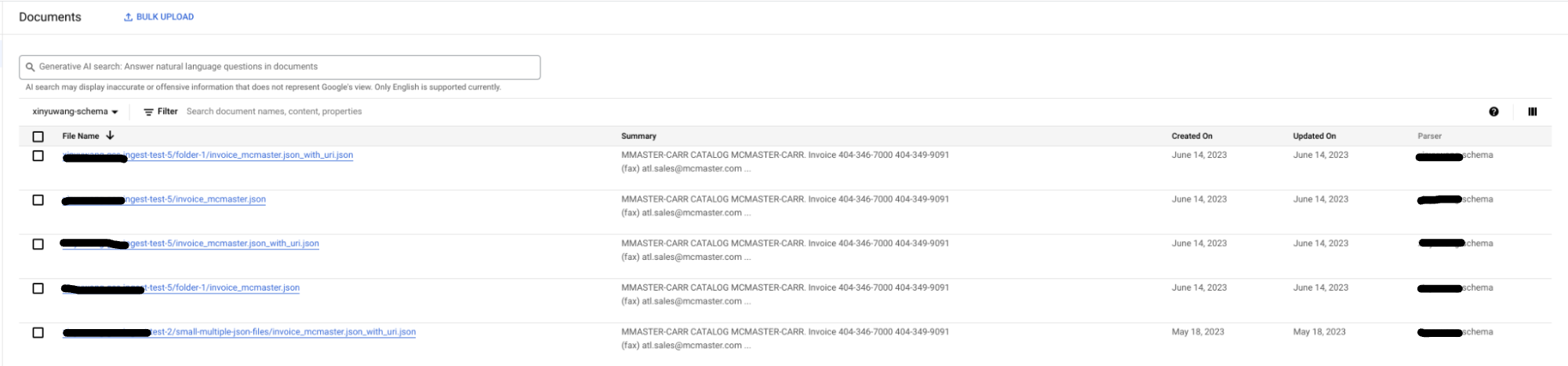
Agora, você só vê documentos que foram analisados com os esquemas selecionados. Além disso, apenas as propriedades pertencentes aos esquemas selecionados ficam visíveis nas sugestões de filtro e nas colunas da tabela.

Filtrar em uma pasta do Document AI Warehouse
Na página de documentos, clique na ramificação de pastas à esquerda para restringir todo o navegador a uma pasta do Document AI Warehouse.
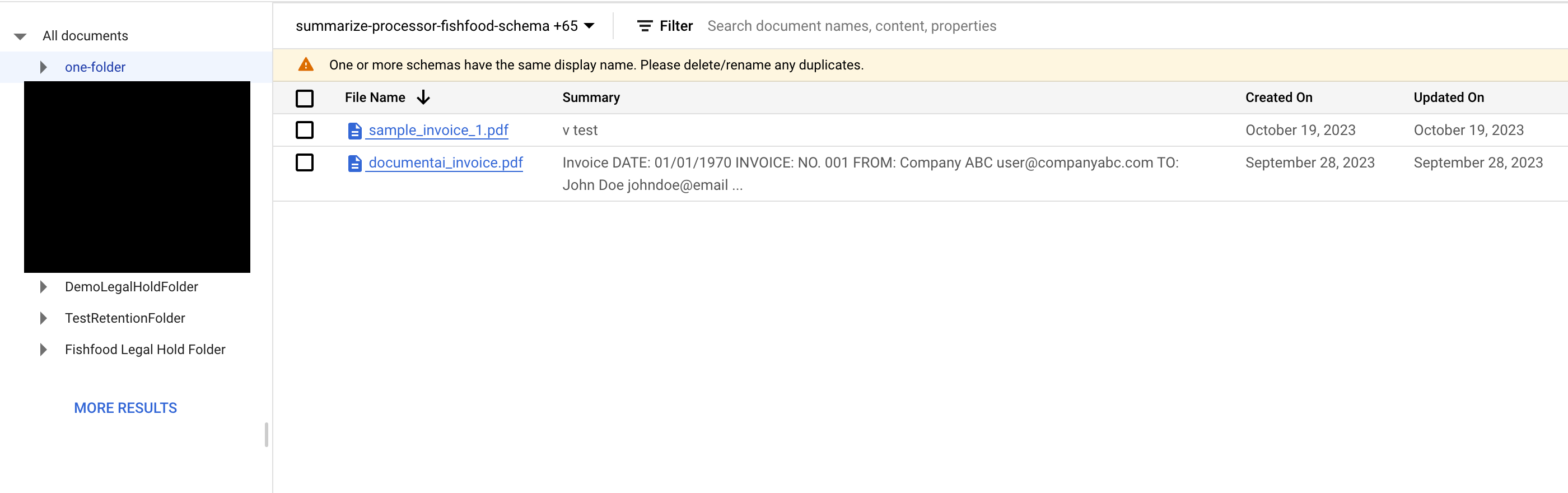
Confira os documentos ou pastas na pasta selecionada.
Filtrar usando a criação do documento ou o horário da última atualização
Na página de documentos, a barra de filtros oferece várias sugestões para filtrar os documentos por data de criação ou atualização. Para aplicar um filtro, faça o seguinte:

Também é possível adicionar vários filtros para filtrar dentro de um período.
Filtrar o navegador usando valores property
Na página de documentos, clique no filtro para ver sugestões de propriedades ou comece a inserir um nome de propriedade para filtrar as sugestões.
Insira um valor para a propriedade e filtre a lista de documentos para mostrar apenas aqueles que têm uma propriedade com esse valor:

É possível adicionar vários filtros para refinar os resultados da pesquisa e ocultar ou mostrar colunas usando o seletor de colunas à direita da barra de filtros.
