


이 기능은 엔터프라이즈 검색과 동일한 기술을 기반으로 합니다. Document AI Warehouse는 문서 관리를 위한 것입니다. 다음 문서 관리 기능 중 일부도 유용한 경우에 사용해야 합니다.
- 통합 Document AI 파이프라인 OCR을 사용하여 문서를 추출하거나 분류합니다. 여기에는 TIFF 또는 PDF 형식의 이미지, 전문 파서 또는 맞춤 파서가 포함됩니다.
- 문서 유형입니다. 스캔한 이미지, TIFF, PDF, TXT 파일을 지원합니다.
- 문서 처리 워크플로 Document AI Warehouse는 다양한 문서 처리 워크플로에 대한 게시/구독을 통해 조건부 알림을 지원합니다.
- 보관 정책 기록 관리, 소송자료 보존 조치, 보관을 지원합니다.
- 세분화된 액세스 제어 (ACL):
- IAM 역할: 뷰어, 편집자, 관리자, 생성자
- 프로젝트 수준 또는 문서/폴더 수준 상속에서 관리 간소화
- 문서 분석 및 요약 선택
사용 사례에 웹사이트, 이미지 검색, 소매 카탈로그와 같은 다른 데이터 유형의 검색이 필요한 경우 엔터프라이즈 검색을 사용하는 것이 좋습니다.
필터 및 검색 유형
Document AI Warehouse에서 필터링하고 검색하는 방법은 여러 가지가 있습니다.
시맨틱 검색을 사용한 검색
문서 페이지에서 표 위의 필터 표시줄에 검색하려는 단어를 입력합니다.
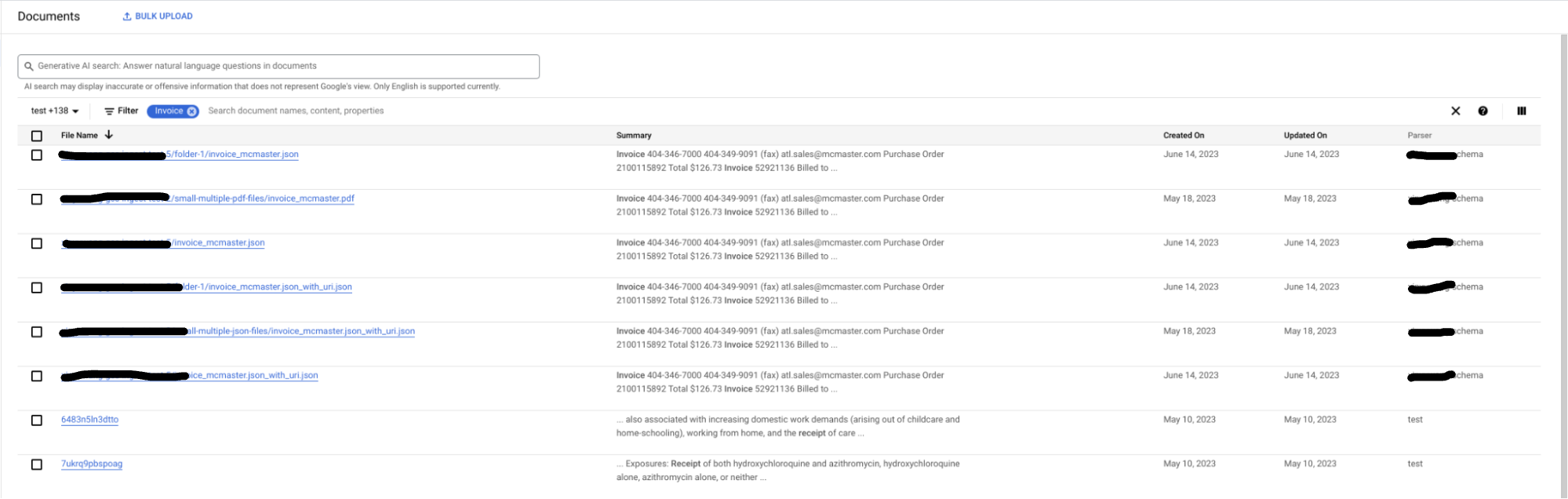
여러 필터 칩을 추가하여 검색어와 일치하는 문서를 검색할 수 있습니다.
Document AI Warehouse 스키마로 필터링
문서 페이지에서 스키마 선택기 드롭다운 (필터 막대 왼쪽)을 사용하여 전체 브라우저를 Document AI Warehouse 스키마 집합으로 제한할 수 있습니다. (기본적으로 모두 사용 설정되어 있습니다.)
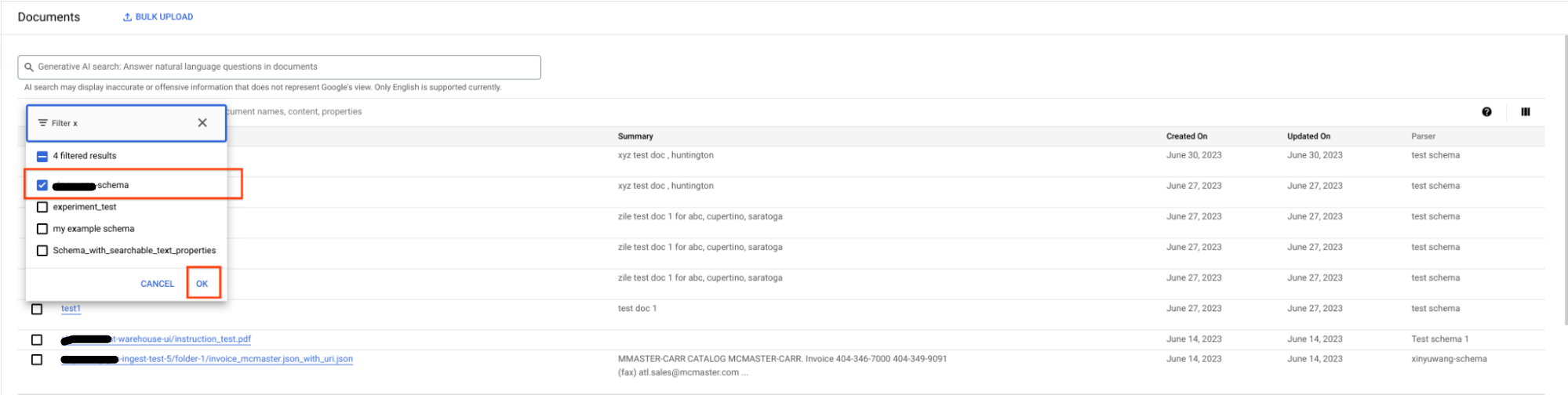
드롭다운을 열고 표시할 스키마만 선택한 다음 확인을 클릭합니다.
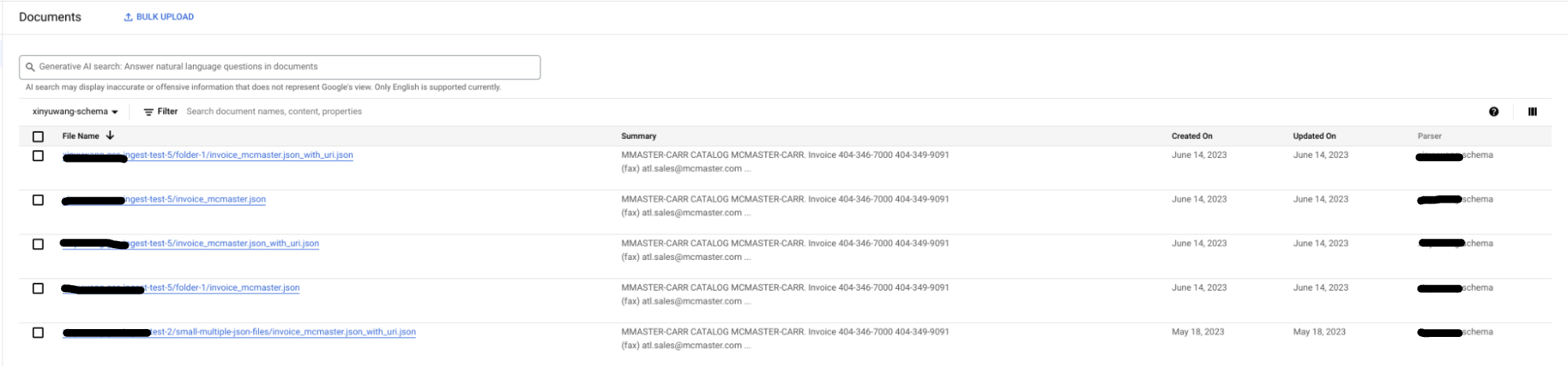
이제 선택한 스키마로 파싱된 문서만 표시됩니다. 또한 선택한 스키마에 속하는 속성만 필터 추천 및 표 열에 표시됩니다.

Document AI Warehouse 폴더에서 필터링
문서 페이지에서 왼쪽의 분기된 폴더를 클릭하여 전체 브라우저를 Document AI Warehouse 폴더로 제한할 수 있습니다.
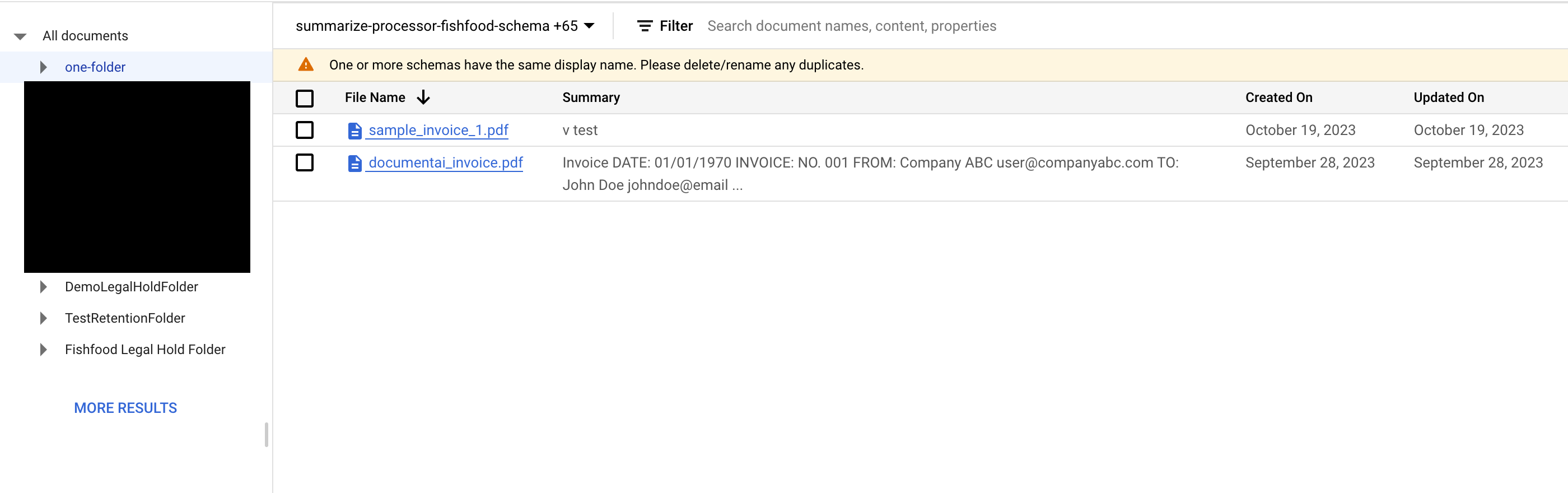
선택한 폴더 아래에 있는 문서 또는 폴더를 확인합니다.
문서 생성 또는 마지막 업데이트 시간을 사용하여 필터링
문서 페이지의 필터 바에서는 특정 날짜에 생성되거나 업데이트된 문서를 필터링하기 위한 여러 추천을 제공합니다. 다음과 같이 필터를 적용할 수 있습니다.

여러 필터를 추가하여 기간 내에서 필터링할 수도 있습니다.
property 값을 사용하여 브라우저 필터링
문서 페이지에서 필터를 클릭하여 속성 제안을 확인하거나 속성 이름을 입력하여 제안을 필터링합니다.
속성 값을 입력하여 속성 값이 있는 문서만 목록에 표시되도록 필터링합니다.

필터를 여러 개 추가하여 검색 결과를 세부적으로 조정하고 필터 표시줄 오른쪽에 있는 열 선택기를 사용하여 열을 숨기거나 표시할 수 있습니다.
