


Questa funzionalità si basa sulla stessa tecnologia della ricerca aziendale. Document AI Warehouse è per la gestione dei documenti. Deve essere utilizzato quando sono utili anche alcune delle seguenti funzionalità di gestione dei documenti:
- Pipeline di Document AI integrate. Estrai o classifica i documenti utilizzando OCR, che include immagini di scansione in formato TIFF o PDF, parser specializzati o personalizzati.
- Tipi di documenti. Supporta immagini scansionate, TIFF, PDF, file TXT.
- Flussi di lavoro di elaborazione dei documenti. Document AI Warehouse supporta le notifiche condizionali tramite Pub/Sub a vari flussi di lavoro di elaborazione dei documenti.
- Criteri di conservazione. Supporta la gestione dei record, le archiviazioni a fini legali e gli archivi.
- Controllo dell'accesso granulare (ACL):
- Ruoli IAM: visualizzatore, editor, amministratore, creatore.
- Amministrazione semplificata a livello di progetto o ereditarietà a livello di documento o cartella
- Analisi e riepiloghi dei documenti selezionati.
Se il tuo caso d'uso richiede la ricerca di altri tipi di dati, ad esempio siti web, ricerche di immagini o cataloghi di vendita al dettaglio, questi sono supportati meglio dalla ricerca aziendale.
Tipi di filtri e ricerche
Esistono diversi modi per filtrare ed eseguire ricerche in Document AI Warehouse:
Eseguire ricerche utilizzando la ricerca semantica
Nella pagina dei documenti, inserisci le parole che vuoi cercare nella barra dei filtri sopra la tabella:
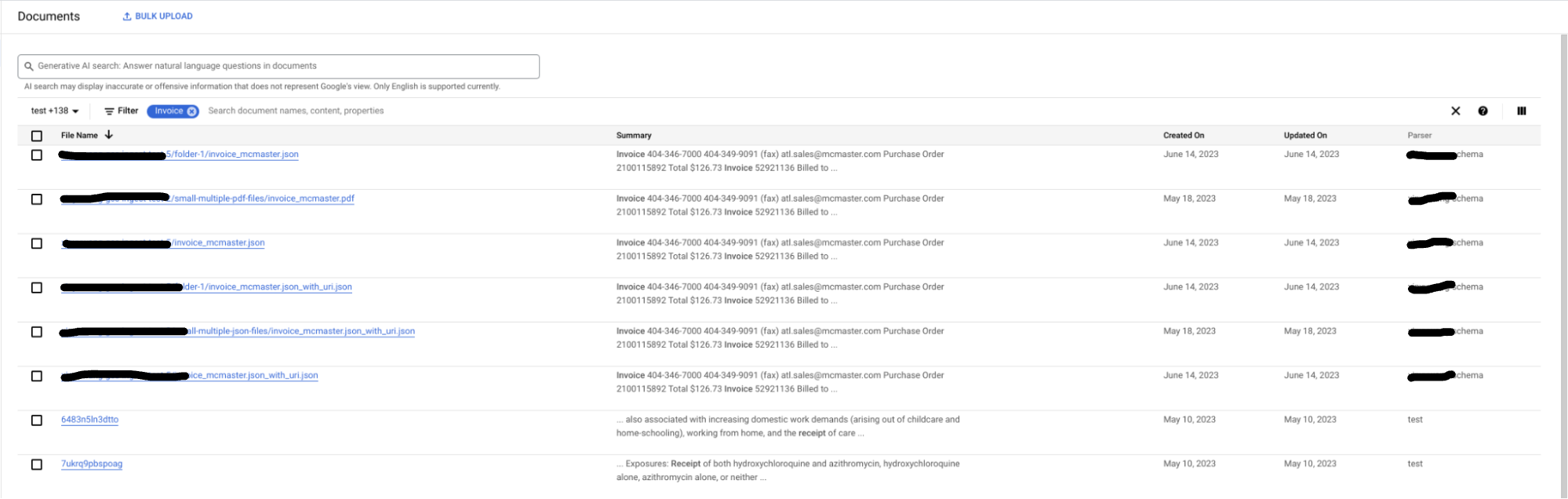
Puoi aggiungere più chip di filtro per cercare i documenti che corrispondono a una qualsiasi delle query di ricerca.
Filtrare gli schemi di Document AI Warehouse
Nella pagina dei documenti, puoi utilizzare il menu a discesa di selezione dello schema (a sinistra della barra dei filtri) per limitare l'intero browser a un insieme di schemi di Document AI Warehouse. (Per impostazione predefinita, sono tutti abilitati.)
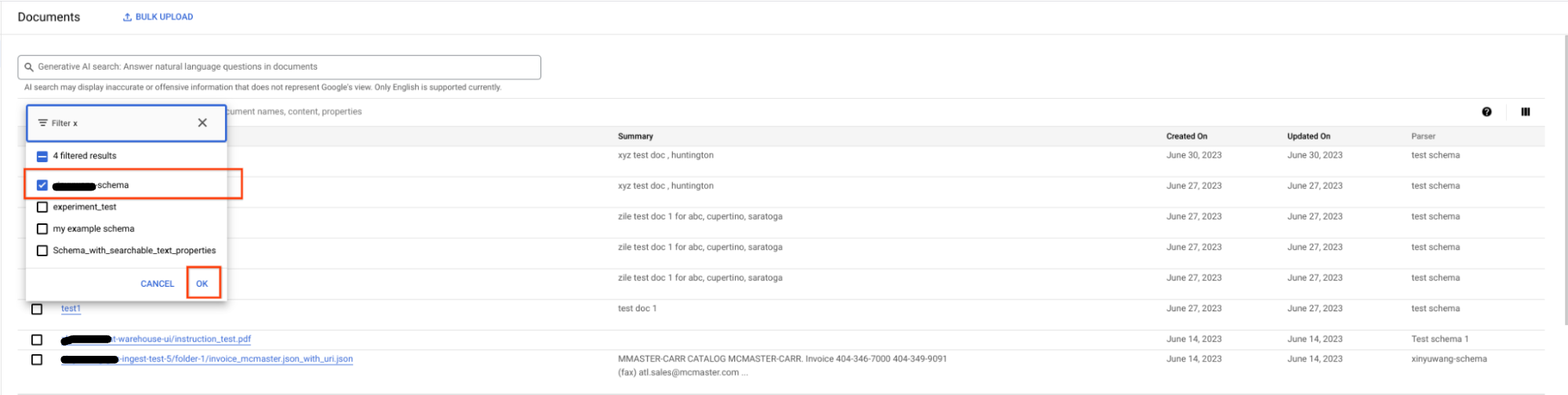
Apri il menu a discesa, seleziona solo gli schemi che vuoi visualizzare e fai clic su Ok.
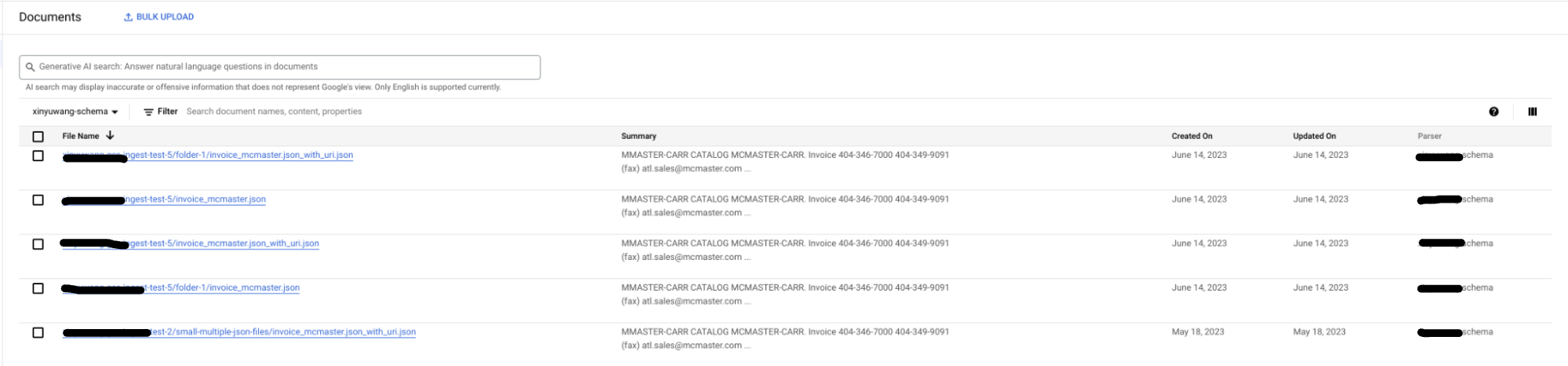
Ora vedi solo i documenti analizzati con gli schemi selezionati. Inoltre, nelle colonne della tabella e nei suggerimenti dei filtri sono visibili solo le proprietà appartenenti agli schemi selezionati.

Filtrare una cartella di Document AI Warehouse
Nella pagina dei documenti, puoi fare clic sulla cartella ramificata a sinistra per limitare l'intero browser a una cartella di Document AI Warehouse.
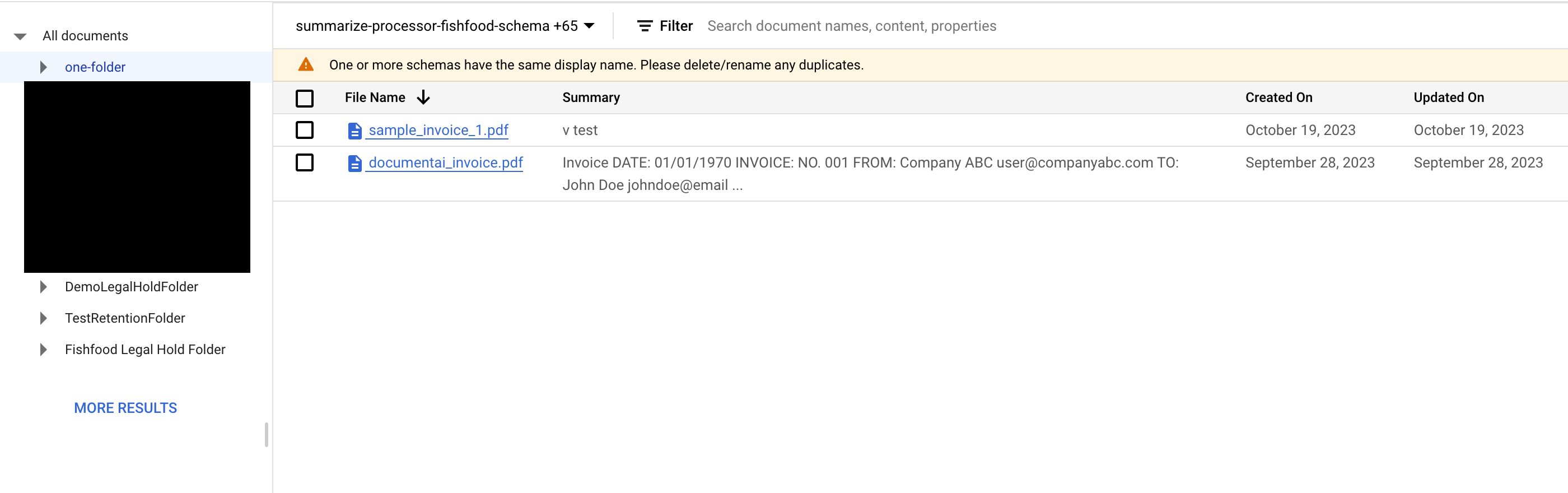
Visualizza i documenti o le cartelle nella cartella selezionata.
Filtrare utilizzando la data di creazione o l'ora dell'ultimo aggiornamento del documento
Nella pagina dei documenti, la barra dei filtri fornisce diversi suggerimenti per filtrare i documenti in base alla data di creazione o aggiornamento. Puoi applicare un filtro nel seguente modo:

Puoi anche aggiungere più filtri per filtrare all'interno di un intervallo di date.
Filtrare il browser utilizzando i valori property
Nella pagina dei documenti, fai clic sul filtro per visualizzare i suggerimenti per le proprietà oppure inizia a inserire il nome di una proprietà per filtrare i suggerimenti.
Inserisci un valore per la proprietà per filtrare l'elenco dei documenti in modo da visualizzare solo quelli che hanno una proprietà con quel valore:

Puoi aggiungere più filtri per perfezionare i risultati di ricerca e nascondere o mostrare le colonne utilizzando il selettore di colonne a destra della barra dei filtri.
