Editar e excluir documentos no console do Google Cloud
Mantenha tudo organizado com as coleções
Salve e categorize o conteúdo com base nas suas preferências.
É possível gerenciar seus próprios dados da nuvem pelo Google Cloud console.
Como editar as propriedades de um documento
Depois de criar um esquema e fazer upload de documentos no seu projeto, é possível editar as propriedades de um documento.
Se o projeto tiver controle de acesso no nível do documento, verifique se você tem controle de acesso de Document Admin ou Document Creator para editar as propriedades do documento.
Na página de documentos, clique no documento que você quer visualizar ou editar as propriedades.
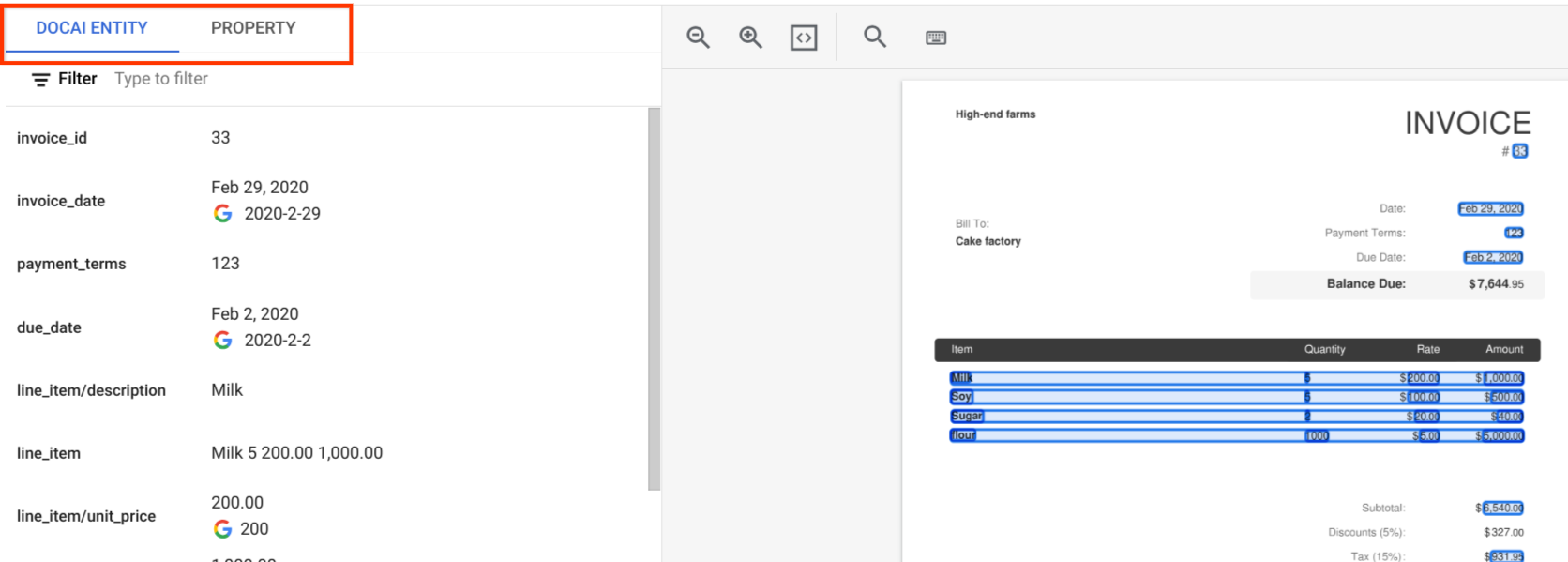
Duas guias vão aparecer na seção à esquerda:
Entidade da DocAI: são as entidades geradas pelo processador da Document AI que não podem ser editadas no momento.
Propriedade: contém as propriedades do Document AI Warehouse, que são definidas no esquema do documento.
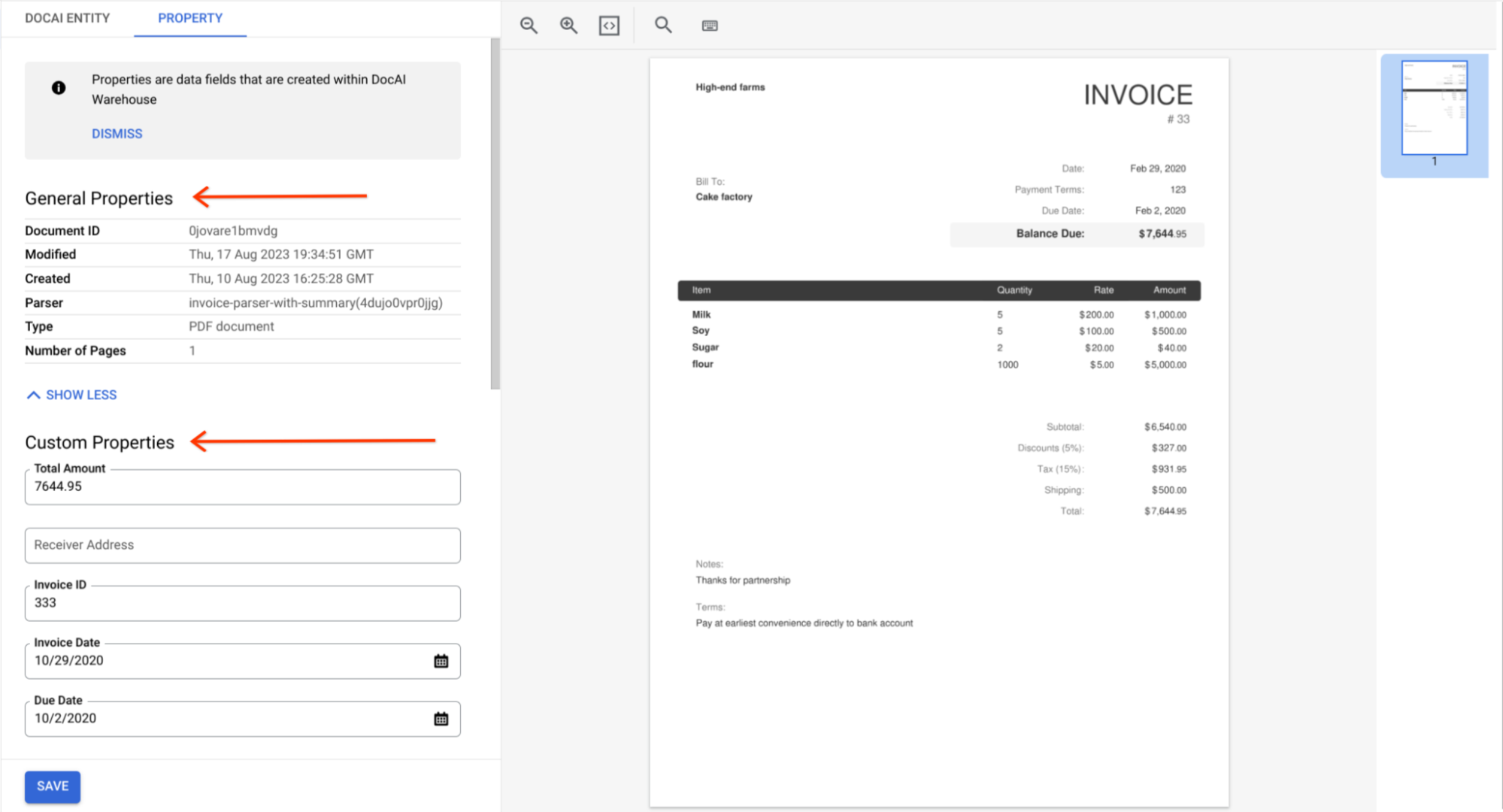
Clique na guia Propriedade, que tem duas seções:
Propriedades gerais: estão disponíveis para todos os documentos e contêm detalhes fixos, como ID do documento, hora de criação, hora de modificação, detalhes do esquema (analisador), tipo de documento e número de páginas.
Propriedades personalizadas: são propriedades definidas no esquema. Os usuários podem editar as propriedades com base no tipo delas.
Edite os valores das propriedades com base no tipo delas e clique em Salvar.
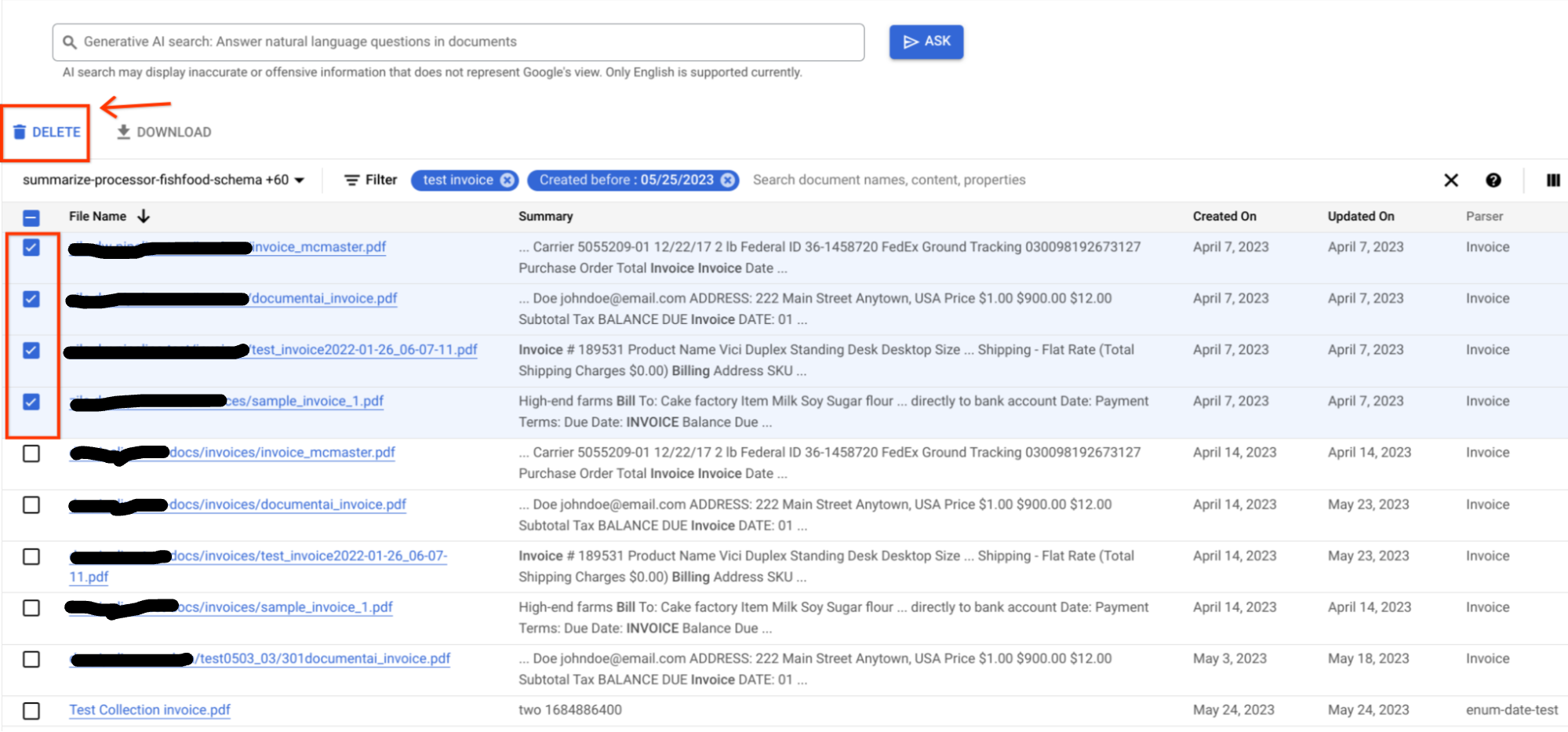
Excluir documentos na mesma página
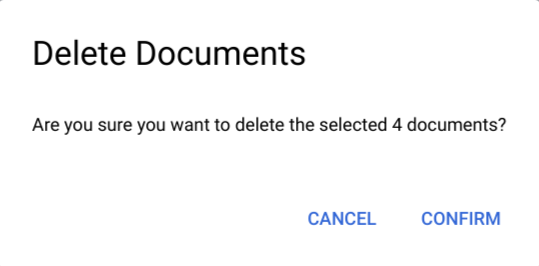
Agora é possível excluir vários documentos de uma página de tabela do navegador.
[[["Fácil de entender","easyToUnderstand","thumb-up"],["Meu problema foi resolvido","solvedMyProblem","thumb-up"],["Outro","otherUp","thumb-up"]],[["Difícil de entender","hardToUnderstand","thumb-down"],["Informações incorretas ou exemplo de código","incorrectInformationOrSampleCode","thumb-down"],["Não contém as informações/amostras de que eu preciso","missingTheInformationSamplesINeed","thumb-down"],["Problema na tradução","translationIssue","thumb-down"],["Outro","otherDown","thumb-down"]],["Última atualização 2026-10-24 UTC."],[],[]]