Além do esquema padrão adicionado no processo de inicialização, você pode adicionar mais esquemas na página "Esquemas".
Confira se você é um administrador de conteúdo do Document AI Warehouse
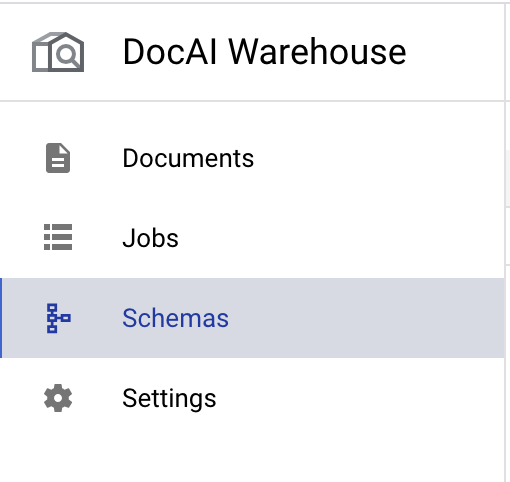
roles/contentwarehouse.adminno Cloud Identity.No painel de navegação à esquerda, acesse "Esquemas".
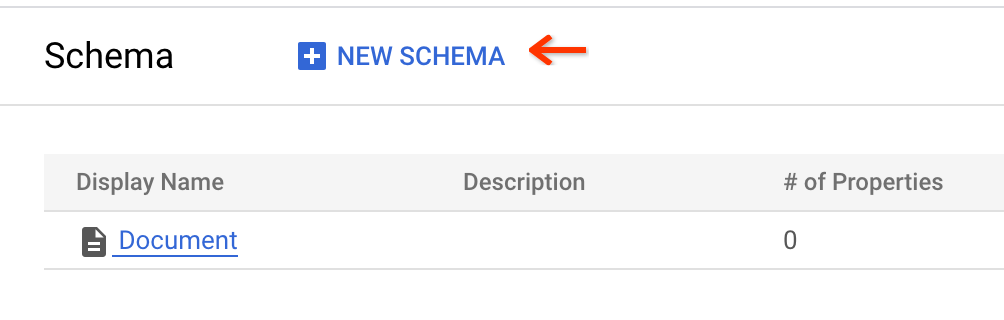
Adicione um novo esquema. Essa opção só aparece se você for um administrador do Document AI Warehouse de conteúdo.
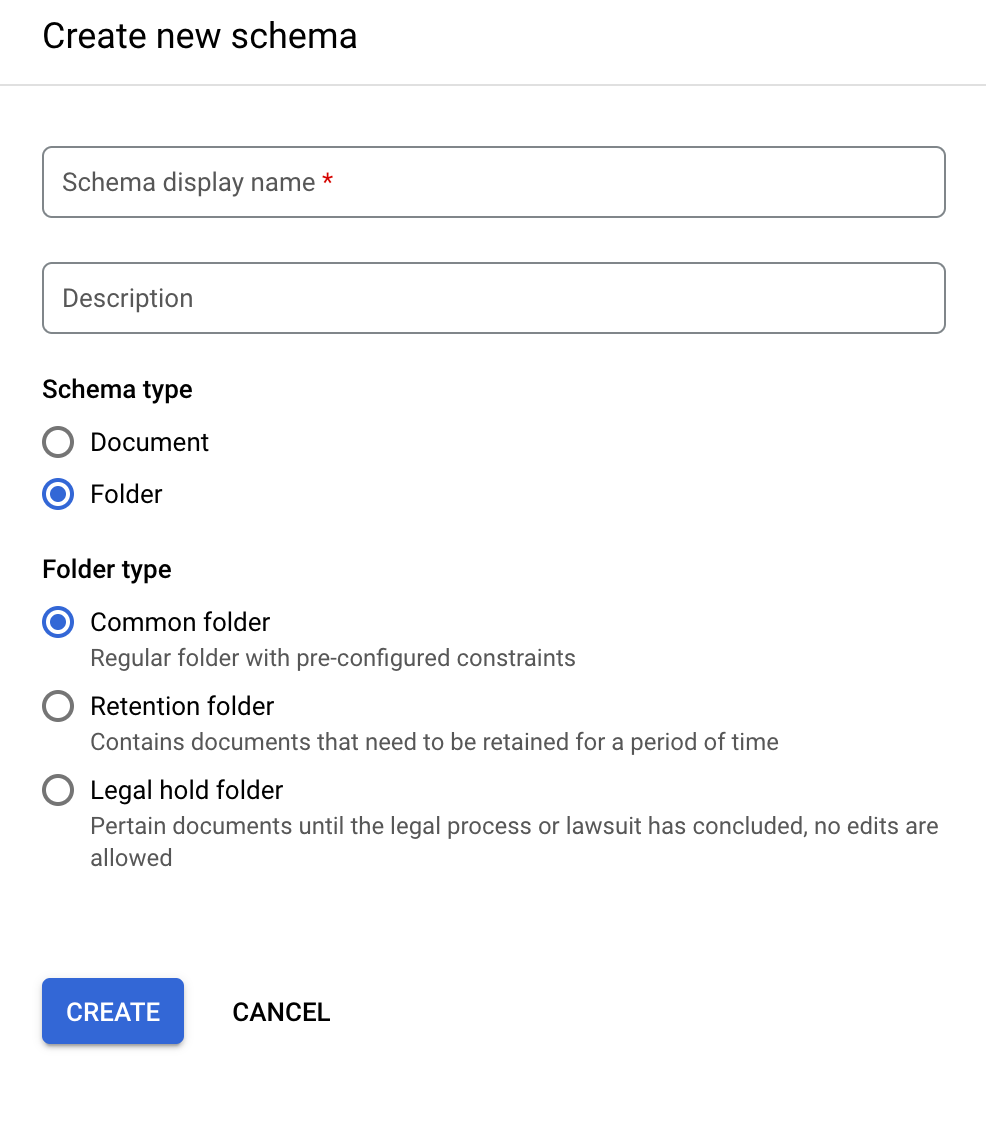
Dê um nome de exibição ao esquema, selecione o tipo e crie.
- Selecione o tipo de esquema Documento.
- Selecione o tipo de esquema Pasta e o tipo de pasta, se for um esquema de pasta.
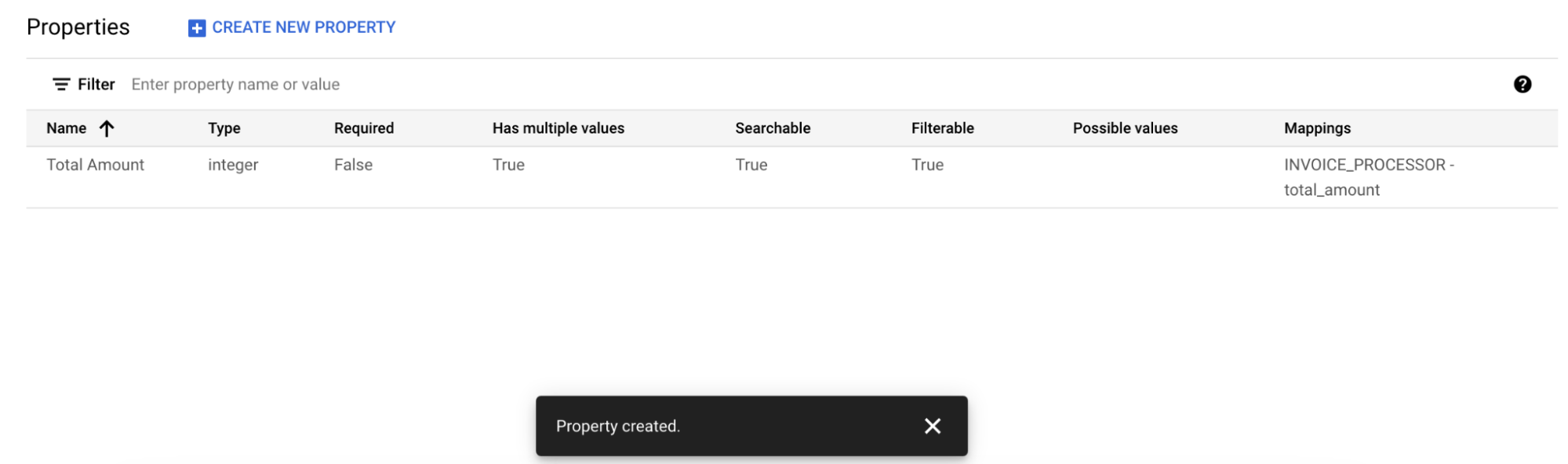
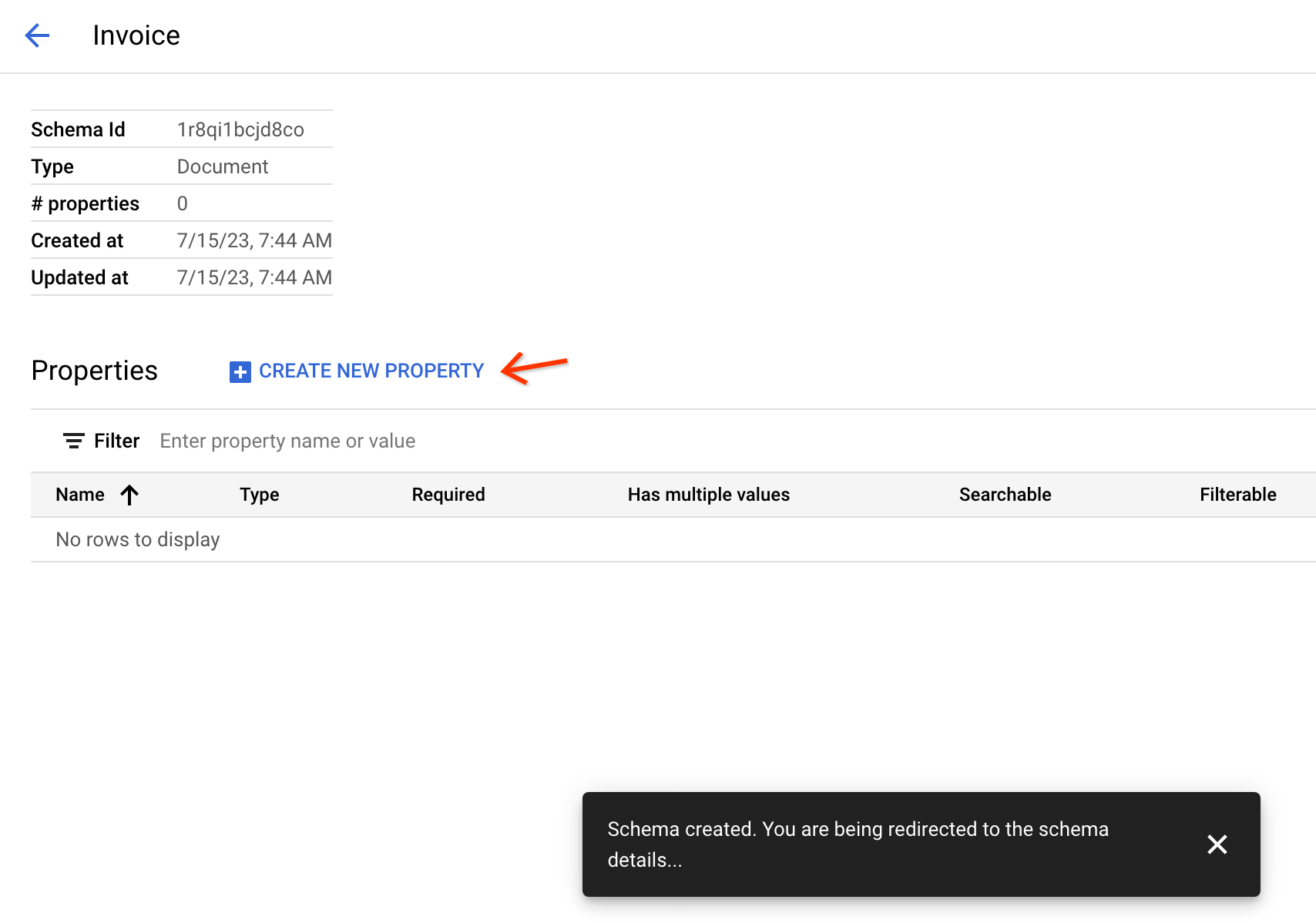
Depois que o esquema é criado, a página redireciona para o novo esquema. É possível adicionar uma propriedade ao esquema.
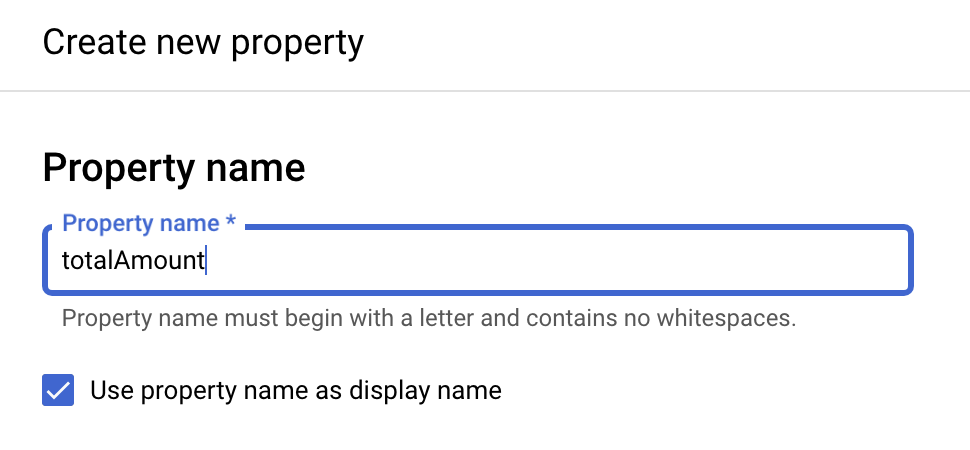
No painel Criar nova propriedade, insira um nome para ela. O nome da propriedade precisa começar com uma letra e não pode conter espaços em branco. Use a entidade do Document AI como um nome de propriedade, se possível. Isso mapeia automaticamente as entidades extraídas para a propriedade e indexa os valores da entidade para que possam ser filtrados e pesquisados. O mapeamento diferencia maiúsculas de minúsculas.
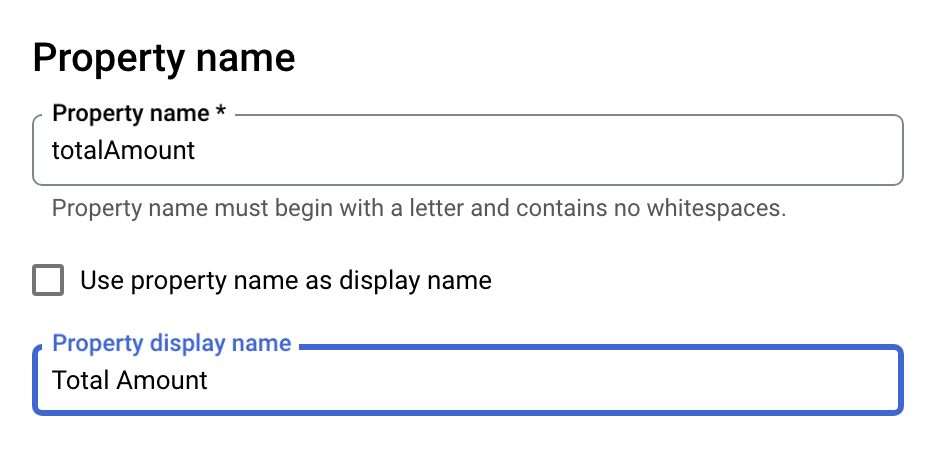
Se preferir ter um nome de exibição, desmarque Usar nome da propriedade como nome de exibição e insira um nome de exibição.
Selecione um tipo de propriedade.
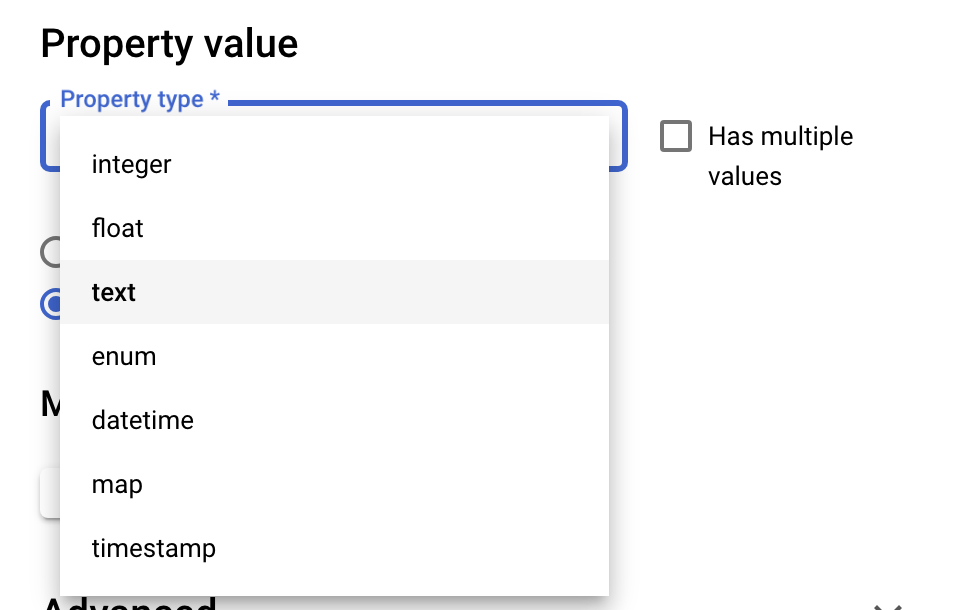
Para o tipo de enumeração, é possível inserir os valores possíveis adicionando um item na seção Valores de enumeração possíveis, que aparece em seguida.
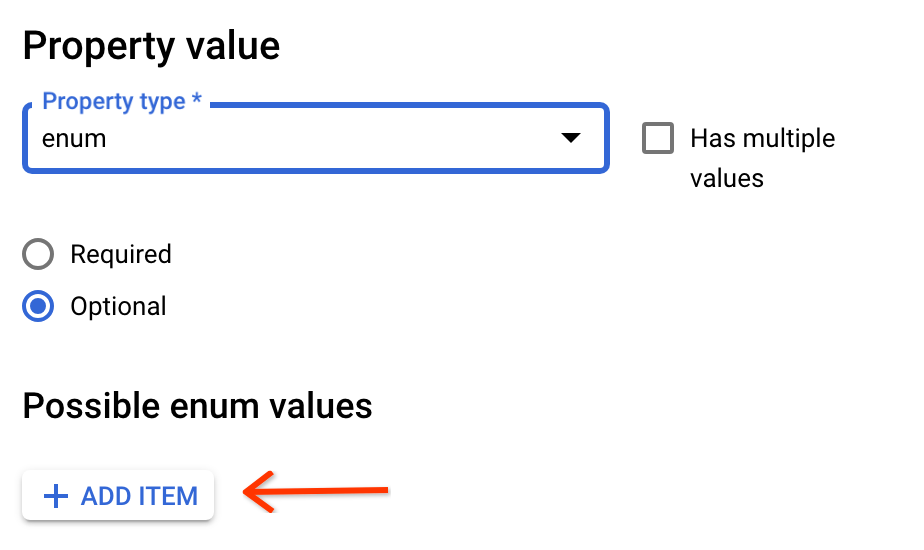
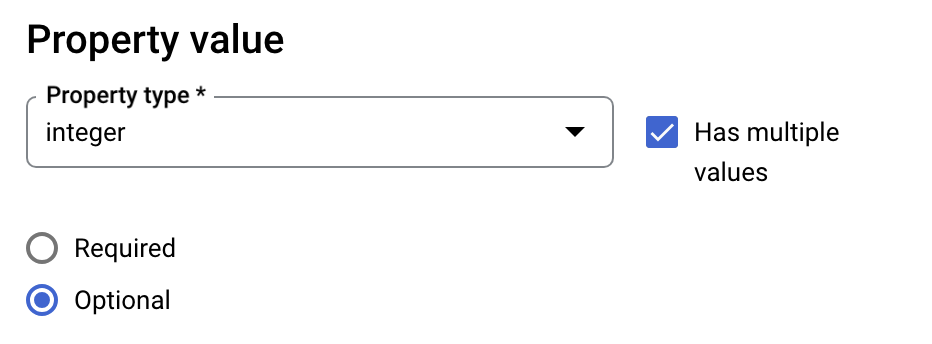
Escolha se a propriedade tem vários valores ou é obrigatória.
Mapeamento de entidades da Document AI para propriedades
- Se o nome da propriedade corresponder ao nome da entidade da Document AI, a entidade será mapeada diretamente para a propriedade, e o valor da propriedade será indexado para ser filtrável e pesquisável. A correspondência diferencia maiúsculas de minúsculas.
- Se o nome da propriedade for diferente do nome da entidade da Document AI, mapeie os resultados da extração da Document AI para a propriedade do Document AI Warehouse e especifique o mapeamento na seção "Mapeamento". Confira a documentação para mais detalhes.
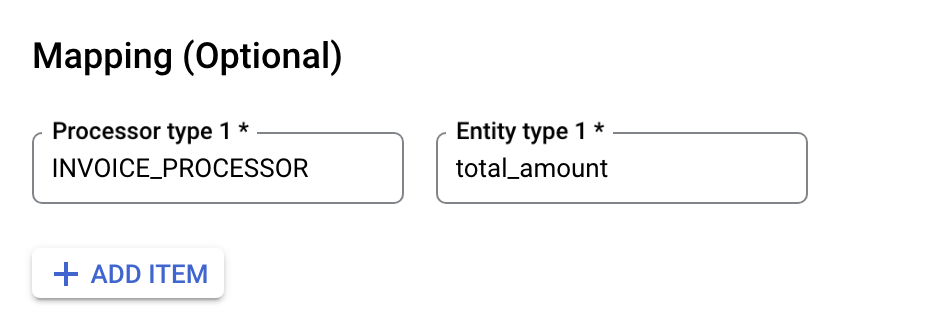
Alguns nomes de exibição de tipo de processador comuns e os tipos correspondentes.
Nome de exibição Tipo de processador Analisador de faturas INVOICE_PROCESSOR Analisador W2 FORM_W2_PROCESSOR Analisador W9 FORM_W9_PROCESSOR Analisador 1040 FORM_1040_PROCESSOR Analisador de carteira de habilitação dos EUA US_DRIVER_LICENSE_PROCESSOR Analisador de passaportes dos EUA US_PASSPORT_PROCESSOR Extrator de documentos personalizado CUSTOM_EXTRACTION_PROCESSOR Para conferir uma lista completa de tipos de processadores, use fetchProcessorTypes. Confira a documentação de campos detectados para ver possíveis entidades extraídas pelos processadores.
Abra a seção avançada para configurar se a propriedade pode ser pesquisada/filtrada.

Depois da criação, a nova propriedade é adicionada ao esquema.