Oltre allo schema predefinito aggiunto durante il processo di inizializzazione, puoi aggiungere altri schemi nella pagina degli schemi.
Assicurati di essere un amministratore di Document AI Warehouse per i contenuti
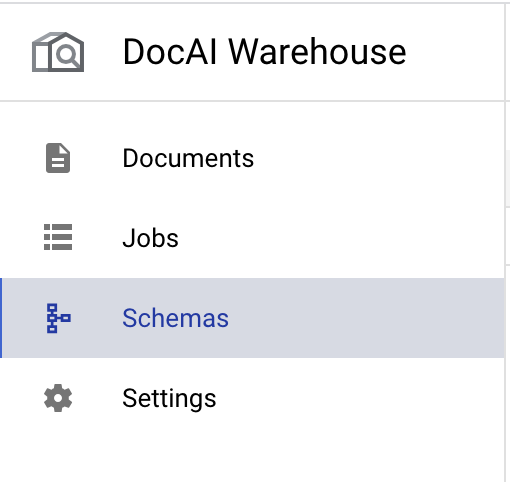
roles/contentwarehouse.adminin Cloud Identity.Nel pannello di navigazione a sinistra, vai a Schemi.
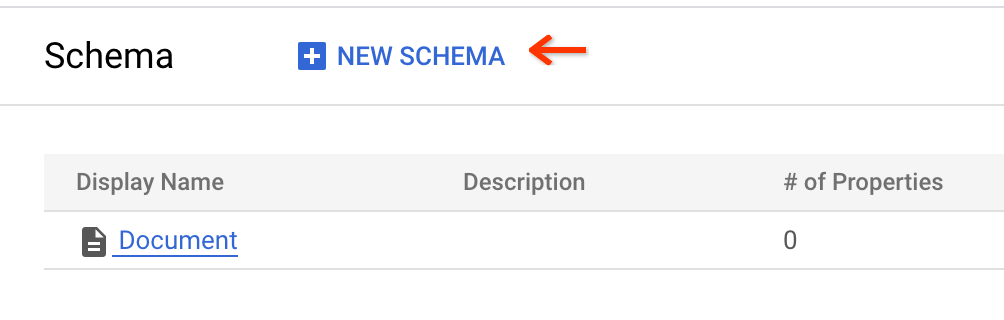
Aggiungi un nuovo schema. Questa opzione viene visualizzata solo se sei un amministratore di Document AI Warehouse per i contenuti.
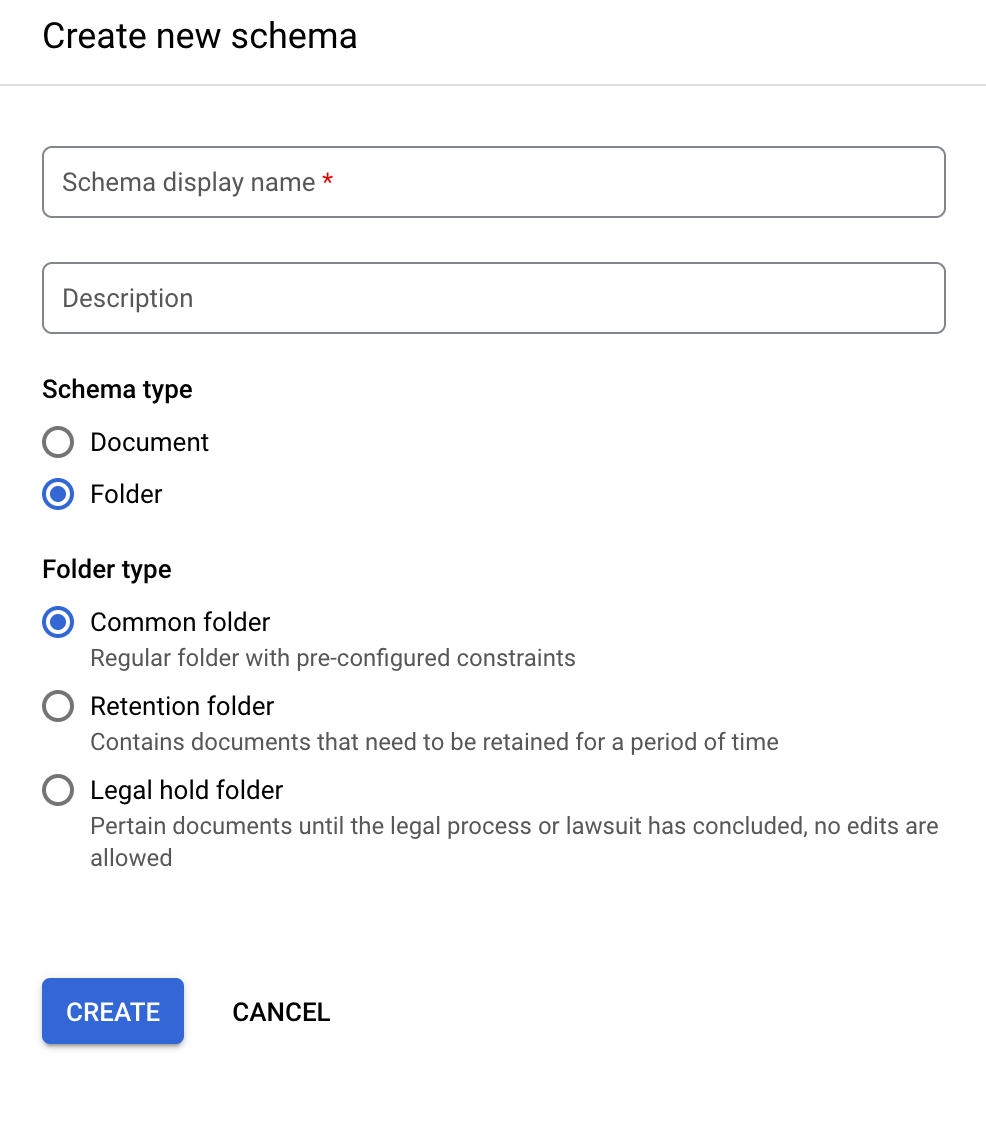
Assegna un nome visualizzato allo schema, seleziona il tipo e crealo.
- Seleziona il tipo di schema Documento se si tratta di uno schema di documento.
- Seleziona il tipo di schema Cartella e il tipo di cartella, se si tratta di uno schema di cartella.
Dopo aver creato lo schema, la pagina viene reindirizzata al nuovo schema. Puoi aggiungere una proprietà allo schema.
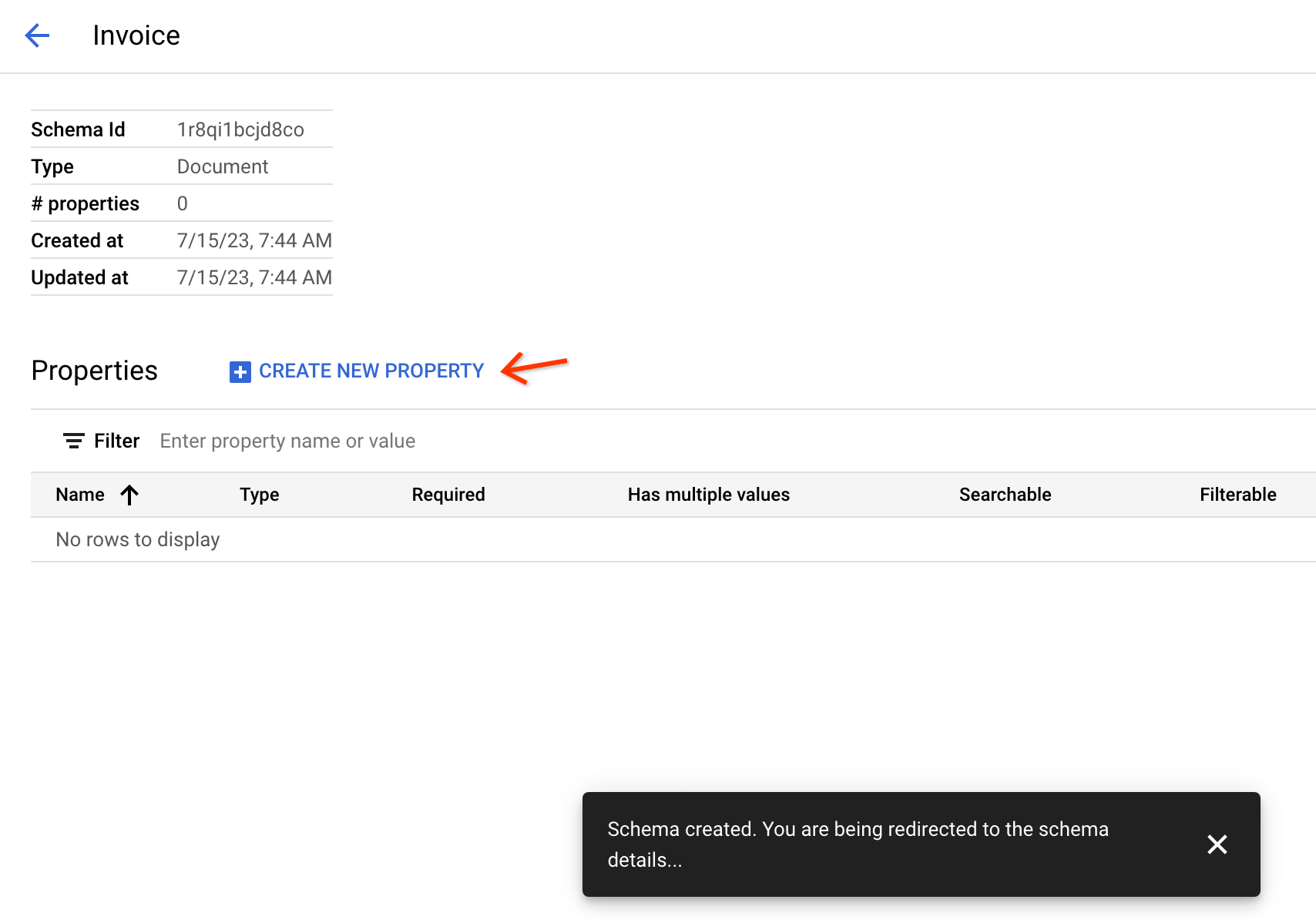
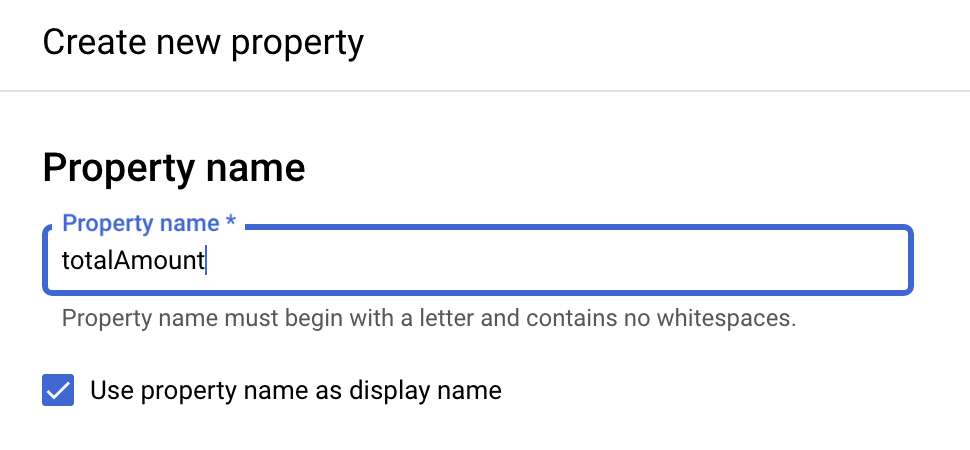
Nel riquadro Crea nuova proprietà, inserisci un nome della proprietà. Il nome della proprietà deve iniziare con una lettera e non contenere spazi vuoti. Se possibile, utilizza l'entità Document AI come nome della proprietà. In questo modo, le entità estratte vengono mappate automaticamente alla proprietà e i valori delle entità vengono indicizzati in modo da poter essere filtrati e ricercati. La mappatura è sensibile alle maiuscole.
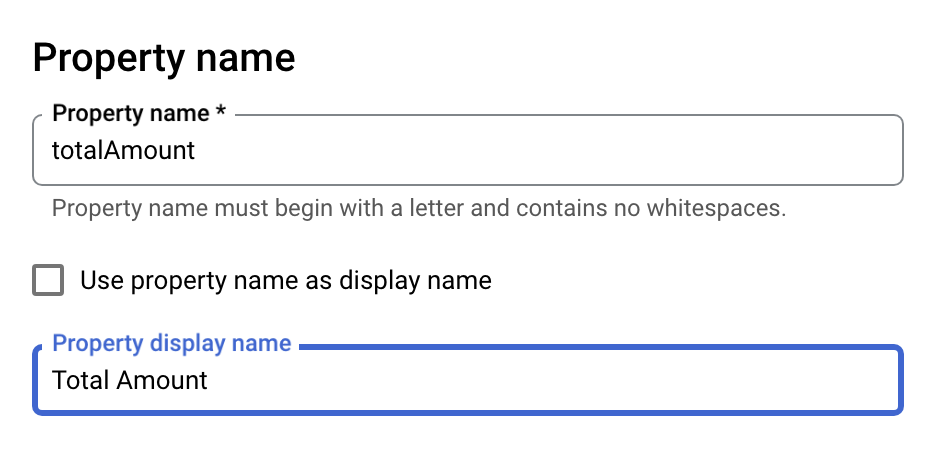
Se preferisci avere un nome visualizzato, deseleziona Usa il nome della proprietà come nome visualizzato e inserisci un nome visualizzato.
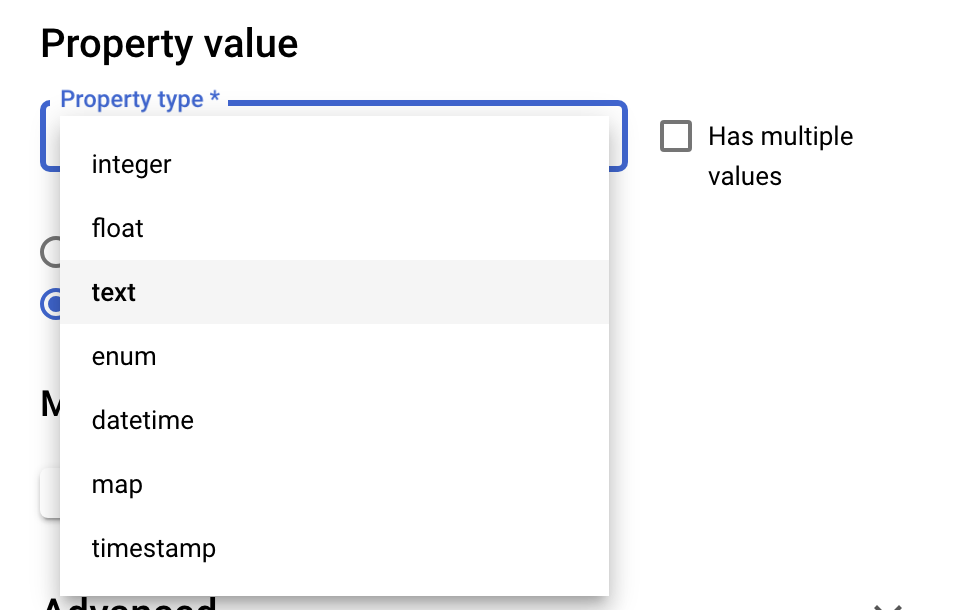
Seleziona un tipo di proprietà.
Per il tipo enum, puoi inserire i valori possibili aggiungendo un elemento nella sezione Valori enum possibili visualizzata di seguito.
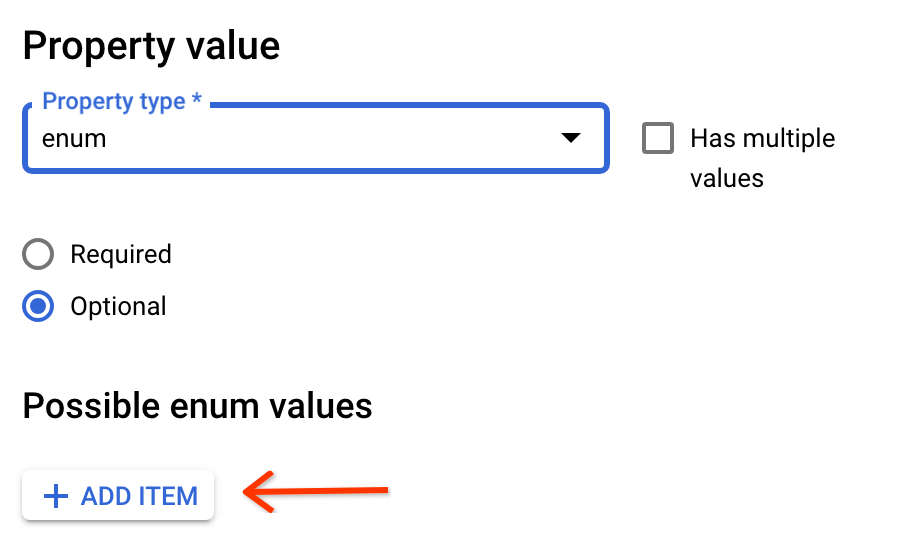
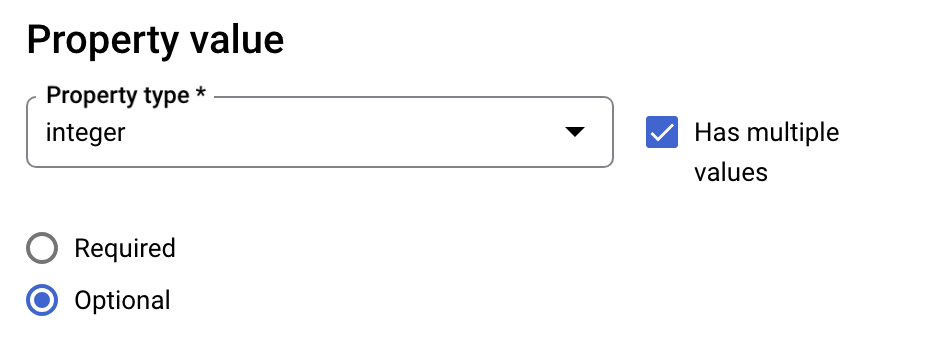
Scegli se la proprietà ha più valori o è obbligatoria.
Mappare le entità Document AI alle proprietà
- Se il nome della proprietà corrisponde al nome dell'entità Document AI, l'entità viene mappata direttamente alla proprietà e il valore della proprietà viene indicizzato in modo da poter essere filtrato e ricercato. La corrispondenza è sensibile alle maiuscole.
- Se il nome della proprietà è diverso dal nome dell'entità Document AI, devi mappare i risultati dell'estrazione di Document AI alla proprietà di Document AI Warehouse e specificare la mappatura nella sezione Mappatura. Per ulteriori dettagli, consulta la documentazione.
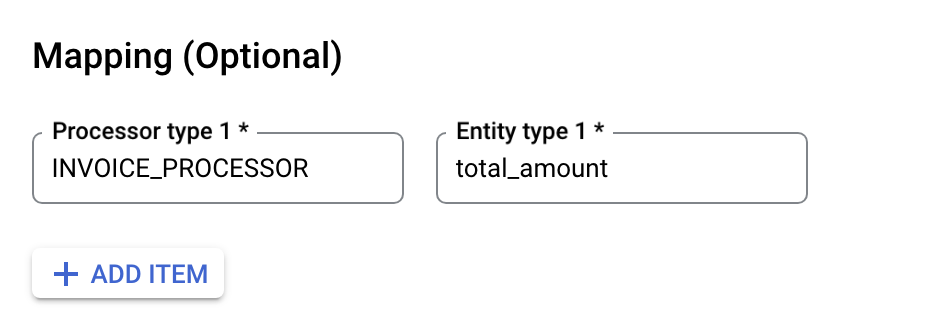
Alcuni nomi visualizzati dei tipi di processore comuni e i tipi corrispondenti.
Nome visualizzato Tipo di processore Analizzatore sintattico delle fatture INVOICE_PROCESSOR Analizzatore W2 FORM_W2_PROCESSOR Analizzatore W9 FORM_W9_PROCESSOR Analizzatore sintattico 1040 FORM_1040_PROCESSOR Analizzatore sintattico di patenti di guida statunitensi US_DRIVER_LICENSE_PROCESSOR Analizzatore sintattico di passaporti statunitensi US_PASSPORT_PROCESSOR Estrattore di documenti personalizzato CUSTOM_EXTRACTION_PROCESSOR Per visualizzare un elenco completo dei tipi di processore, utilizza fetchProcessorTypes. Consulta la documentazione relativa ai campi rilevati per le possibili entità estratte dai processori.
Espandi la sezione avanzata per configurare se la proprietà è ricercabile/filtrabile.

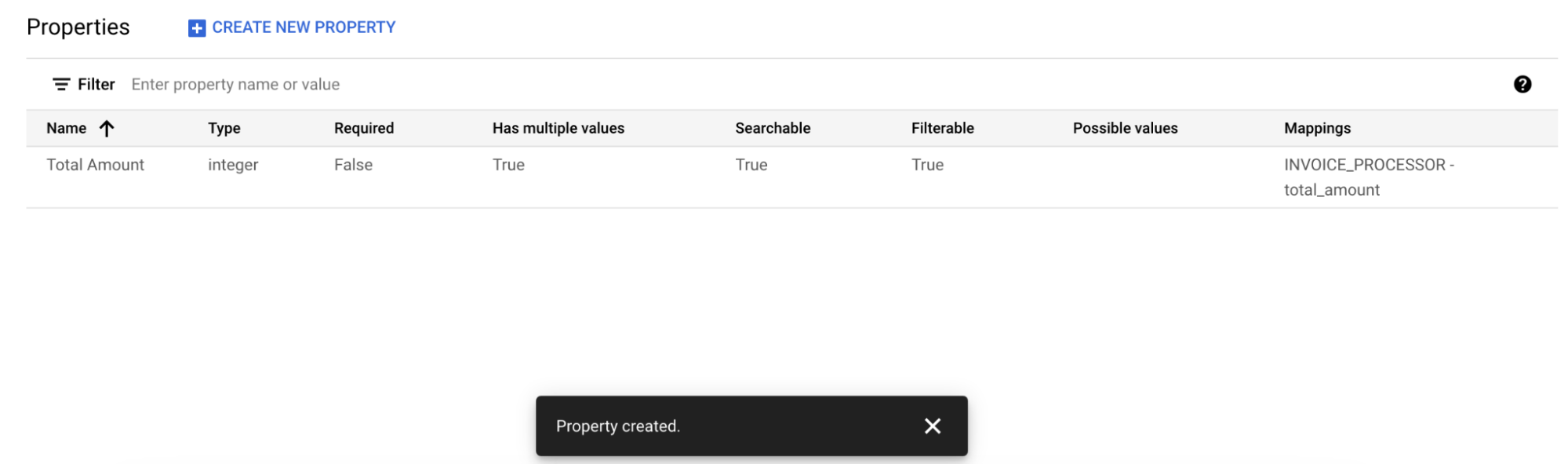
Dopo la creazione, la nuova proprietà viene aggiunta allo schema.