Zusätzlich zum Standardschema, das beim Initialisieren hinzugefügt wird, können Sie auf der Seite „Schemas“ weitere Schemas hinzufügen.
Sie müssen ein Document AI Warehouse-Administrator für Inhalte
roles/contentwarehouse.adminin Cloud Identity sein.Rufen Sie im linken Navigationsbereich Schemas auf.
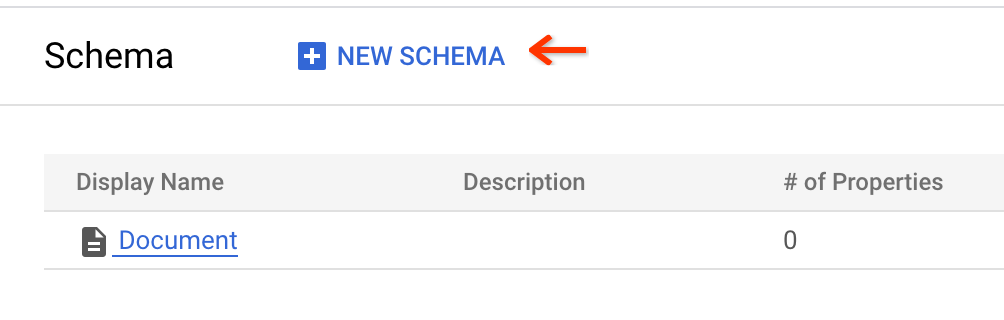
Fügen Sie ein neues Schema hinzu. Diese Option wird nur angezeigt, wenn Sie ein Document AI Warehouse-Administrator für Inhalte sind.
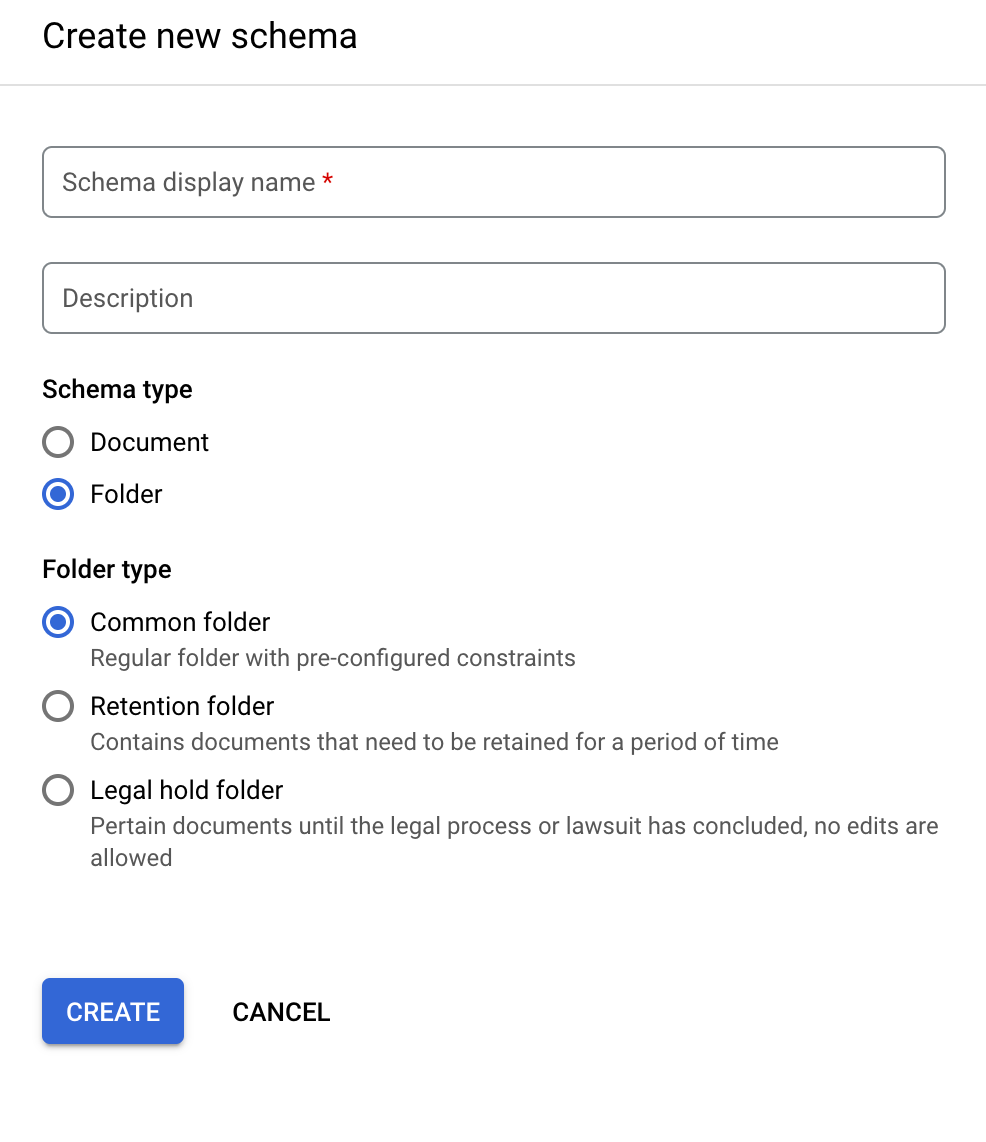
Geben Sie einen Anzeigenamen für das Schema ein, wählen Sie einen Typ aus und klicken Sie auf „Erstellen“.
- Wählen Sie den Schematyp Dokument aus, wenn es sich um ein Dokumentschema handelt.
- Wählen Sie den Schematyp Ordner und den Ordner aus, falls es sich um ein Ordnerschema handelt.
Nachdem das Schema erstellt wurde, werden Sie zur Seite des neuen Schemas weitergeleitet. Sie können dem Schema eine Property hinzufügen.
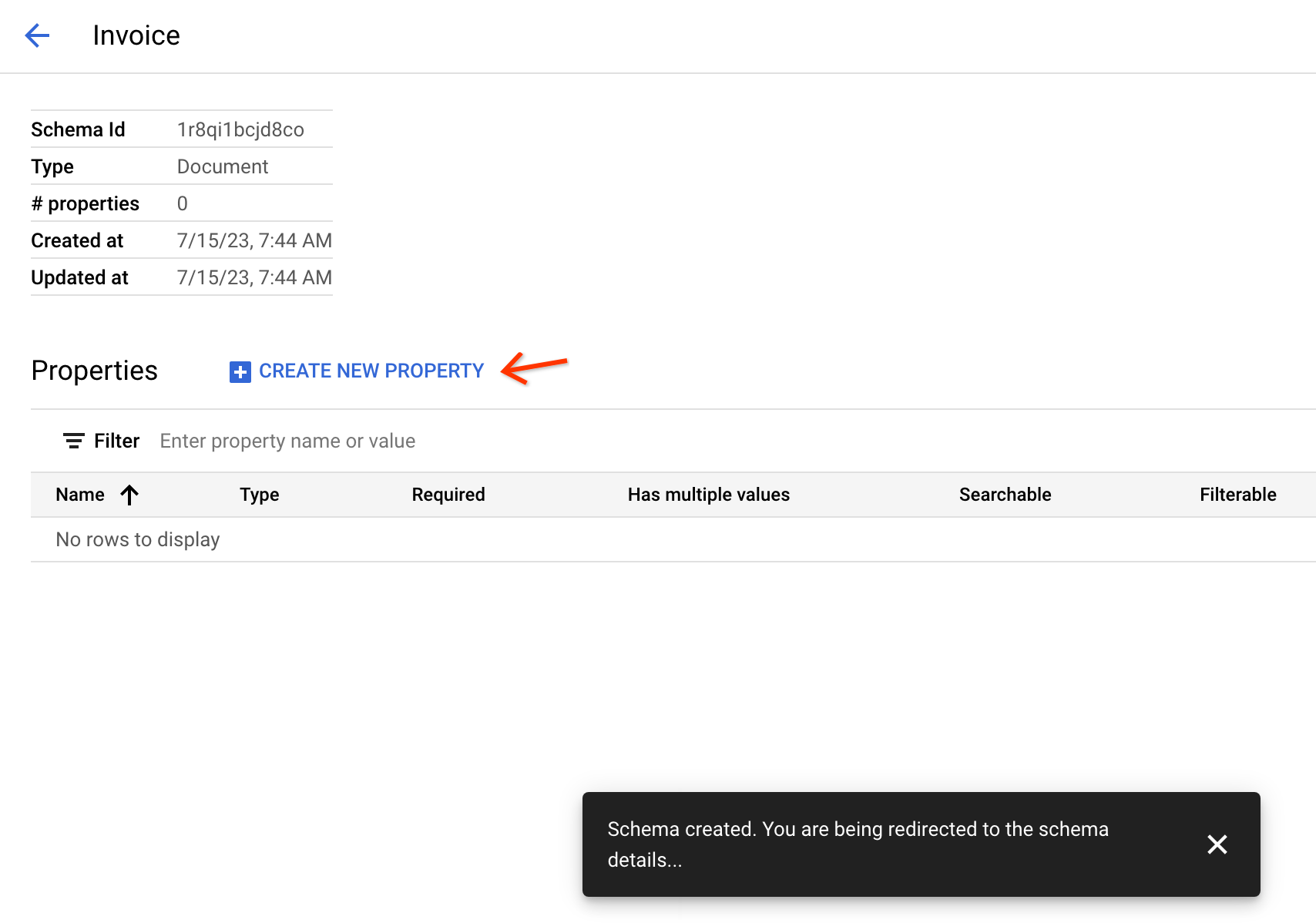
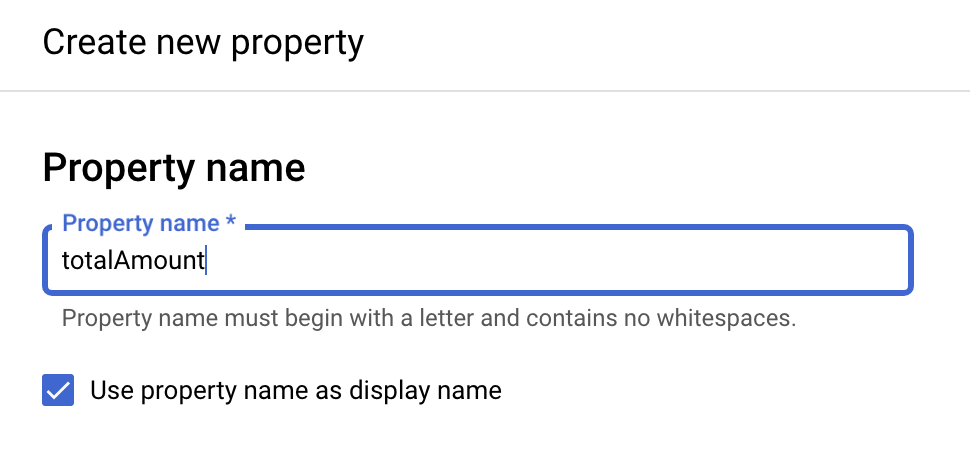
Geben Sie im Bereich Neue Eigenschaft erstellen einen Namen für die Eigenschaft ein. Der Attributname muss mit einem Buchstaben beginnen und darf keine Leerzeichen enthalten. Verwenden Sie nach Möglichkeit die Document AI-Entität als Attributname. Dadurch werden die extrahierten Entitäten automatisch Attributen zugeordnet und die Entitätswerte werden indexiert, damit sie gefiltert und durchsucht werden können. Bei der Zuordnung wird zwischen Groß- und Kleinschreibung unterschieden.
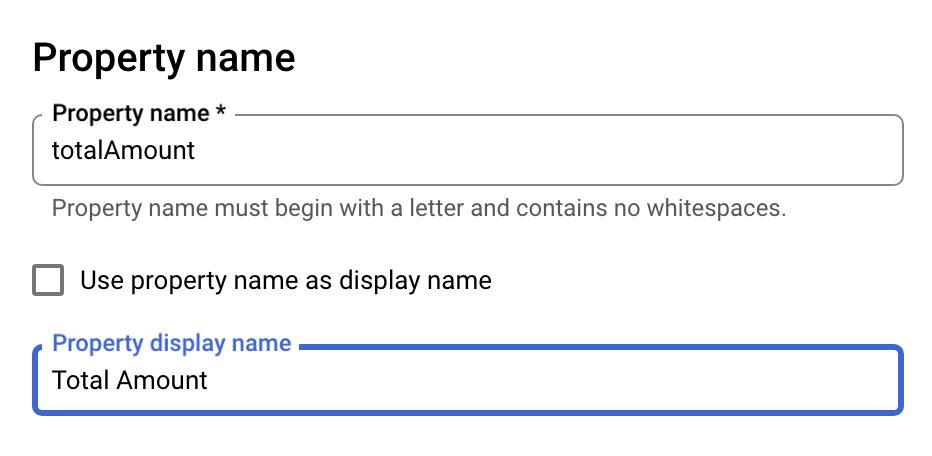
Wenn Sie lieber einen Anzeigenamen verwenden möchten, deaktivieren Sie Attributnamen als Anzeigenamen verwenden und geben Sie einen Anzeigenamen ein.
Wählen Sie einen Property-Typ aus.
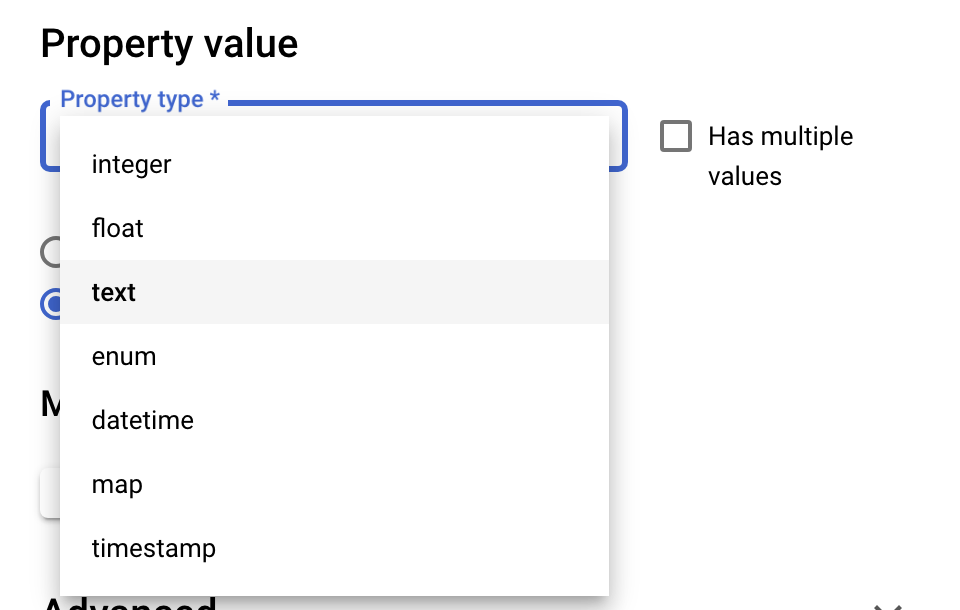
Für den Enum-Typ können Sie die möglichen Werte eingeben, indem Sie einen Eintrag im Abschnitt Mögliche Enum-Werte hinzufügen, der als Nächstes angezeigt wird.
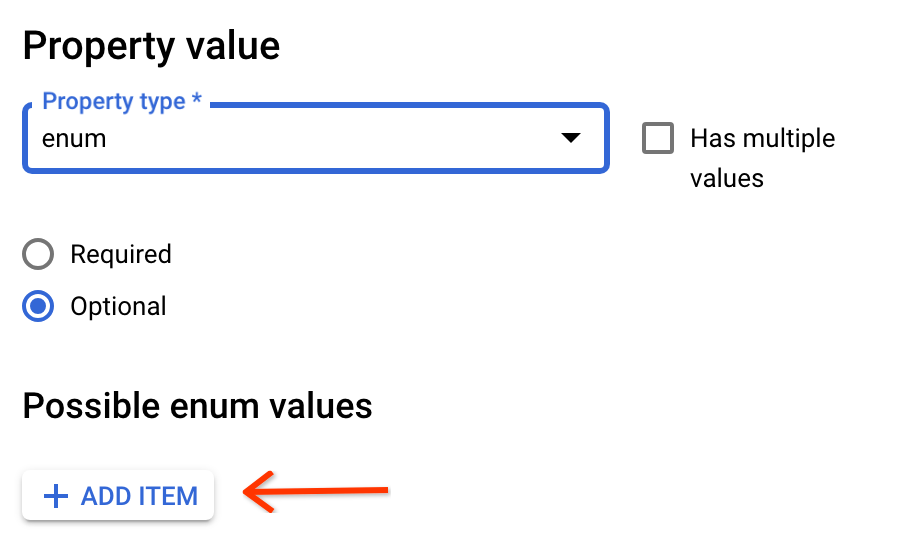
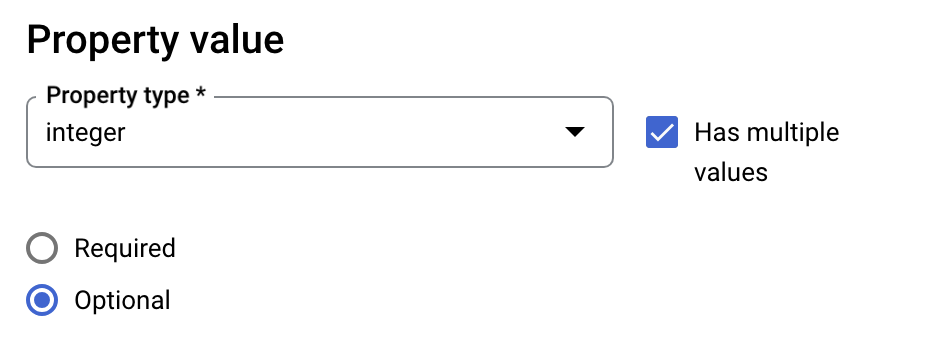
Wählen Sie aus, ob die Eigenschaft mehrere Werte hat oder erforderlich ist.
Document AI-Entitäten Eigenschaften zuordnen
- Wenn der Name Ihrer Property mit dem Namen der Document AI-Entität übereinstimmt, wird die Entität direkt der Property zugeordnet und der Property-Wert wird indexiert, damit er gefiltert und durchsucht werden kann. Bei dem Abgleich wird die Groß-/Kleinschreibung beachtet.
- Wenn sich der Attributname vom Document AI-Entitätsnamen unterscheidet, müssen Sie die Document AI-Extraktionsergebnisse dem Document AI Warehouse-Attribut zuordnen und die Zuordnung im Mapping section (Abschnitt „Zuordnung“) angeben. Weitere Informationen finden Sie in der Dokumentation.
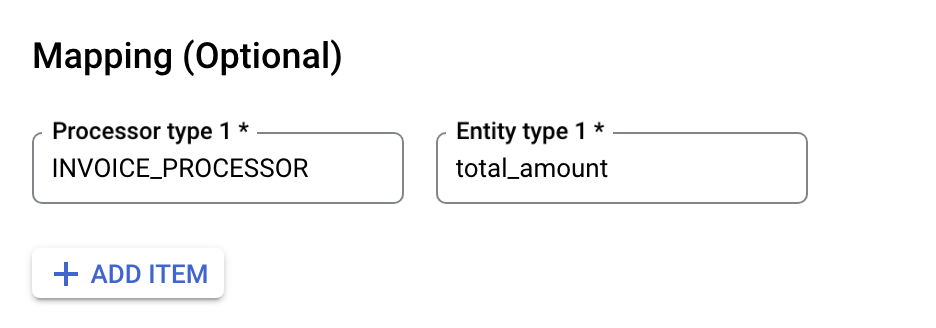
Einige gängige Anzeigenamen für Prozessortypen und die entsprechenden Typen.
Anzeigename Prozessortyp Rechnungsparser INVOICE_PROCESSOR W2-Parser FORM_W2_PROCESSOR W9-Parser FORM_W9_PROCESSOR 1040-Parser FORM_1040_PROCESSOR Parser für US-Führerschein US_DRIVER_LICENSE_PROCESSOR Parser für US-amerikanische Reisepässe US_PASSPORT_PROCESSOR Benutzerdefinierter Dokumentextraktor CUSTOM_EXTRACTION_PROCESSOR Eine vollständige Liste der Prozessortypen erhalten Sie mit fetchProcessorTypes. In der Dokumentation zu erkannten Feldern finden Sie Informationen zu möglichen Entitäten, die von den Prozessoren extrahiert werden.
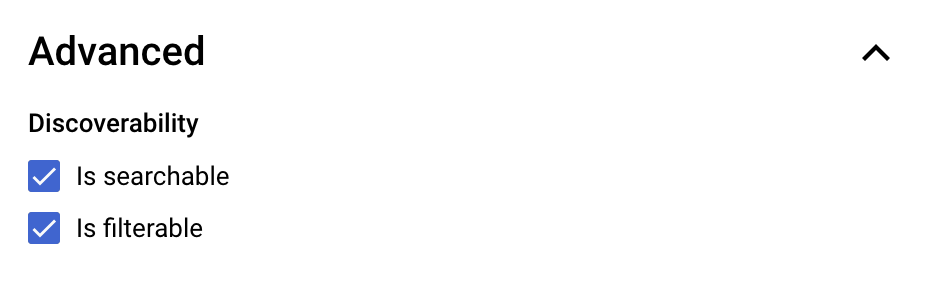
Maximieren Sie den erweiterten Bereich, um zu konfigurieren, ob die Property durchsuchbar oder filterbar ist.
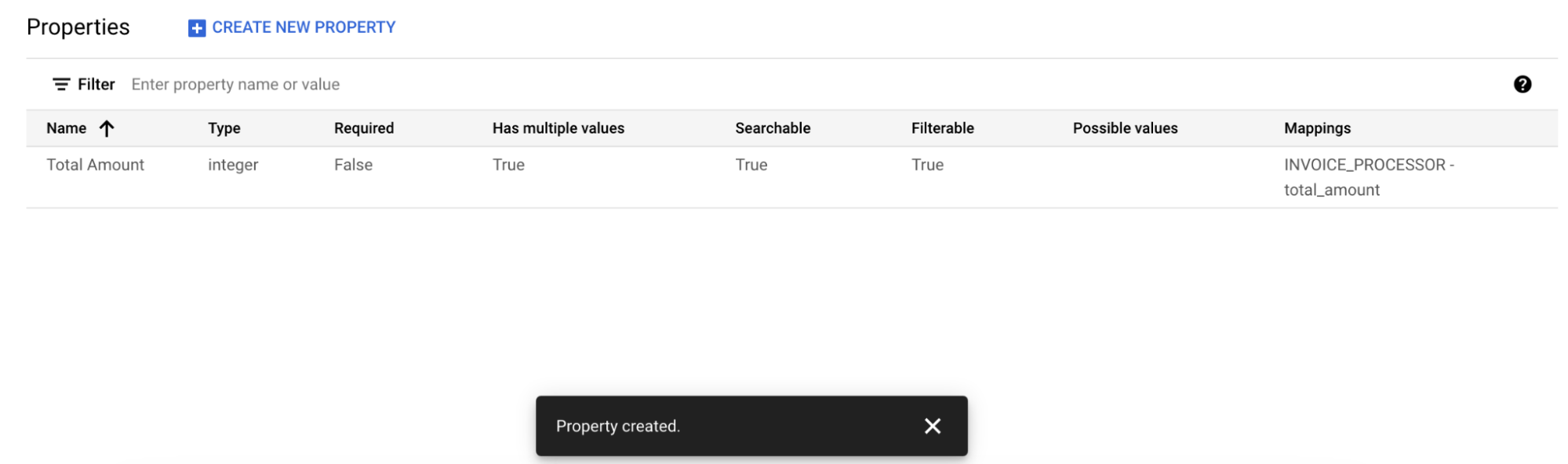
Nach der Erstellung wird die neue Property dem Schema hinzugefügt.