


場合によっては、すべての閲覧者や視聴者にコンテンツへの直接的なフルアクセス権を付与せずに、ドキュメントのコンテンツをインデックス登録する方法が必要になることがあります。
背景
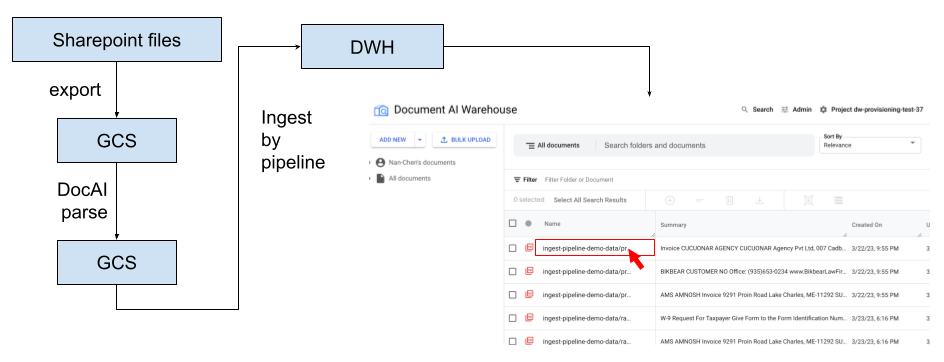
- まず、Document AI で解析されたドキュメントを JSON 形式で Document AI Warehouse に取り込む方法が必要です。
次に、Document AI Warehouse 内のドキュメント全体を閲覧者が閲覧できないように制限します。コンテンツ自体ではなく、概要が表示されます。
メソッド
この機能は、ドキュメントの閲覧に同じアプリケーションを使用するかどうかによって、次の 2 つのカテゴリに分類されます。
デフォルトの閲覧者 URL: 閲覧者がすべて同じアプリケーションを使用し、このプロパティが設定されている場合、ドキュメント名の横に外部リンクが表示されます。ドキュメント名をクリックすると、埋め込み URL が新しいタブで開きます。視聴者がドキュメント ID を見つけてドキュメント ビューアに移動しようとすると、このプロパティで指定された URL にリダイレクトされます。
    {
        "name": "defaultViewerUrl",
        "display_name": "Default Viewer URL",
        "is_repeatable": false,
        "is_filterable": true,
        "is_searchable": true,
        "is_metadata": true,
        "is_required": false,
        "text_type_options": {},
        "schema_sources": []
    }
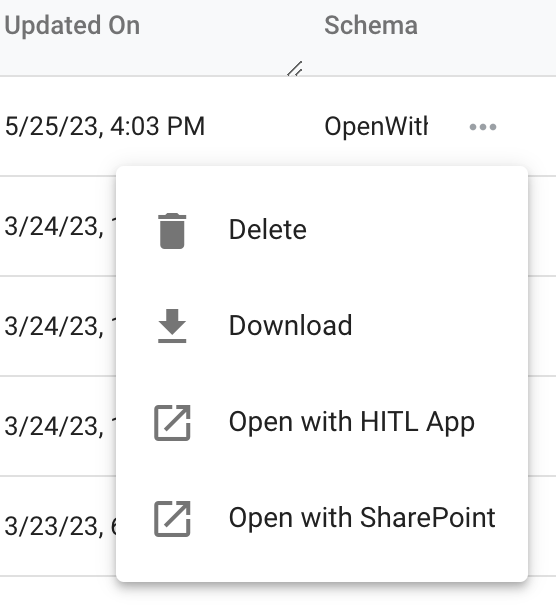
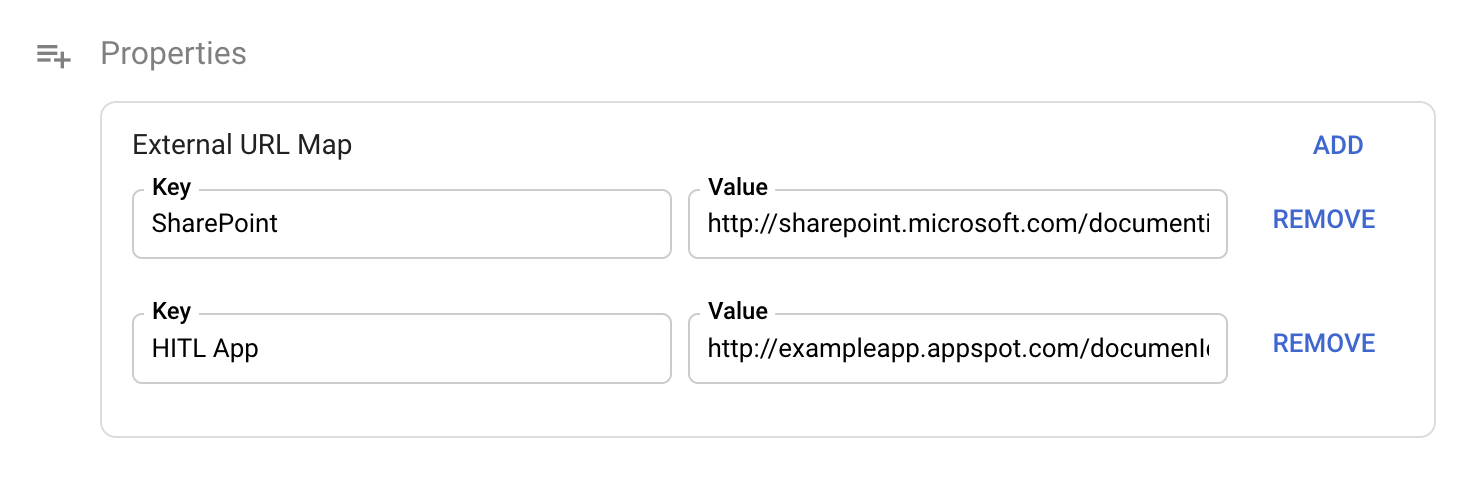
外部アプリの URL: 閲覧者がドキュメントの閲覧に別のアプリケーションを使用する場合、これはマップ プロパティです。たとえば、HITL ラベラーは HITL アプリを開いてエンティティを修正しますが、ビジネス ユーザーは SharePoint アプリを開いてドキュメントを確認します。
キーはアプリ名で、値は URL です。各行の末尾にあるメニューで、[開く] リンクをメニューに追加できます。
    {
        "name": "externalAppMap",
        "display_name": "External URL Map",
        "is_repeatable": false,
        "is_filterable": true,
        "is_searchable": true,
        "is_metadata": true,
        "is_required": false,
        "map_type_options": {},
        "schema_sources": []
    }
次のステップ
ウェブ アプリケーションを構成する方法を学習する。