


始める前に
ウェブ アプリケーションを構成するには、プロジェクトの管理者である必要があります。
クイックスタート ガイドに沿って、必要な API を設定し、権限を付与して、プロジェクトのインスタンスをプロビジョニングします。
ウェブ アプリケーションにアクセスするには、次のフォームにご記入ください。
Google Cloud コンソールでプロジェクトを構成する
プロビジョニング後の最終ビューである Document AI Warehouse の設定ビューで、[詳細を表示] をクリックします。
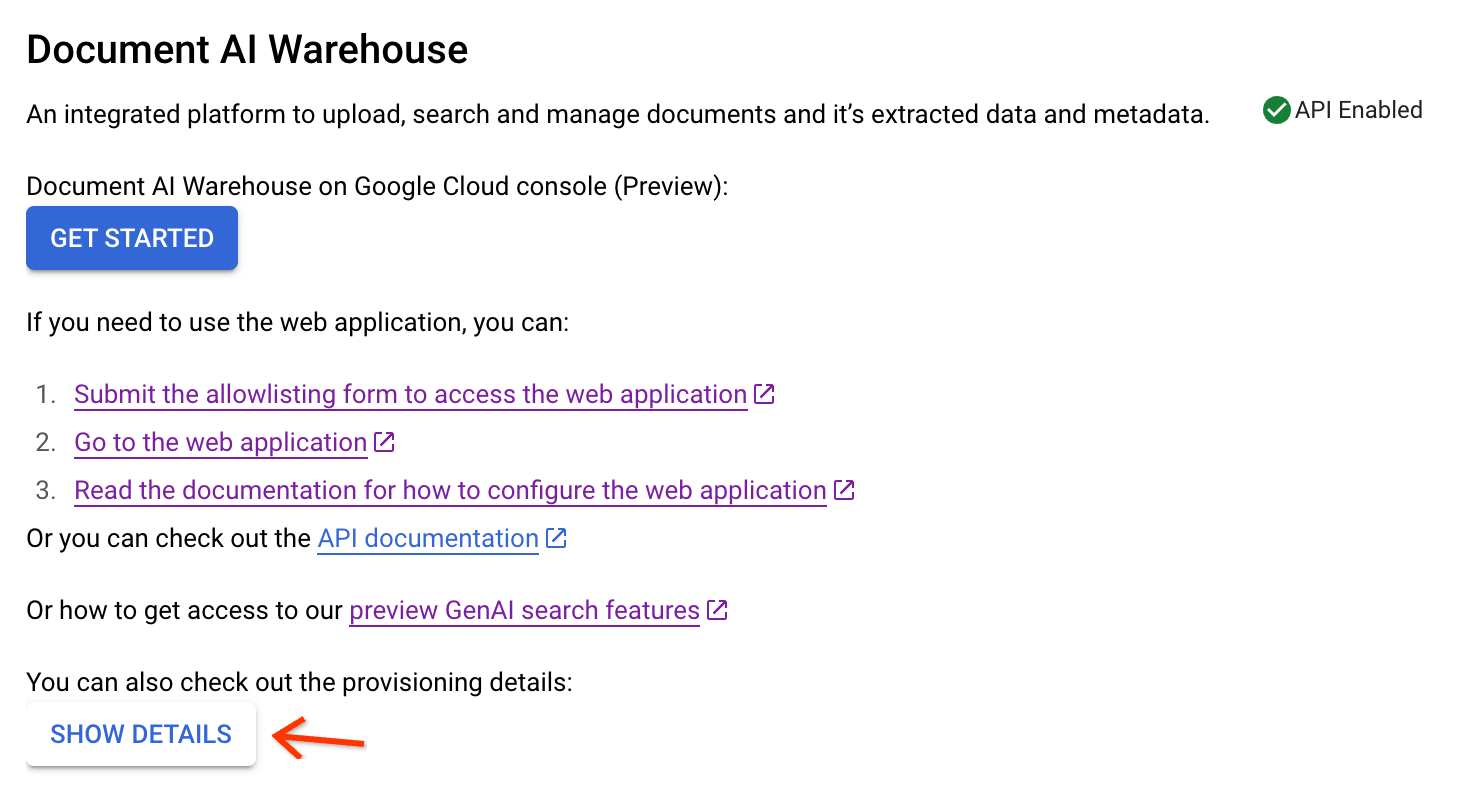
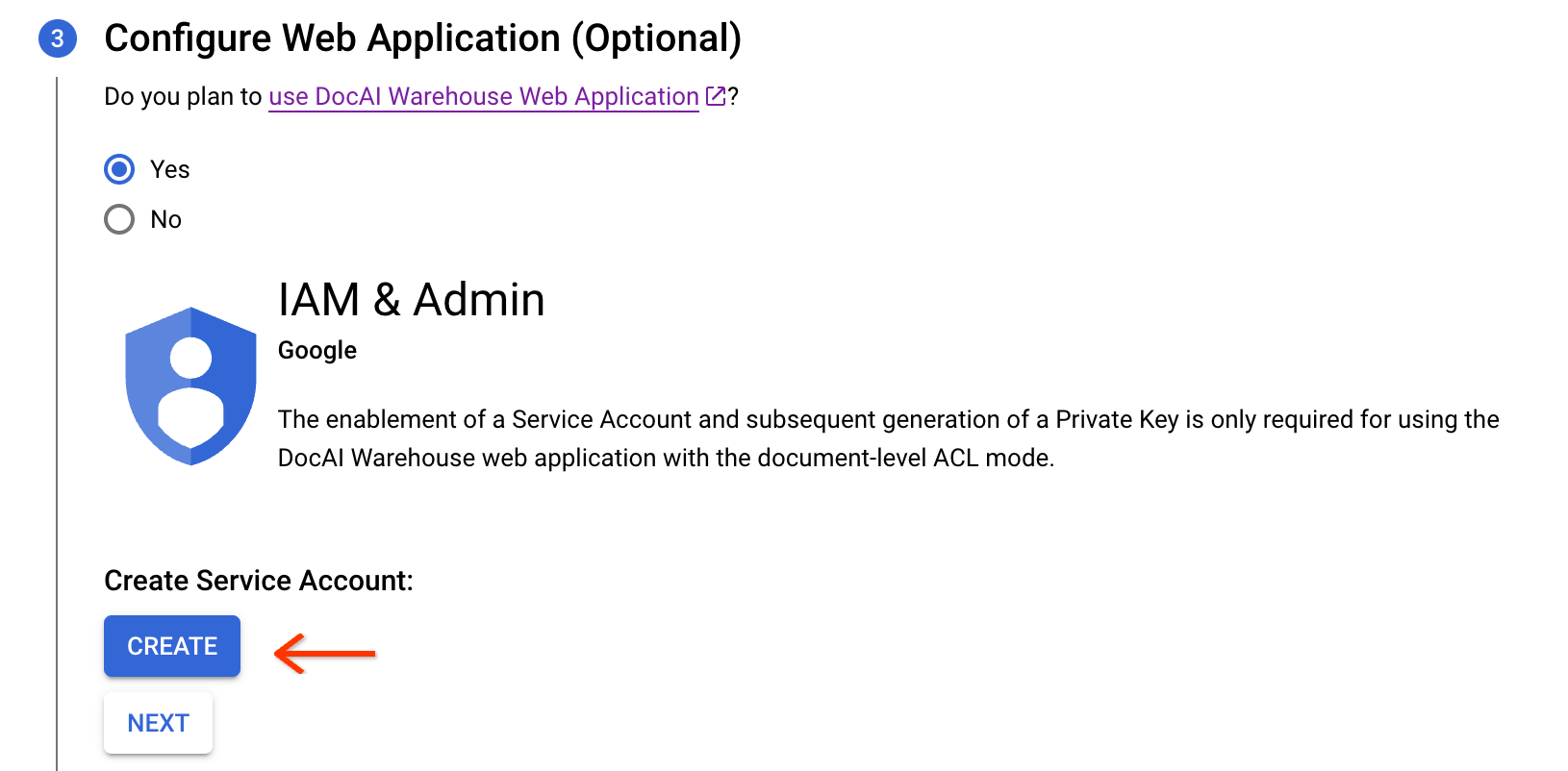
手順 3 に進みます。[はい] をオンにします。
プロジェクトがドキュメント レベルのアクセス制御モードでプロビジョニングされている場合は、サービス アカウントとキーを作成する必要があります。
[作成] をクリックして、サービス アカウントを作成します。
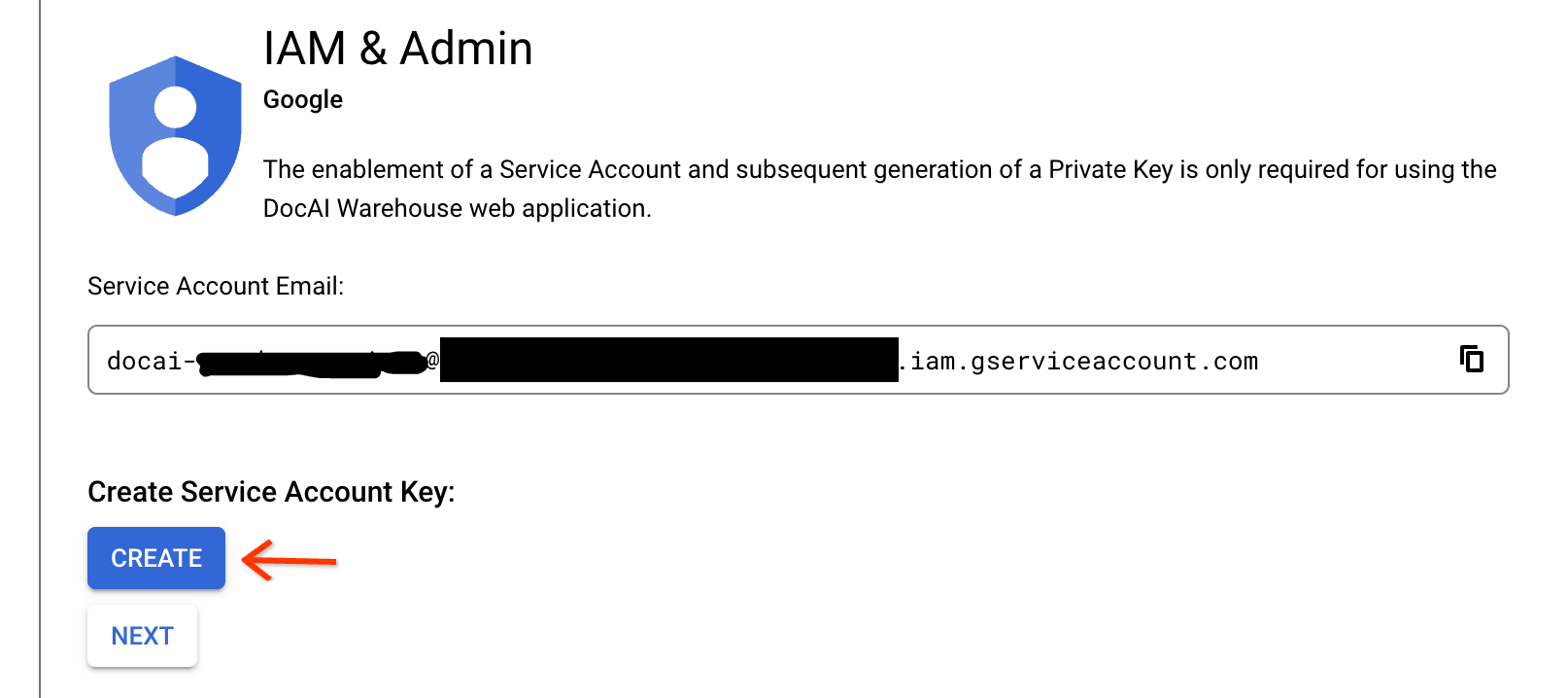
サービス アカウントを作成したら、[作成] をクリックしてサービス アカウント キーを作成します。
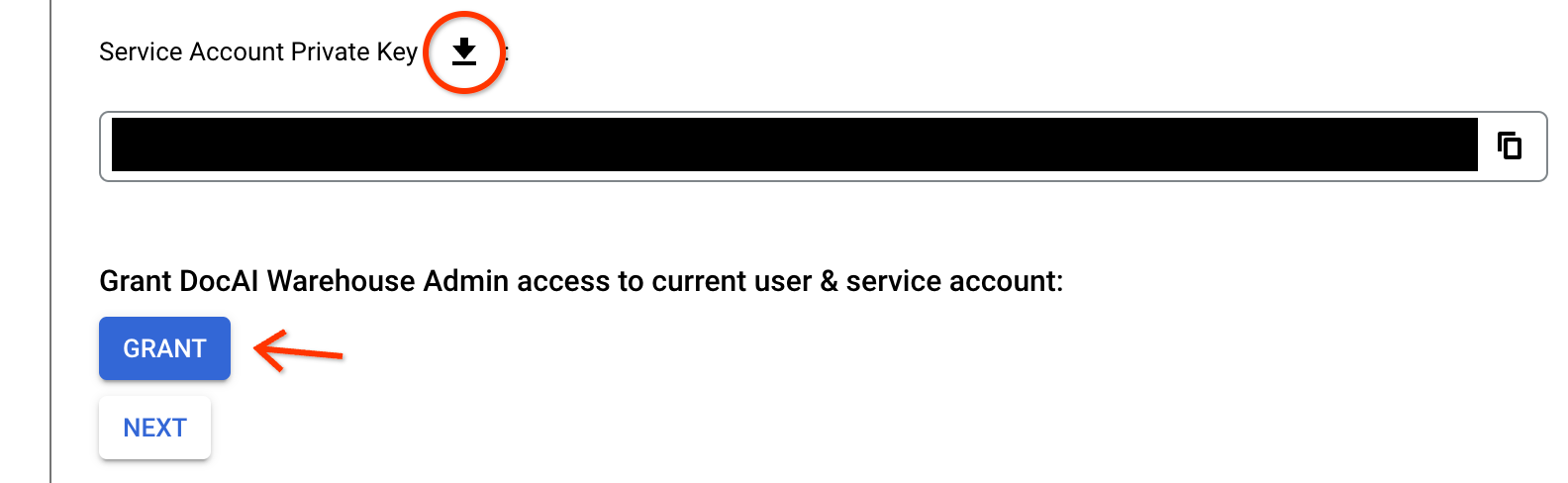
ダウンロード ボタンをクリックして、キーの認証情報を保存できます。[付与] をクリックして、アカウントとサービス アカウントに Content Warehouse 管理者のロールを付与します。
[Save Config] をクリックして、構成を保存します。
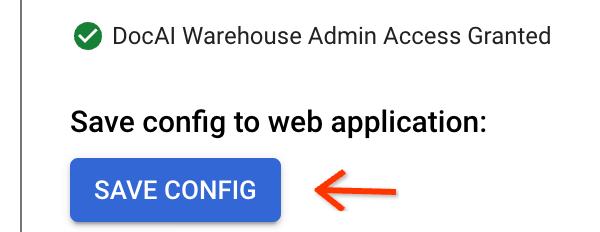
プロジェクトでユニバーサル アクセスモードを使用している場合は、[構成を保存] を直接クリックします。
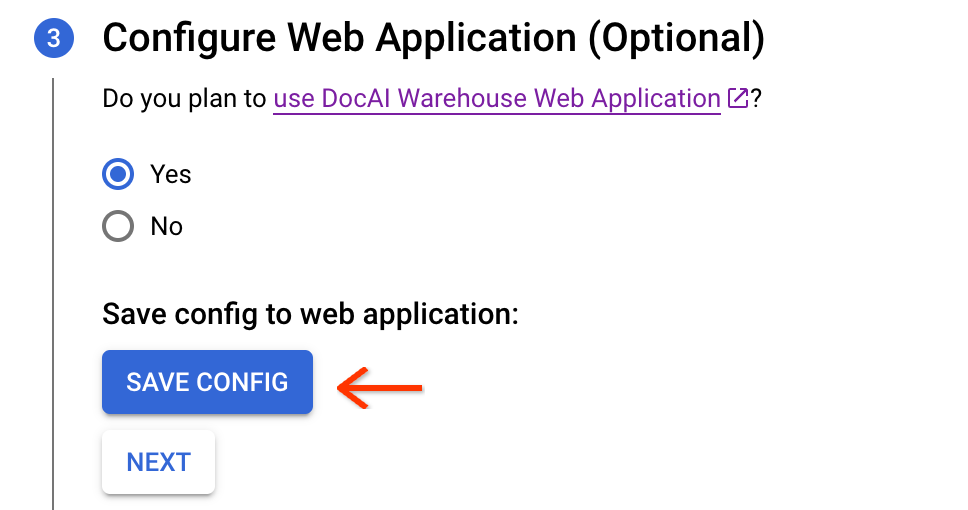
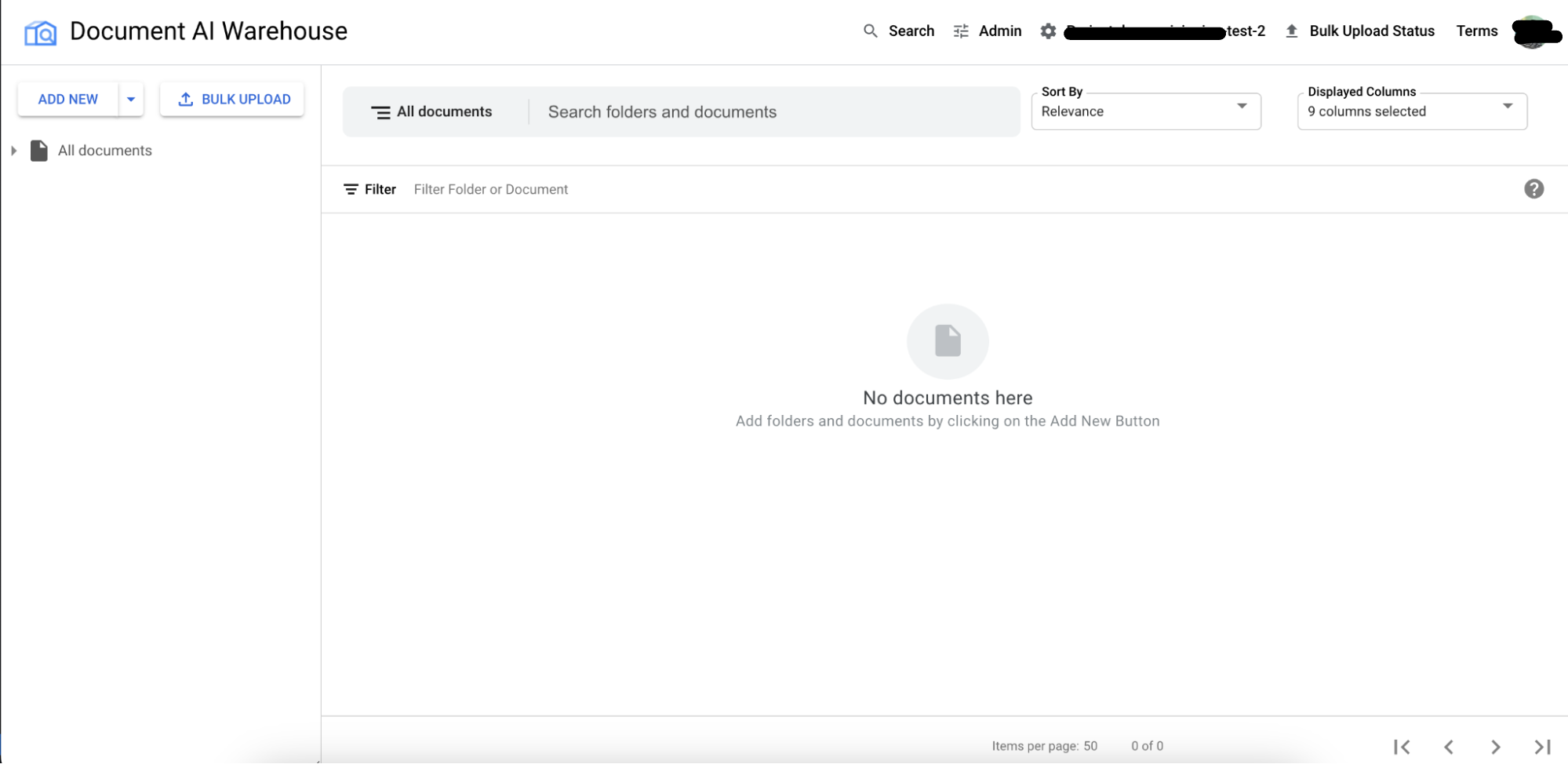
構成を保存したら、最後の手順に進んでリンクを開きます。

開いたウィンドウで、必ずログインしてください。

最初のチェックボックスをオンにして、Document AI ウェアハウスに Google Cloud データへのアクセス権を付与します。
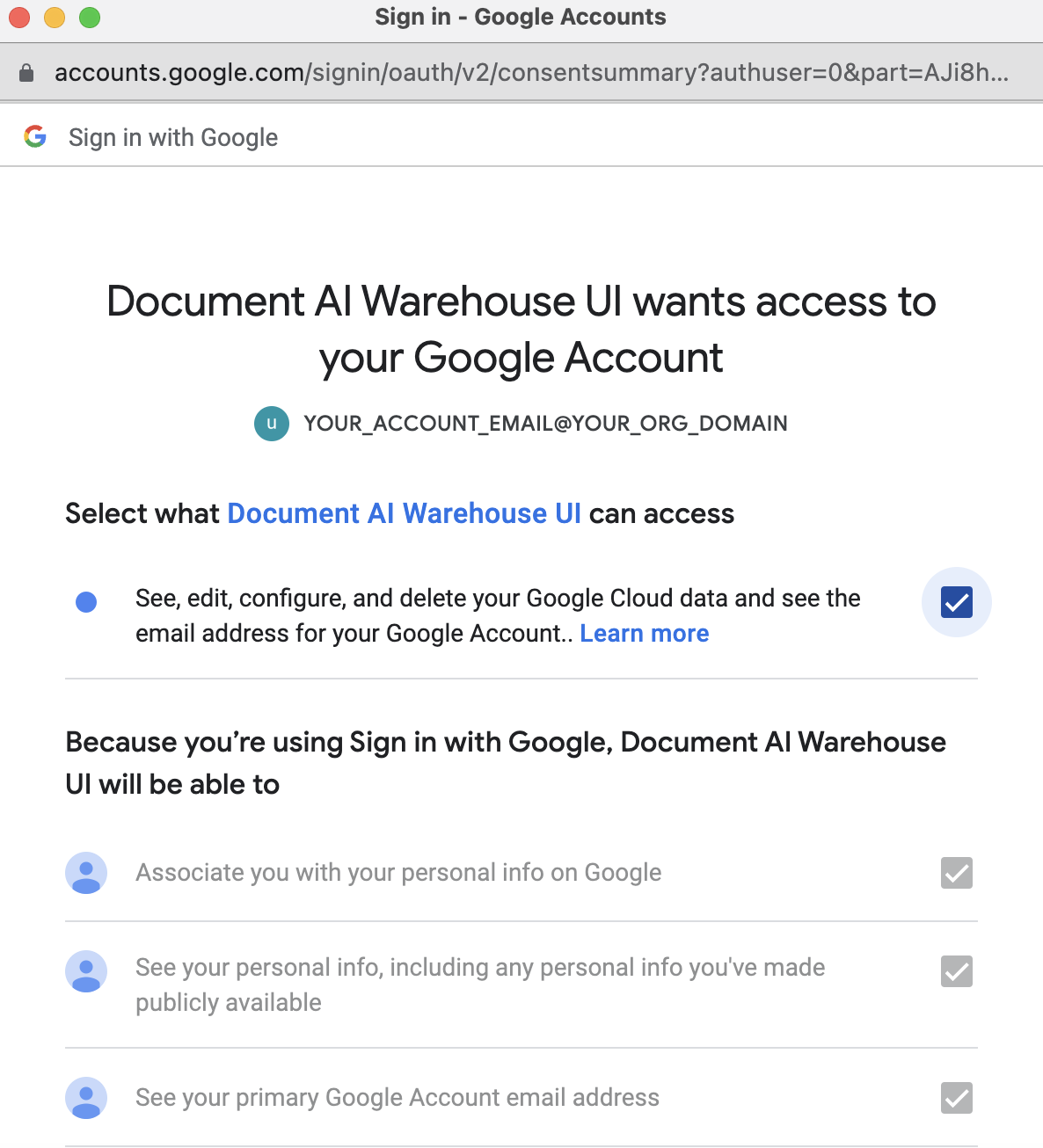
CODE 400(無効な引数)または 401(認証スコープが不十分)が表示される場合は、右上のユーザー セクションをクリックしてログアウトし、再度ログインして OAuth 権限があることを確認してください。

プロジェクトが想定どおりに開かない場合は、3 ~ 5 分後にページを更新してください。保存した構成が反映されるまでに時間がかかります。
プロジェクト レベルのアクセス制御を設定する
ユーザーにプロジェクト レベルのアクセス制御(ACL)を付与します。Document AI ウェアハウスには、Document Creator、Document Viewer、Document Editor、Document Admin の 4 つのロールがあります。ロールに関する次の情報は重要です。
通常、
Document Creatorロールはすべてのユーザーに付与され、ユーザーはドキュメントを作成できます。- このロールは、Document AI ウェアハウスでドキュメントを作成し、グループを管理するユーザーのグループ(
Doc
Owners
など)に割り当てることをおすすめします。 - 作成者には、デフォルトで作成したドキュメントに対するドキュメント レベルの
Document Adminロールが自動的に付与されます。
- このロールは、Document AI ウェアハウスでドキュメントを作成し、グループを管理するユーザーのグループ(
Document Viewer、Document Editor、Document Adminのロールは慎重に使用し、一部の管理者のみに付与する必要があります。クリーンアップや監査のニーズに合わせて、オペレーターを一時的に付与することをおすすめします。これらのロールと同様に、ユーザーにはプロジェクト内のすべてのドキュメントを表示、編集、共有、削除する権限が付与されます。ドキュメント レベルの ACL は、各ドキュメントの
Document Adminによって後で付与できます。
スキーマを構成する
ドキュメントとフォルダのスキーマを構成します。ドキュメント スキーマは、Document AI ウェアハウスでドキュメント構造を定義するために使用されます。ドキュメント スキーマの詳細については、ドキュメント スキーマの管理をご覧ください。
(省略可)Document AI を使用してドキュメントを処理する
お客様は、Document AI プロセッサを Document AI Warehouse のスキーマにマッピングし、Document AI プロセッサを使用してテキストとデータを抽出できます。これにより、特定の Document AI ウェアハウス スキーマでドキュメントがアップロードされると、Document AI ウェアハウスは対応する Document AI プロセッサを使用して、マッピングに基づいてドキュメントのプロパティを抽出します。この機能を有効にするための要件と推奨事項は次のとおりです。
これには、同じプロジェクト内の Document AI プロセッサが必要です。
アップロードされたドキュメントを全文検索可能にするには、専用のプロセッサがない PDF ドキュメント タイプに Document AI OCR プロセッサを使用することをおすすめします。その後、Document AI ウェアハウスで全文検索が可能になります。
複数のプロセッサをスキーマにマッピングできます。ユーザーは、ドキュメントをアップロードするときに、抽出に使用するプロセッサを指定できます。

Document AI プロセッサのスループット割り当ては低くなります(約 10 qps)。そのため、バッチ パイプラインまたは複数の同時ユーザー アップロード シナリオは、Document AI Warehouse Create API でサポートされている一般的な取り込みスループットよりも遅く実行されます。
分類と抽出にカスタムモデルを使用する必要がある場合は、抽出したデータを Document AI Warehouse API の JSON 形式に変換し、
CreateAPI を使用してデータを取り込みます。
トラブルシューティング
管理者以外のユーザーが Document AI Warehouse ウェブ アプリケーションにアクセスするには、管理者に許可リスト グループに追加してもらうよう依頼してください。
「Partner Dash にアクセスできません」などのメッセージが表示された場合は、こちらの手順に沿って問題を解決してください。
次のステップ
詳しくは、ドキュメントをアップロードする方法をご覧ください。