


Document Summarizer in der Google Cloud -Console erstellen
Mit Document AI können Sie einen Zusammenfassungsprozessor erstellen, um den Inhalt von Dokumenten zusammenzufassen. Die Ausgabe kann basierend auf Länge und Format angepasst werden.
Hier sehen Sie ein Beispiel für die JSON-Ausgabe der resultierenden Entität:
{
  "type": "summary",
  "mentionText": " Superconductivity is a phenomenon in which a material conducts
  electricity with no resistance. It was discovered in 1911 by Dutch physicist Heike
  Kamerlingh Onnes. In 1986, a new class of materials was discovered that can superconduct
  at much higher temperatures. These materials are called high-temperature superconductors.
  They have the potential to revolutionize the way we use electricity. However,
  high-temperature superconductors are still very expensive to produce. Scientists
  are working on ways to make them more affordable.",
  "normalizedValue": {
    "text": " Superconductivity is a phenomenon in which a material conducts
    electricity with no resistance. It was discovered in 1911 by Dutch physicist
    Heike Kamerlingh Onnes. In 1986, a new class of materials was discovered that
    can superconduct at much higher temperatures. These materials are called
    high-temperature superconductors. They have the potential to revolutionize
    the way we use electricity. However, high-temperature superconductors are
    still very expensive to produce. Scientists are working on ways to make
    them more affordable."
  }
}
Vorgehensweise
In dieser Kurzanleitung erstellen Sie einen Prozessor für Dokumentzusammenfassung, laden ein Beispieldokument zur Verarbeitung hoch und erstellen eine benutzerdefinierte Prozessorversion, um die Zusammenfassungsstruktur anzupassen.
Eine detaillierte Anleitung dazu finden Sie direkt in der Google Cloud Console. Klicken Sie dazu einfach auf Anleitung:
Hinweis
- Melden Sie sich in Ihrem Google Cloud -Konto an. Wenn Sie noch kein Google Cloud-Konto haben, erstellen Sie ein Konto, um die Leistung unserer Produkte in der Praxis sehen und bewerten zu können. Neukunden erhalten außerdem ein Guthaben von 300 $, um Arbeitslasten auszuführen, zu testen und bereitzustellen.
-
In the Google Cloud console, on the project selector page, select or create a Google Cloud project.
Roles required to select or create a project
- Select a project: Selecting a project doesn't require a specific IAM role—you can select any project that you've been granted a role on.
-
Create a project: To create a project, you need the Project Creator role
(
roles/resourcemanager.projectCreator), which contains theresourcemanager.projects.createpermission. Learn how to grant roles.
-
If you're using an existing project for this guide, verify that you have the permissions required to complete this guide. If you created a new project, then you already have the required permissions.
-
Verify that billing is enabled for your Google Cloud project.
Enable the Document AI, Cloud Storage APIs.
Roles required to enable APIs
To enable APIs, you need the Service Usage Admin IAM role (
roles/serviceusage.serviceUsageAdmin), which contains theserviceusage.services.enablepermission. Learn how to grant roles.-
In the Google Cloud console, on the project selector page, select or create a Google Cloud project.
Roles required to select or create a project
- Select a project: Selecting a project doesn't require a specific IAM role—you can select any project that you've been granted a role on.
-
Create a project: To create a project, you need the Project Creator role
(
roles/resourcemanager.projectCreator), which contains theresourcemanager.projects.createpermission. Learn how to grant roles.
-
If you're using an existing project for this guide, verify that you have the permissions required to complete this guide. If you created a new project, then you already have the required permissions.
-
Verify that billing is enabled for your Google Cloud project.
Enable the Document AI, Cloud Storage APIs.
Roles required to enable APIs
To enable APIs, you need the Service Usage Admin IAM role (
roles/serviceusage.serviceUsageAdmin), which contains theserviceusage.services.enablepermission. Learn how to grant roles.
Erforderliche Rollen
Bitten Sie Ihren Administrator, Ihnen die IAM-Rolle Document AI-Administrator (roles/documentai.admin) für Ihr Projekt zuzuweisen, um die Berechtigungen zu erhalten, die
Sie zum Erstellen eines Dokumentzusammenfassers benötigen.
Weitere Informationen zum Zuweisen von Rollen finden Sie unter Zugriff auf Projekte, Ordner und Organisationen verwalten.
Sie können die erforderlichen Berechtigungen auch über benutzerdefinierte Rollen oder andere vordefinierte Rollen erhalten.
Zusammenfassungsprozessor erstellen
Verwenden Sie die Google Cloud Console, um einen Zusammenfassungsprozessor zu erstellen. Weitere Informationen finden Sie unter Prozessoren erstellen und verwalten.
Rufen Sie in der Google Cloud Console- im Bereich „Document AI“ die Seite Workbench auf.
Wählen Sie unter Summarizer die Option
Prozessor erstellen aus.
Geben Sie im Menü Prozessor erstellen einen Namen für den Prozessor ein, z. B.
quickstart-summarizer.Wählen Sie die Region aus, die Ihnen am nächsten ist.
Wählen Sie Erstellen aus.
Der Prozessor wurde erstellt.
Testprozessor
Sie befinden sich auf der Seite Prozessorübersicht des gerade erstellten Prozessors.

Wählen Sie den
Tab Anpassen und erstellen , um mit dem Prozessor zu experimentieren.
Beispieldokument herunterladen
Es handelt sich um eine PDF-Datei mit der Wikipedia-Seite zu Supraleitung.
Wählen Sie
Testdokument hochladen und wählen Sie das Dokument aus, das Sie gerade heruntergeladen haben.Sie befinden sich jetzt auf der Seite Zusammenfassung. Sie können sich die mit Texterkennung erkannten Texte und Dokumentzusammenfassung ansehen.
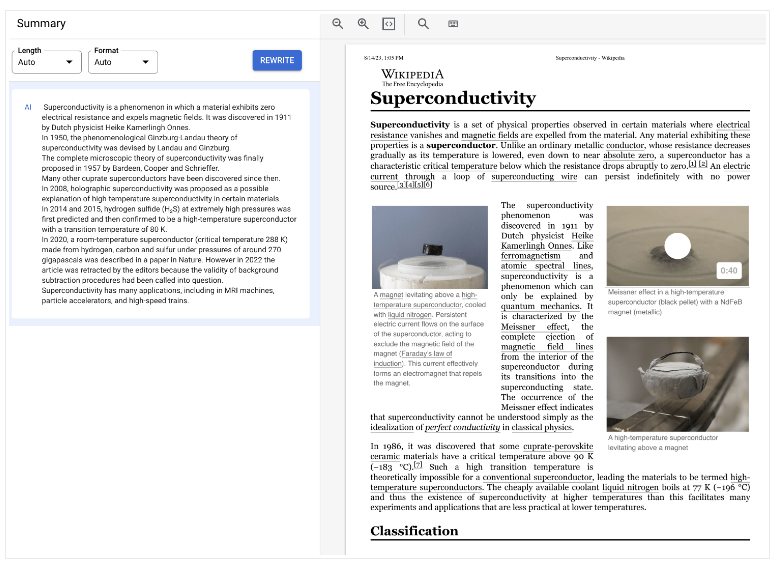
Setzen Sie die Einstellungen für
Länge und Format auf Moderat bzw. Aufzählungszeichen und wählen Sie dann Überschreiben aus und beobachten die Ergebnisse.Kehren Sie zur Seite Anpassen und erstellen zurück.
Prozessorversion bereitstellen
Wenn Sie bei der Verarbeitung von Dokumenten mit der API bestimmte Zusammenfassungseinstellungen verwenden möchten, erstellen Sie eine Prozessorversion für diese Einstellungen.
Die
Einstellungen für die Zusammenfassung werden auf die Werte festgelegt, die Sie auf der vorherigen Seite verwendet haben.Wählen Sie
Neue Version erstellen , um eine Prozessorversion mit den angegebenen Zusammenfassungseinstellungen zu erstellen.Geben Sie einen Namen für die Prozessorversion ein, z. B.
quickstart-moderate-bulleted, und wählen Sie Version erstellen.Rufen Sie den Tab
Bereitstellen und verwenden auf, um den Bereitstellungsstatus aufzurufen. Die Bereitstellung dauert einige Minuten.Wenn die Version bereitgestellt ist, können Sie sie als
Standardversion festlegen oder die Versions-ID angeben, wenn Sie Dokumente mit der API verarbeiten.So verwenden Sie die Document AI API:
- Folgen Sie den Codebeispielen unter Verarbeitungsanfrage senden, um die Online- und Batchverarbeitung zu verwenden.
- Informationen zur Anzahl der Seiten, die für die Online- und Batchverarbeitung unterstützt werden, finden Sie unter Kontingente und Limits.
- Folgen Sie den Codebeispielen unter Verarbeitungsantwort verarbeiten, um die Zusammenfassungsantwort vom Prozessor zu erhalten.
- Folgen Sie den Codebeispielen unter Verarbeitungsanfrage senden, um die Online- und Batchverarbeitung zu verwenden.
Sie haben mit Document AI erfolgreich Text aus einem Dokument extrahiert und zusammengefasst.
Bereinigen
Mit den folgenden Schritten vermeiden Sie, dass Ihrem Google Cloud -Konto die auf dieser Seite verwendeten Ressourcen in Rechnung gestellt werden:
Um unnötige Google Cloud -Gebühren zu vermeiden, verwenden Sie Google Cloud console , um den Prozessor und das Projekt zu löschen, wenn Sie diese nicht mehr benötigen.