


Primeiras etapas com o human-in-the-loop
Este guia de início rápido apresenta o recurso human-in-the-loop. Neste guia de início rápido, você vai usar o Google Cloud console para configurar o Google Cloud projeto e a autorização, criar um processador e ativar a revisão humana nele.
Para seguir as instruções detalhadas desta tarefa diretamente no Google Cloud console, clique em Orientações:
Antes de começar
- Faça login na sua Google Cloud conta do. Se você começou a usar o Google Cloud, crie uma conta para avaliar o desempenho dos nossos produtos em situações reais. Clientes novos também recebem US $300 em créditos para executar, testar e implantar cargas de trabalho.
-
In the Google Cloud console, on the project selector page, select or create a Google Cloud project.
Roles required to select or create a project
- Select a project: Selecting a project doesn't require a specific IAM role—you can select any project that you've been granted a role on.
-
Create a project: To create a project, you need the Project Creator role
(
roles/resourcemanager.projectCreator), which contains theresourcemanager.projects.createpermission. Learn how to grant roles.
-
Verify that billing is enabled for your Google Cloud project.
Enable the Document AI, Cloud Storage, Vertex AI APIs.
Roles required to enable APIs
To enable APIs, you need the Service Usage Admin IAM role (
roles/serviceusage.serviceUsageAdmin), which contains theserviceusage.services.enablepermission. Learn how to grant roles.-
In the Google Cloud console, on the project selector page, select or create a Google Cloud project.
Roles required to select or create a project
- Select a project: Selecting a project doesn't require a specific IAM role—you can select any project that you've been granted a role on.
-
Create a project: To create a project, you need the Project Creator role
(
roles/resourcemanager.projectCreator), which contains theresourcemanager.projects.createpermission. Learn how to grant roles.
-
Verify that billing is enabled for your Google Cloud project.
Enable the Document AI, Cloud Storage, Vertex AI APIs.
Roles required to enable APIs
To enable APIs, you need the Service Usage Admin IAM role (
roles/serviceusage.serviceUsageAdmin), which contains theserviceusage.services.enablepermission. Learn how to grant roles.
Criar um processador
Observação: o fluxo de trabalho de revisão humana é compatível com os processadores listados na página de visão geral.
Nomenu de navegação do Google Cloud console, clique em Document AI e selecione Galeria de processadores. Galeria de processadores
Na Galeria de processadores,
procure analisador de faturas e selecione Criar.No menu
Criar processador , insira um nome para o processador, comomy-invoice-processor.Selecione a região mais próxima de você.
Clique em Criar. Você será direcionado para a página de detalhes do processador recém-criado.
Ativar revisão humana no processador
Acesse a guia
Human-in-the-Loop do processador.Selecione
Configurar human-in-the-loop 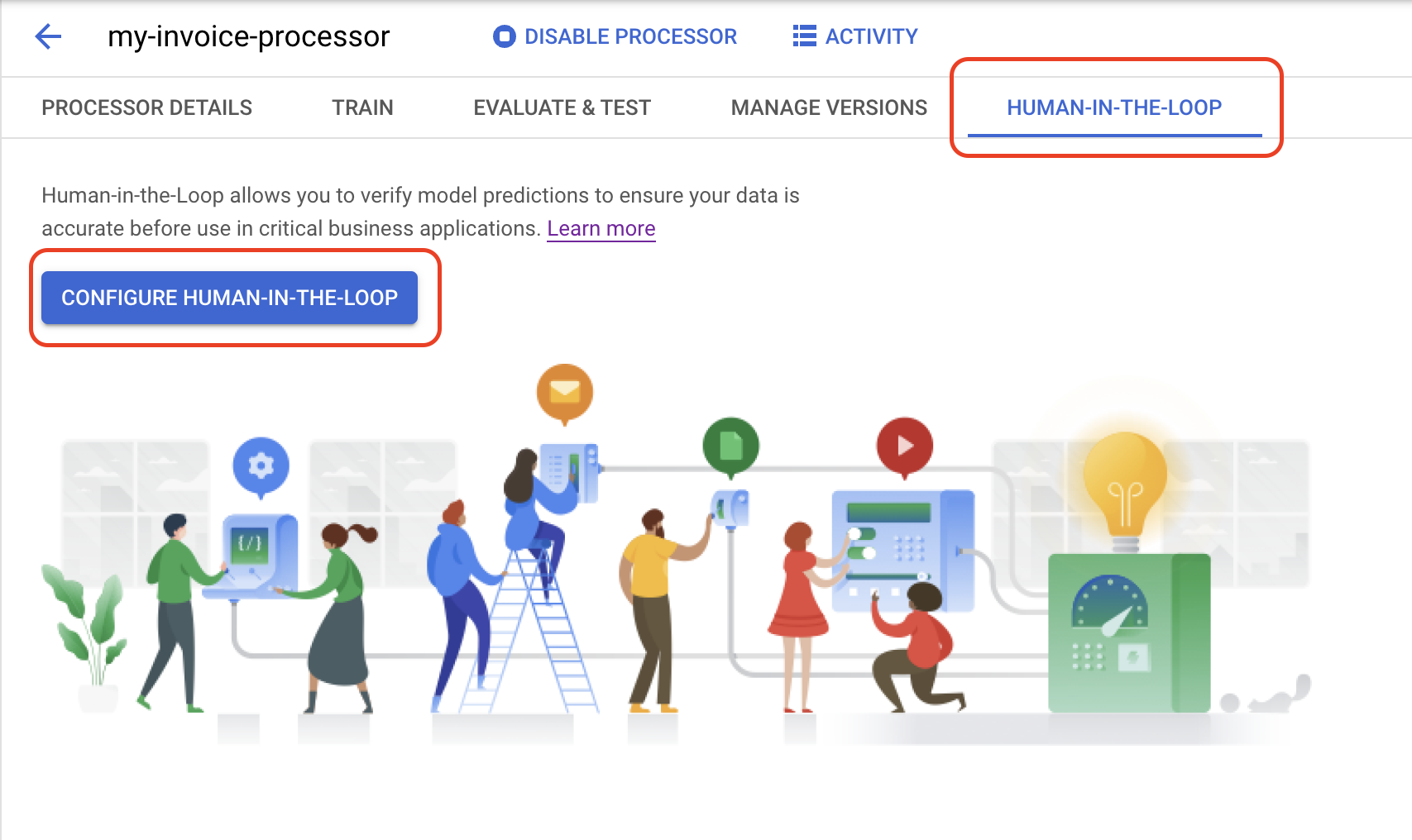
Na lista
Selecionar especialistas , selecione Usar meus próprios especialistas.Na lista
Pool de rotuladores , selecione Novo pool de especialistas.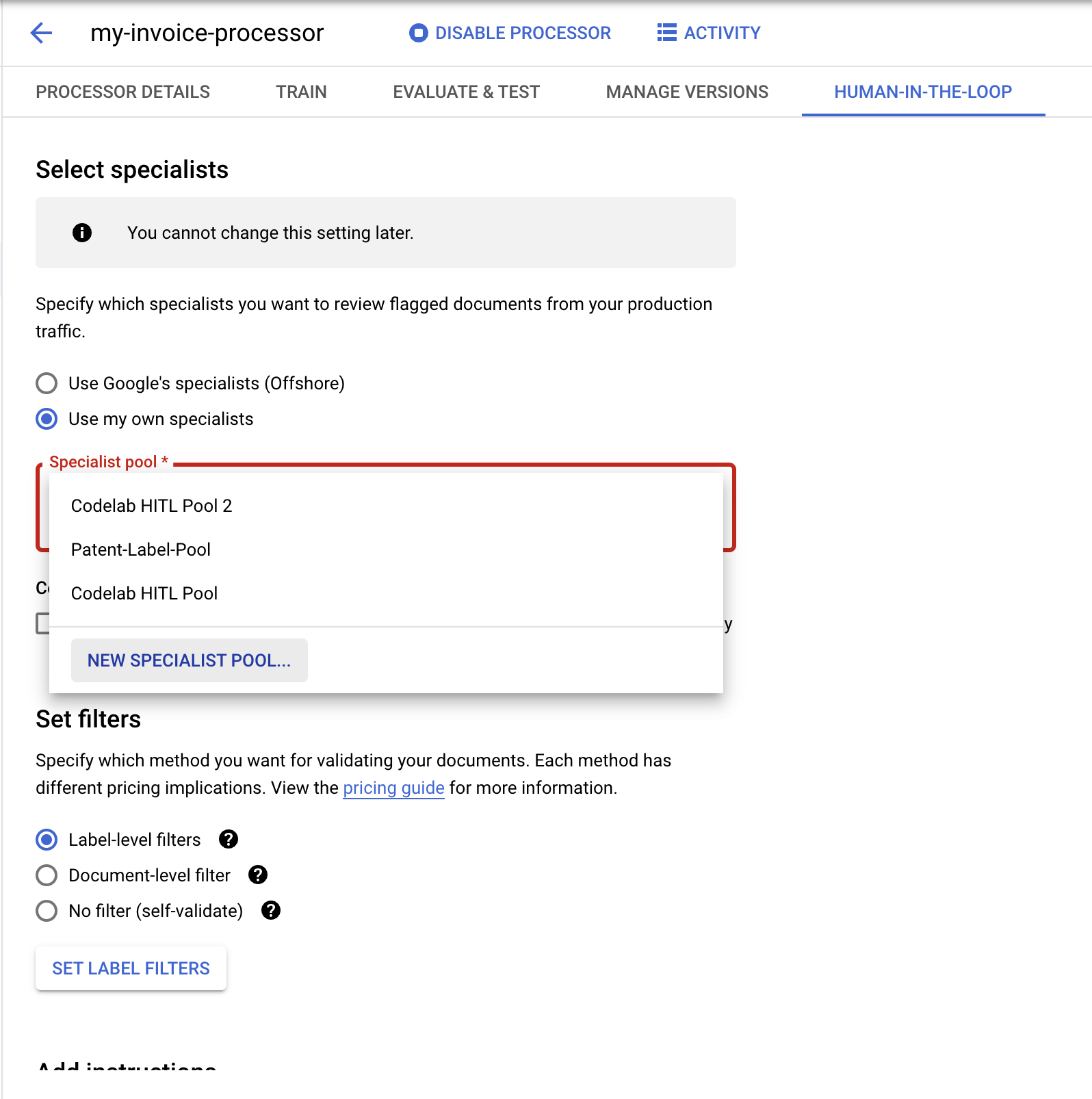
Na caixa de diálogo pop-up, insira um
Nome do pool , comoMy Labeler Pool.
Digite seu endereço de e-mail para os Administradores de pools e Especialistas.
Clique em Criar Pool. A ação vai levar alguns segundos para ser concluída.
(Opcional) Marque a caixa
Ativar atribuição automática .Marque a caixa
Confirmar cobranças .Na
seção Definir filtros , selecione Filtro no nível do documento.- (Opcional) Você também pode definir filtros no nível do marcador para filtrar com base em campos individuais.
Defina o
Limite de confiança como 100%. Todos os documentos previstos para revisão humana serão enviados.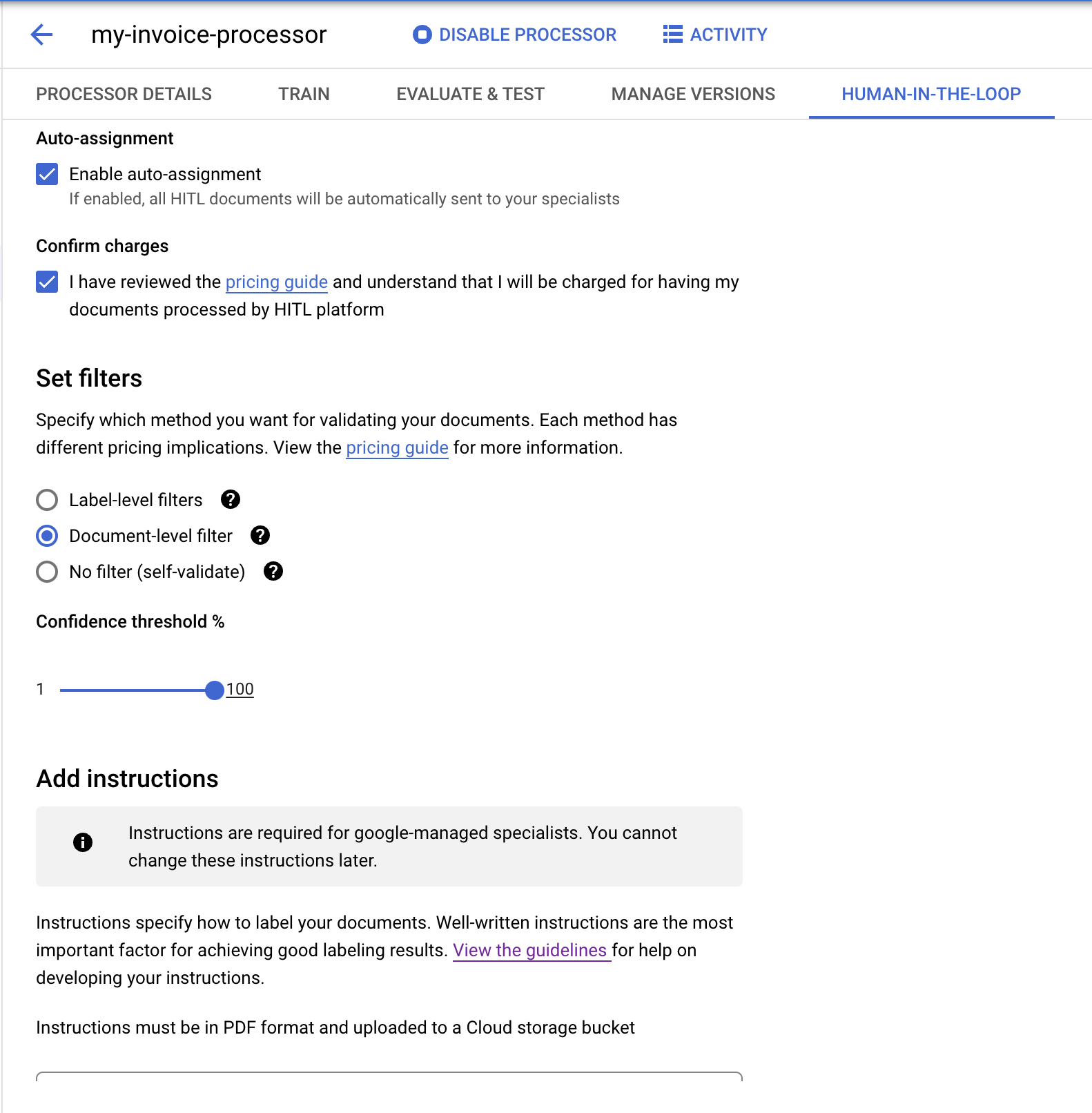
Na seção Adicionar instruções, insira o caminho do Cloud Storage a seguir no campo
Local das instruções .Este é um PDF com instruções predefinidas para o analisador de faturas. Você também pode criar suas próprias instruções.
cloud-samples-data/documentai/labeling-instructions/pretrained-invoice-v1.3-2022-07-15.pdfNo campo
Local dos resultados , selecione ou crie um bucket para a saída da revisão humana.Clique no botão
Salvar configuração . O processo vai levar vários segundos para ser concluído.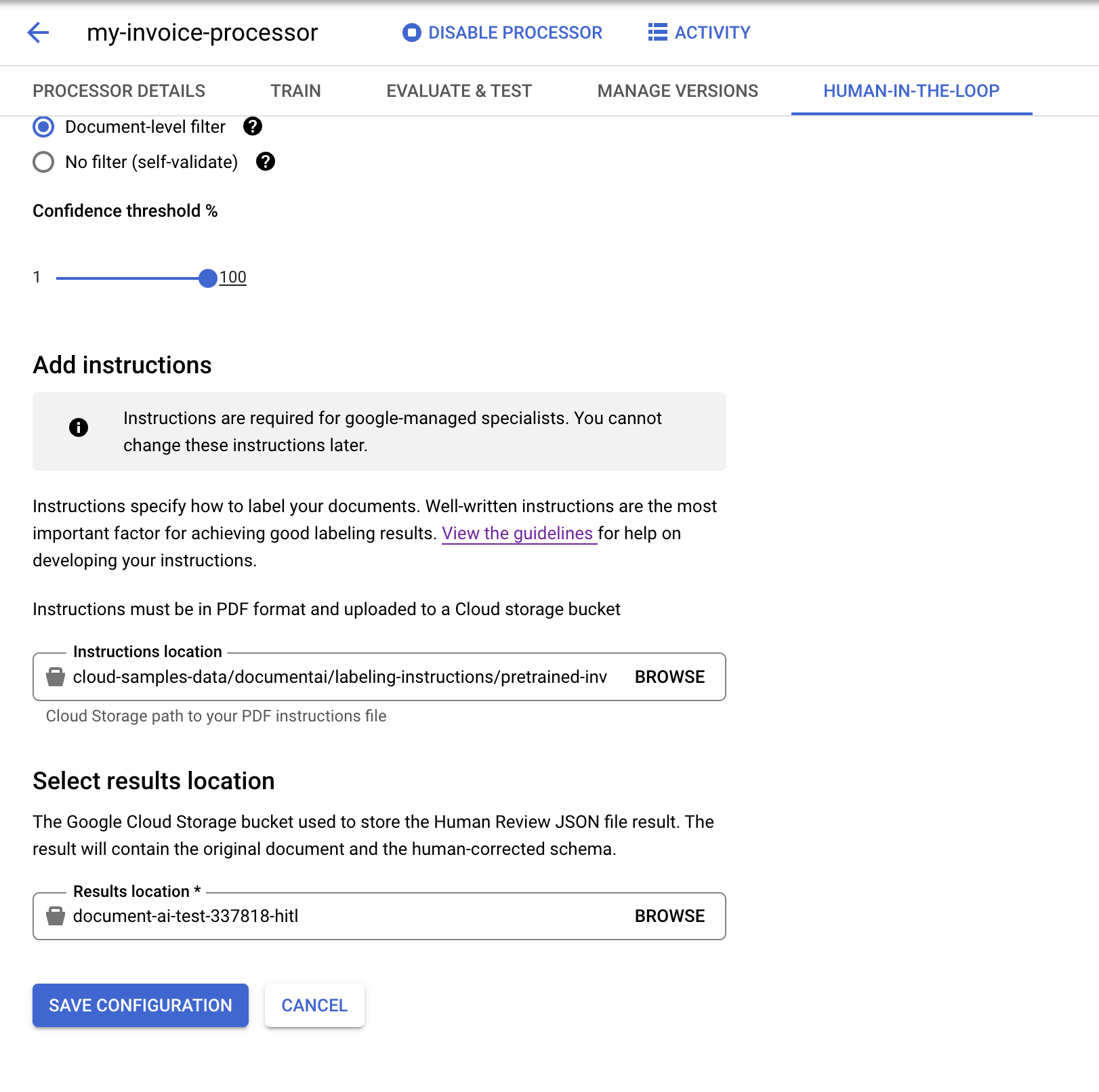
Quando a configuração estiver concluída, selecione o
controle deslizante Ativar human-in-the-loop .
Selecione
Ativar na caixa de diálogo pop-up.
Você configurou o recurso human-in-the-loop em um analisador de fatura.
(Opcional) Gerenciar tarefas de rotulagem
Depois de configurar a revisão humana, você vai receber um e-mail semelhante a este:
From: AI Platform <noreply-aiplatform@google.com>\
Subject: Added to AI Platform SpecialistPool Test Labeler Group

Hello AI Platform Customer,

You are added as a manager to specialist pool
cloudml_data_specialists_us_central1_785484070008756xxxx.
To view details, visit Manager console
https://datacompute.google.com/cm/

Sincerely,
The Google Cloud AI Team
Siga as instruções em Concluir uma tarefa de revisão e Gerenciar tarefas de rotulagem para usar o console de revisão humana.
A seguir
- Conclua uma tarefa de revisão usando o console do rotulador.
- Confira uma lista e descrições dos processadores disponíveis no momento.