


Form パーサーは、Key-Value ペア(KVP)、表、選択マーク(チェックボックスなど)、汎用フィールド、テキストを抽出して、ドキュメント処理を拡張し、自動化します。
ユースケースに次のものが含まれる場合は、他のパーサーよりも Form Parser を検討できます。
- 構造化されたフォームの処理:
name: __のように、ラベル付きの空欄を埋める従来のフォームのような、明確に定義されたフォームから KVP を抽出するのに優れています。Form Parser の事前トレーニング済みモデルは、名前、日付、住所などの一般的なフィールドで高い精度を発揮します。 - 柔軟なテーブル抽出が必要: Form パーサーは、テーブルのような単純な(行や列にまたがるセルがない)テーブルから抽出します。トレーニングは必要ありません(また、トレーニングはできません)。トレーニング済みのテーブル抽出の場合、カスタム抽出ツールは、列(セル)の子フィールドを含む親フィールドで使用できます。
- 効率性が必要: 特に大量で多様な形式の抽出タスクの場合、抽出パーサーの構築とメンテナンスを回避します。
データ抽出機能
Form パーサーの機能は次のとおりです。
KVP: ドキュメント内の 2 つのアイテム(ラベルまたはキーと、それに対応するデータ(値))のセットです。KVP を直接使用するか(キーが一致している場合)、カスタム ロジックを構築してさまざまなキーを一致した構造化情報に解決できます。
汎用エンティティ: ドキュメントから 11 個の異なるフィールドをすぐに解析できます。たとえば、次のようなものが挙げられます。
emailphoneurldate_timeaddresspersonorganizationquantitypriceidpage_number
テキストとレイアウト: 最新の OCR エンジンを使用して、テキストとレイアウト情報を抽出します。これには、デジタル PDF からの埋め込みテキスト(v2.1 のみ)や画像からのテキストが含まれます。
表: 画像や PDF から表を検出して抽出します。
チェックボックス: 高品質の選択マーク検出器。チェックボックスに最も近いテキストを使用して、画像と PDF 出力からチェックボックスを KVP として抽出し、
valueTypeでチェックボックスがオンかオフかを示します。
言語とリージョン
モデル バージョン
この機能は、次のプロセッサ バージョンと互換性があります。詳細については、プロセッサ バージョンの管理をご覧ください。
制限事項
TIFF の以前の JPEG 圧縮はサポートされていません。TIFF バージョン 6.0 仕様で定義されている JPEG カプセル化のタイプ。
チェックボックス モデルはラジオボタンの解析をサポートしていません。検出されたチェックボックスの一部には、対応するキーがない場合があります。
モデルは、空白のフォームなど、値が入力されていない KVP を確実に解析しません。
特定の言語のドキュメントの KVP 解析は、ラテン語よりも品質が低い場合があります。
Form Parser でドキュメントを処理する
このクイックスタートでは、Document AI の Form Parser 機能について説明します。このクイックスタートでは、 Google Cloud コンソールを使用して Google Cloud プロジェクトと承認を設定し、Form Parser を作成して、Document AI に PDF フォームの処理をリクエストします。
学習内容:
Google Cloud プロジェクトで Document AI を有効にします。
Form パーサー プロセッサを作成します。このプロセッサで、さまざまな種類のドキュメント内のテキスト、Key-Value ペア、テーブル、汎用エンティティを識別し、抽出することができます。
このプロセッサを使用して、サンプル ドキュメントにアノテーションを付けます。
このタスクを Google Cloud コンソールで直接行う際の順を追ったガイダンスについては、[ガイドを表示] をクリックしてください。
- Google Cloud アカウントにログインします。 Google Cloudを初めて使用する場合は、 アカウントを作成して、実際のシナリオでの Google プロダクトのパフォーマンスを評価してください。新規のお客様には、ワークロードの実行、テスト、デプロイができる無料クレジット $300 分を差し上げます。
-
In the Google Cloud console, on the project selector page, select or create a Google Cloud project.
Roles required to select or create a project
- Select a project: Selecting a project doesn't require a specific IAM role—you can select any project that you've been granted a role on.
-
Create a project: To create a project, you need the Project Creator role
(
roles/resourcemanager.projectCreator), which contains theresourcemanager.projects.createpermission. Learn how to grant roles.
-
Verify that billing is enabled for your Google Cloud project.
Enable the Document AI API, if it is not already enabled.
Roles required to enable APIs
To enable APIs, you need the
serviceusage.services.enablepermission. If you created the project, then you likely already have this permission through the Owner role (roles/owner). Otherwise, you can get this permission through the Service Usage Admin role (roles/serviceusage.serviceUsageAdmin). Learn how to grant roles.-
In the Google Cloud console, on the project selector page, select or create a Google Cloud project.
Roles required to select or create a project
- Select a project: Selecting a project doesn't require a specific IAM role—you can select any project that you've been granted a role on.
-
Create a project: To create a project, you need the Project Creator role
(
roles/resourcemanager.projectCreator), which contains theresourcemanager.projects.createpermission. Learn how to grant roles.
-
Verify that billing is enabled for your Google Cloud project.
Enable the Document AI API, if it is not already enabled.
Roles required to enable APIs
To enable APIs, you need the
serviceusage.services.enablepermission. If you created the project, then you likely already have this permission through the Owner role (roles/owner). Otherwise, you can get this permission through the Service Usage Admin role (roles/serviceusage.serviceUsageAdmin). Learn how to grant roles.
Form パーサー プロセッサを作成する
Google Cloud コンソールを使用して、Form パーサー プロセッサを作成します。詳細については、プロセッサの作成と管理をご覧ください。
Google Cloud コンソールのナビゲーション メニューで [Document AI] をクリックし、[プロセッサ ギャラリー] を選択します。
[プロセッサ ギャラリー] で、[Form パーサー] を
検索 して [作成] を選択します。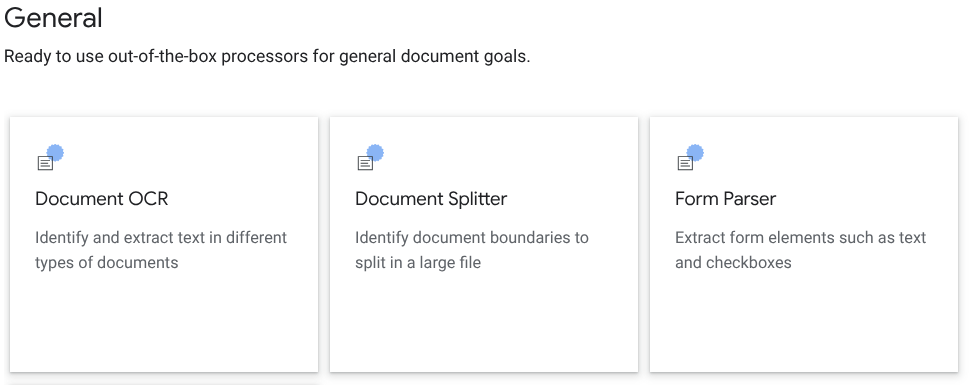
サイド ウィンドウで、[プロセッサ名] に「
quickstart-form-processor」などを入力します。最も近いリージョンを選択します。
[作成] ボタンをクリックします。
新しいフォーム パーサー プロセッサの [プロセッサの詳細] ページが表示されます。
プロセッサをテストする
プロセッサを作成したら、作成したプロセッサに対してアノテーション リクエストを送信できます。
-
手書きの医療用登録フォームのサンプルを含む PDF ファイルです。このドキュメントは、一般公開されている Cloud Storage バケットに保存されています。
[
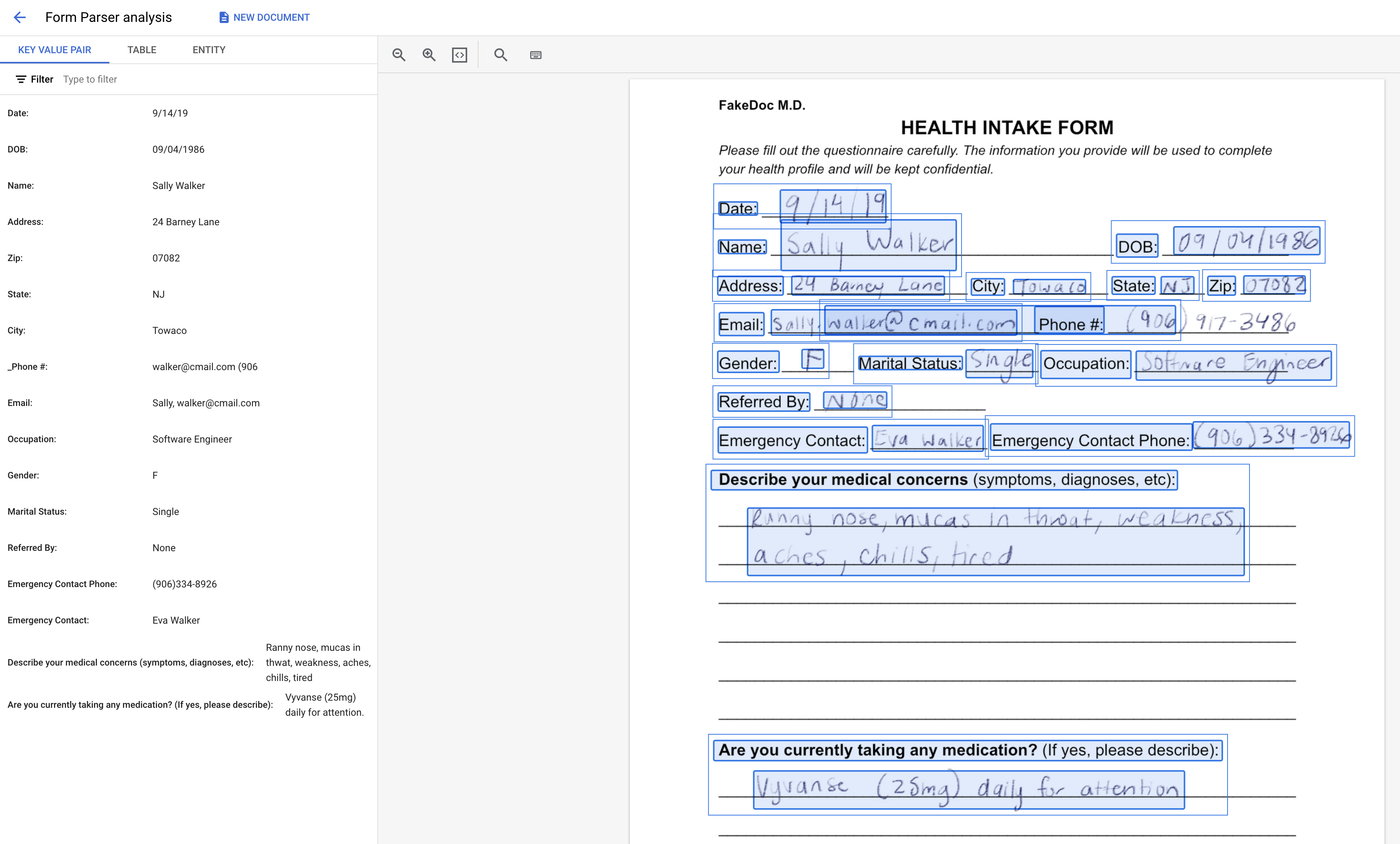
テスト ドキュメントをアップロード ] ボタンをクリックし、ダウンロードしたドキュメントを選択します。[Form パーサー分析] ページが表示されます。OCR で検出されたテキスト、Key-Value ペア、テーブル、ドキュメントから抽出された汎用エンティティが表示されます。
クリーンアップ
不要な Google Cloud 料金が発生しないようにするには、Google Cloud console を使用して、不要なプロセッサやプロジェクトを削除します。
次のステップ
- プロセッサ リストを確認します。