


Criar um resumidor de documentos no console do Google Cloud
É possível criar um processador de resumo usando a Document AI para resumir o conteúdo dos documentos. A saída pode ser personalizada com base em comprimento e formato.
Confira um exemplo de saída JSON da entidade resultante:
{
  "type": "summary",
  "mentionText": " Superconductivity is a phenomenon in which a material conducts
  electricity with no resistance. It was discovered in 1911 by Dutch physicist Heike
  Kamerlingh Onnes. In 1986, a new class of materials was discovered that can superconduct
  at much higher temperatures. These materials are called high-temperature superconductors.
  They have the potential to revolutionize the way we use electricity. However,
  high-temperature superconductors are still very expensive to produce. Scientists
  are working on ways to make them more affordable.",
  "normalizedValue": {
    "text": " Superconductivity is a phenomenon in which a material conducts
    electricity with no resistance. It was discovered in 1911 by Dutch physicist
    Heike Kamerlingh Onnes. In 1986, a new class of materials was discovered that
    can superconduct at much higher temperatures. These materials are called
    high-temperature superconductors. They have the potential to revolutionize
    the way we use electricity. However, high-temperature superconductors are
    still very expensive to produce. Scientists are working on ways to make
    them more affordable."
  }
}
Procedimento
Neste guia de início rápido, você vai criar um processador de resumo de documentos, fazer upload de um documento de exemplo para processamento e criar uma versão do processador personalizada para ajustar a estrutura do resumo.
Para seguir as instruções detalhadas desta tarefa diretamente no console do Google Cloud , clique em Orientação:
Antes de começar
- Faça login na sua conta do Google Cloud . Se você começou a usar o Google Cloud, crie uma conta para avaliar o desempenho de nossos produtos em situações reais. Clientes novos também recebem US$ 300 em créditos para executar, testar e implantar cargas de trabalho.
-
In the Google Cloud console, on the project selector page, select or create a Google Cloud project.
Roles required to select or create a project
- Select a project: Selecting a project doesn't require a specific IAM role—you can select any project that you've been granted a role on.
-
Create a project: To create a project, you need the Project Creator role
(
roles/resourcemanager.projectCreator), which contains theresourcemanager.projects.createpermission. Learn how to grant roles.
-
If you're using an existing project for this guide, verify that you have the permissions required to complete this guide. If you created a new project, then you already have the required permissions.
-
Verify that billing is enabled for your Google Cloud project.
Enable the Document AI, Cloud Storage APIs.
Roles required to enable APIs
To enable APIs, you need the Service Usage Admin IAM role (
roles/serviceusage.serviceUsageAdmin), which contains theserviceusage.services.enablepermission. Learn how to grant roles.-
In the Google Cloud console, on the project selector page, select or create a Google Cloud project.
Roles required to select or create a project
- Select a project: Selecting a project doesn't require a specific IAM role—you can select any project that you've been granted a role on.
-
Create a project: To create a project, you need the Project Creator role
(
roles/resourcemanager.projectCreator), which contains theresourcemanager.projects.createpermission. Learn how to grant roles.
-
If you're using an existing project for this guide, verify that you have the permissions required to complete this guide. If you created a new project, then you already have the required permissions.
-
Verify that billing is enabled for your Google Cloud project.
Enable the Document AI, Cloud Storage APIs.
Roles required to enable APIs
To enable APIs, you need the Service Usage Admin IAM role (
roles/serviceusage.serviceUsageAdmin), which contains theserviceusage.services.enablepermission. Learn how to grant roles.
Funções exigidas
Para receber as permissões necessárias
para criar um resumo de documentos,
peça ao administrador para conceder a você o papel do IAM de
Administrador da Document AI (roles/documentai.admin) no projeto.
Para mais informações sobre a concessão de papéis, consulte Gerenciar o acesso a projetos, pastas e organizações.
Também é possível conseguir as permissões necessárias usando papéis personalizados ou outros papéis predefinidos.
Criar um processador de resumo
Use o console Google Cloud para criar um processador de resumo. Veja como criar e gerenciar processadores para saber mais.
No console Google Cloud , na seção do Document AI, acesse a página Workbench.
Em Resumidor, selecione
Criar processador .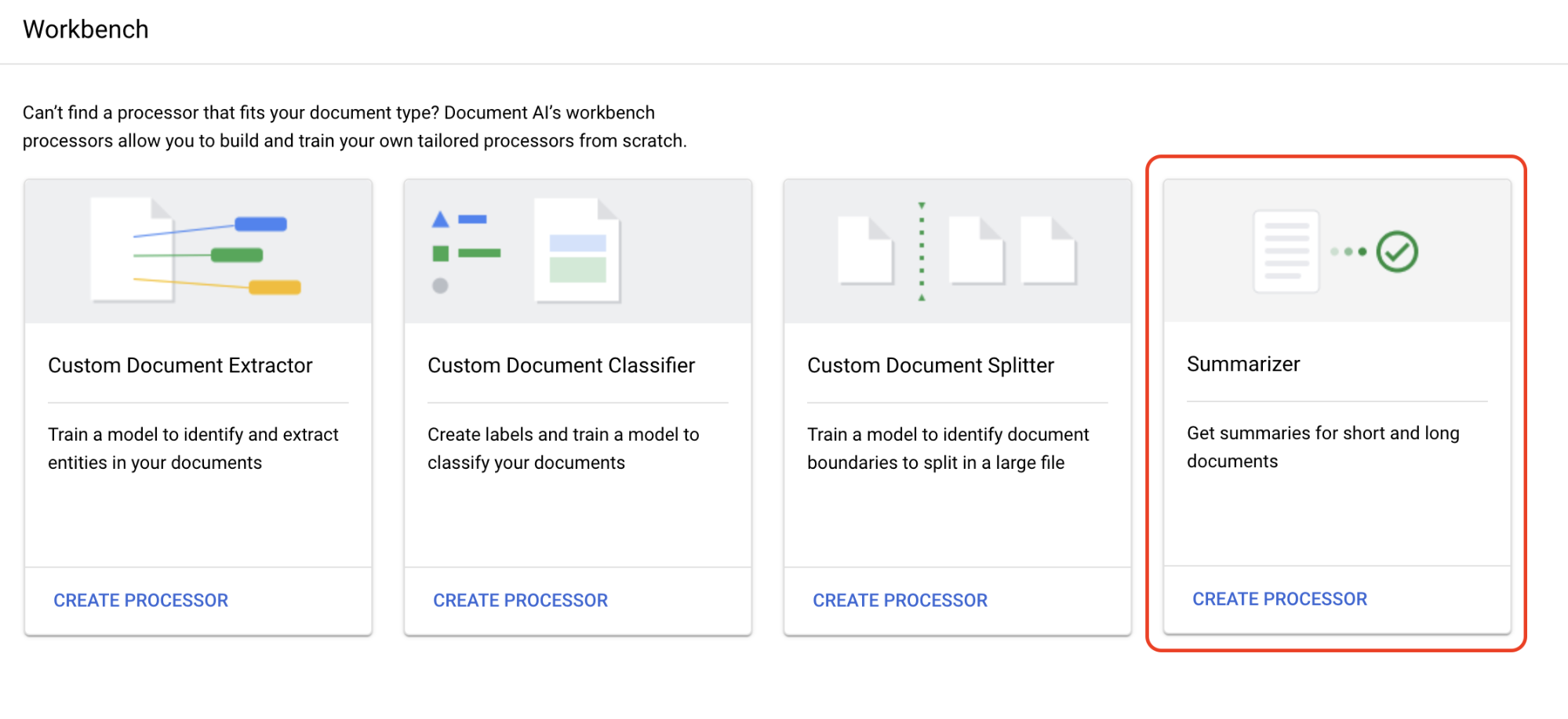
No menu Criar processador, insira um nome para o processador, como
quickstart-summarizer.Selecione a região mais próxima de você.
Selecione Criar.
Seu processador foi criado.
Processador de testes
Você está na página Visão geral do processador do processador que você acabou de criar.
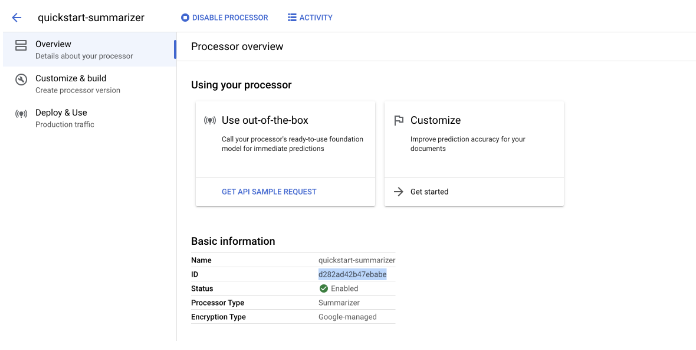
Clique na guia
Personalizar e criar para testar o processador.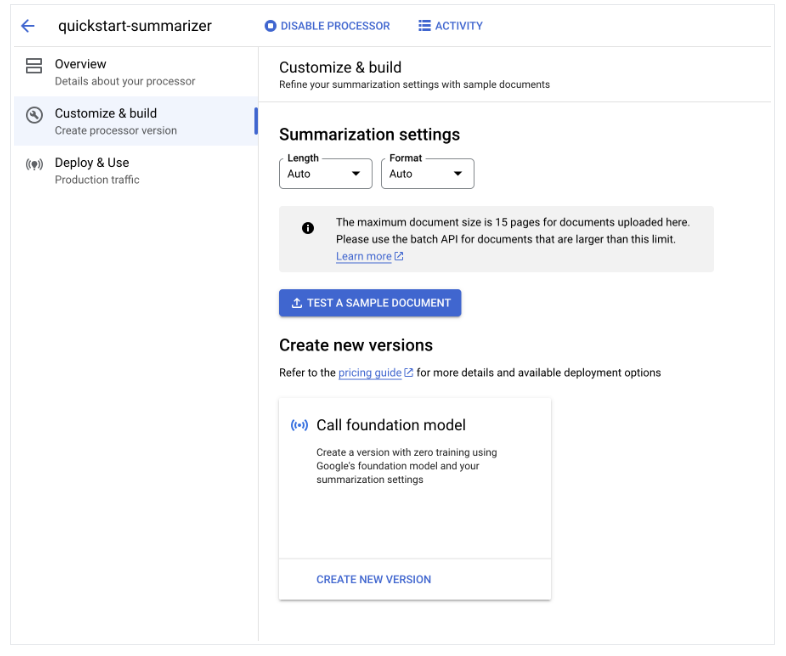
Fazer o download de um documento de amostra
Ele é um arquivo PDF com a página da Wikipédia sobre supercondutividade.
Clique em
Fazer upload do documento de teste e selecione o documento que você acabou de fazer download.Agora você está na página Resumo. É possível ver os resumos de texto e documento detectados no OCR.
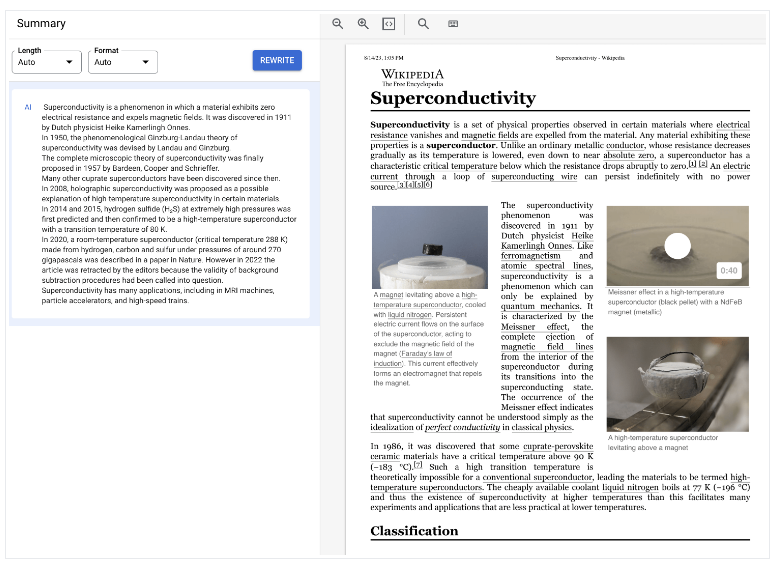
Ajuste as configurações de
Comprimento e formato para Moderado e Com marcadores, respectivamente, e clique em Reescrever e observe os resultados.Volte para a página Personalizar e criar.
Implantar versão do processador
Se você quiser usar configurações específicas de resumo ao processar documentos com a API, crie uma versão do processador para essas configurações.
As
Configurações de resumo são definidas com os últimos valores usados na página anterior.Selecione
Criar nova versão para criar uma versão do processador com as Configurações de resumo especificadas.Digite um nome para a versão do processador, como
quickstart-moderate-bulleted, e clique em Criar versão.Acesse a guia
Implantar e usar para ver o status da implantação. A implantação leva alguns minutos.Quando a versão for implantada, você poderá defini-la como
Versão padrão ou fornecer o ID da versão ao processar documentos com a API.Para usar a API Document AI:
- Siga os exemplos de código em Enviar uma solicitação de processamento para usar o processamento on-line e em lote.
- Consulte Cotas e limites para ver o número de páginas compatíveis com processamento on-line e em lote.
- Siga os exemplos de código em Processar a resposta do processamento para receber a resposta de resumo do processador.
- Siga os exemplos de código em Enviar uma solicitação de processamento para usar o processamento on-line e em lote.
Você usou corretamente a Document AI para extrair e resumir o texto de um documento.
Limpar
Para evitar cobranças na conta do Google Cloud pelos recursos usados nesta página, siga as etapas abaixo.
Para evitar cobranças desnecessárias do Google Cloud , use o Google Cloud console para excluir o processador e o projeto se você não precisar deles.