


Crea un generador de resúmenes de documentos en la consola de Google Cloud
Puedes crear un procesador de resúmenes con Document AI para resumir el contenido de los documentos. El resultado se puede personalizar según la longitud y el formato.
Este es un ejemplo de un resultado JSON de la entidad resultante:
{
  "type": "summary",
  "mentionText": " Superconductivity is a phenomenon in which a material conducts
  electricity with no resistance. It was discovered in 1911 by Dutch physicist Heike
  Kamerlingh Onnes. In 1986, a new class of materials was discovered that can superconduct
  at much higher temperatures. These materials are called high-temperature superconductors.
  They have the potential to revolutionize the way we use electricity. However,
  high-temperature superconductors are still very expensive to produce. Scientists
  are working on ways to make them more affordable.",
  "normalizedValue": {
    "text": " Superconductivity is a phenomenon in which a material conducts
    electricity with no resistance. It was discovered in 1911 by Dutch physicist
    Heike Kamerlingh Onnes. In 1986, a new class of materials was discovered that
    can superconduct at much higher temperatures. These materials are called
    high-temperature superconductors. They have the potential to revolutionize
    the way we use electricity. However, high-temperature superconductors are
    still very expensive to produce. Scientists are working on ways to make
    them more affordable."
  }
}
Procedimiento
En esta guía de inicio rápido, crearás un procesador de resúmenes de documentos, subirás un documento de muestra para procesarlo y crearás una versión personalizada del procesador para ajustar la estructura del resumen.
Para seguir la guía paso a paso sobre esta tarea directamente en la Google Cloud consola, haz clic en Guiarme:
Antes de comenzar
- Accede a tu Google Cloud cuenta de. Si eres nuevo en Google Cloud, crea una cuenta para evaluar el rendimiento de nuestros productos en situaciones reales. Los clientes nuevos también obtienen $300 en créditos gratuitos para ejecutar, probar y, además, implementar cargas de trabajo.
-
In the Google Cloud console, on the project selector page, select or create a Google Cloud project.
Roles required to select or create a project
- Select a project: Selecting a project doesn't require a specific IAM role—you can select any project that you've been granted a role on.
-
Create a project: To create a project, you need the Project Creator role
(
roles/resourcemanager.projectCreator), which contains theresourcemanager.projects.createpermission. Learn how to grant roles.
-
If you're using an existing project for this guide, verify that you have the permissions required to complete this guide. If you created a new project, then you already have the required permissions.
-
Verify that billing is enabled for your Google Cloud project.
Enable the Document AI, Cloud Storage APIs.
Roles required to enable APIs
To enable APIs, you need the Service Usage Admin IAM role (
roles/serviceusage.serviceUsageAdmin), which contains theserviceusage.services.enablepermission. Learn how to grant roles.-
In the Google Cloud console, on the project selector page, select or create a Google Cloud project.
Roles required to select or create a project
- Select a project: Selecting a project doesn't require a specific IAM role—you can select any project that you've been granted a role on.
-
Create a project: To create a project, you need the Project Creator role
(
roles/resourcemanager.projectCreator), which contains theresourcemanager.projects.createpermission. Learn how to grant roles.
-
If you're using an existing project for this guide, verify that you have the permissions required to complete this guide. If you created a new project, then you already have the required permissions.
-
Verify that billing is enabled for your Google Cloud project.
Enable the Document AI, Cloud Storage APIs.
Roles required to enable APIs
To enable APIs, you need the Service Usage Admin IAM role (
roles/serviceusage.serviceUsageAdmin), which contains theserviceusage.services.enablepermission. Learn how to grant roles.
Roles obligatorios
Para obtener los permisos que
necesitas para compilar un generador de resúmenes de documentos,
pídele a tu administrador que te otorgue el
rol de IAM Administrador de Document AI (roles/documentai.admin) en tu proyecto.
Para obtener más información sobre cómo otorgar roles, consulta Administra el acceso a proyectos, carpetas y organizaciones.
También puedes obtener los permisos necesarios a través de roles personalizados o cualquier otro rol predefinido.
Crea un procesador de resúmenes
Usa la consola de Google Cloud para crear un procesador de resúmenes. Consulta Crea y administra procesadores para obtener más información.
En la Google Cloud consola de, en la sección Document AI, ve a la Workbench página.
En el generador de resúmenes, selecciona
Crear procesador .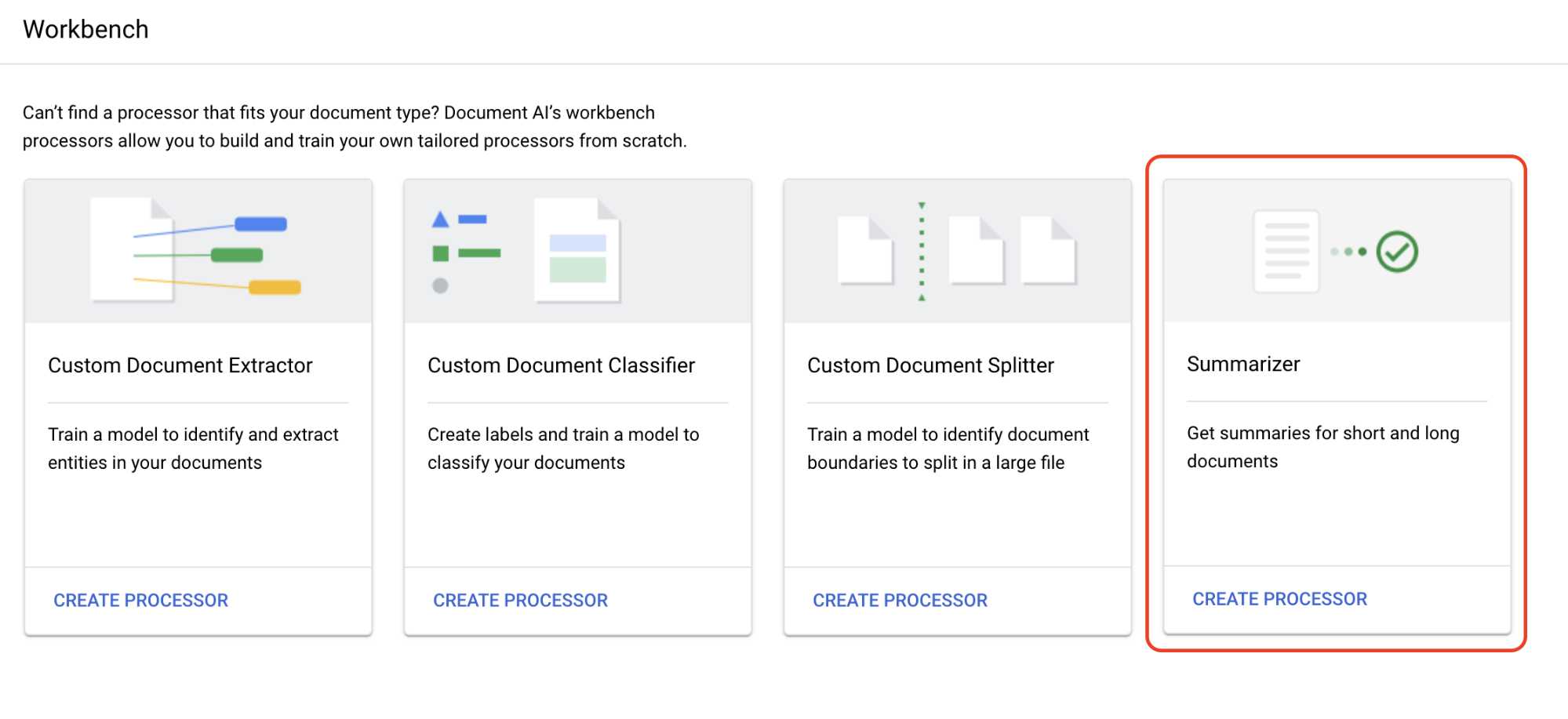
En el menú Crear procesador, ingresa un nombre para tu procesador, como
quickstart-summarizer.Selecciona la región más cercana a ti.
Selecciona Crear.
Se creó tu procesador.
Procesador de prueba
Estás en la página Descripción general del procesador del procesador que acabas de crear.
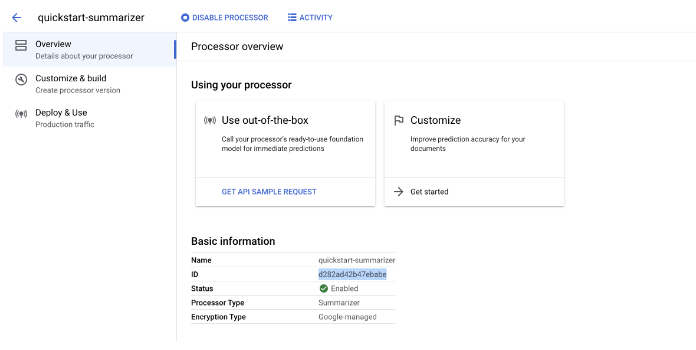
Selecciona la pestaña
Personalizar y compliar para experimentar con el procesador.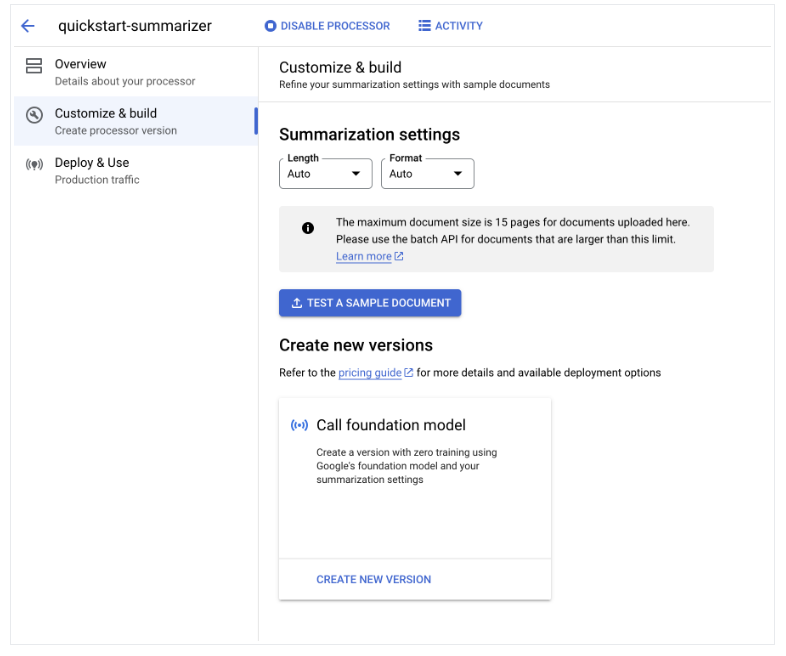
Descarga un documento de muestra
Es un archivo PDF que contiene la página de Wikipedia sobre superconductividad.
Selecciona
Subir documento de prueba y selecciona el documento que acabas de descargar.Ahora te encuentras en la página Resumen. Puedes ver las anotaciones de texto y documentos detectadas por el OCR.
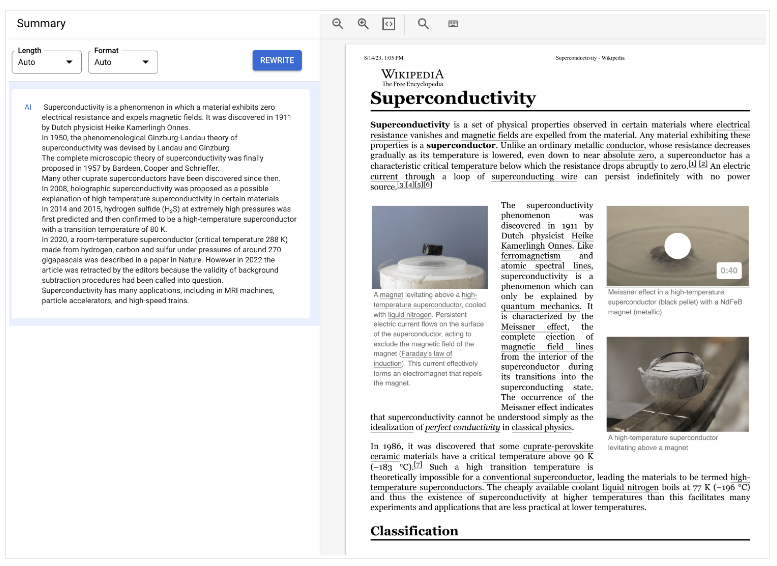
Ajusta la configuración de
Longitud y formato a Moderada y Con viñetas respectivamente y, luego, selecciona Reescribir y observa los resultados.Vuelve a la página Personalizar y compilar.
Implementa la versión del procesador
Si quieres usar una configuración de resumen específica cuando procesas documentos con la API, crea una versión del procesador para esa configuración.
La
Configuración de resúmenes se establece con los últimos valores que usaste en la página anterior.Selecciona
Crear versión nueva para crear una versión del procesador con la Configuración de resúmenes especificada.Escribe un nombre para la versión del procesador, como
quickstart-moderate-bulleted, y selecciona Crear versión.Ve a la pestaña
Implementar y usar para ver el estado de la implementación. La implementación tarda unos minutos.Cuando se implementa la versión, puedes establecerla como la
Versión predeterminada o puedes proporcionar el ID de la versión cuando proceses documentos con la API.Para usar la API de Document AI, sigue estos pasos:
- Sigue las muestras de código que aparecen en Cómo enviar una solicitud de procesamiento para usar el procesamiento en línea y por lotes.
- Consulta Cuotas y límites para conocer la cantidad de páginas admitidas para el procesamiento en línea y por lotes.
- Sigue las muestras de código que aparecen en Cómo controlar la respuesta de procesamiento para obtener la respuesta de resumen del procesador.
- Sigue las muestras de código que aparecen en Cómo enviar una solicitud de procesamiento para usar el procesamiento en línea y por lotes.
Usaste Document AI de forma correcta para extraer texto de un documento y resumirlo.
Limpia
Sigue estos pasos para evitar que se apliquen cargos a tu Google Cloud cuenta de por los recursos que usaste en esta página.
Para evitar cargos innecesarios, usa para borrar el procesador y borrar el proyecto si no los necesitas. Google Cloud Google Cloud console