


Nella Google Cloud console, l'interfaccia utente di Fatturazione Cloud presenta i seguenti aggiornamenti per supportare il programma CUD:
- Report di dettaglio dei costi: il grafico di dettaglio dei costi ora rappresenta visivamente l'impatto netto dello sconto per impegno di utilizzo (CUD) basato sulla spesa, mostrando i risparmi in verde o eventuali sprechi di impegno sottoutilizzati in arancione.
- Filtro Risparmi: nei report Report e Tabella dei costi il filtro Crediti ora si chiama Risparmi ed è stato ristrutturato con sottocategorie più chiare per semplificare l'analisi. Il report Tabella dei costi incorpora colonne aggiuntive che riflettono queste categorie di risparmio distinte.
- Strumento di analisi dei CUD migliorato: è disponibile una nuova e migliorata pagina di analisi per i CUD, che offre filtri, aggregazione dei dati e monitoraggio dell'utilizzo più potenti. Per il modello di CUD basato sulla spesa, lo strumento di analisi ora fornisce informazioni sui pattern di utilizzo visualizzati come spesa on demand equivalente (per l'analisi di risparmi e utilizzo). Il nuovo strumento offre nuovi filtri per più dimensioni e aggrega gli impegni delle macchine. Dispone anche di un nuovo grafico per monitorare le percentuali di utilizzo nel tempo.
- Nomi visualizzati degli sconti per impegno di utilizzo (CUD): tutti i CUD basati sulla spesa
ora seguono un pattern di denominazione coerente
[Product] CUDnegli sconti per impegno di utilizzo (CUD) per una maggiore chiarezza. - Budget: i budget monitorano il costo netto dopo l'applicazione dei risparmi. Devi rivedere le soglie di avviso del budget esistenti, poiché i costi monitorati potrebbero essere inferiori, a seconda dei filtri configurati. I costi totali monitorati da questi budget possono diminuire man mano che i costi non accreditati ora includono i risparmi quando viene applicato il nuovo modello.
- Tabella dei prezzi: la tabella dei prezzi ha nuovi campi per supportare i modelli di consumo.
- Esportazioni dei metadati dei CUD in BigQuery: sono state aggiunte nuove esportazioni di dati di fatturazione per i prezzi e i metadati dei CUD in BigQuery.
Visualizzare i risparmi
Nella pagina Panoramica dell'account di fatturazione, il calcolo dei risparmi include tutti gli sconti e i crediti idonei. Il link Visualizza dettagli ora ti porta al report Dettaglio dei costi, mostrato nell'immagine seguente.
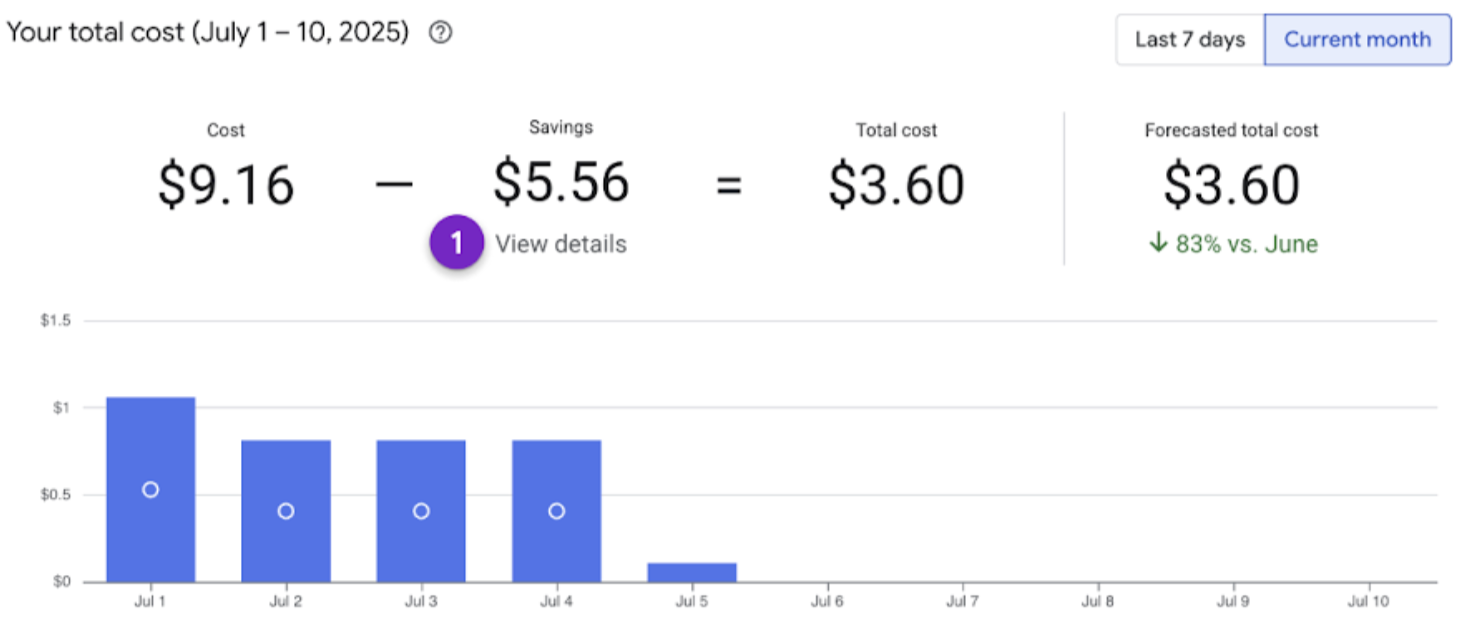
Per ulteriori informazioni, consulta Informazioni sui risparmi con i report di dettaglio dei costi.
Filtrare i risparmi
In Report, il filtro Crediti ora si chiama Risparmi e le sottocategorie sono state ristrutturate come Programmi di risparmio e Altri risparmi per semplificare l'analisi. I filtri ti consentono di visualizzare i costi prima e dopo l'applicazione di vari sconti. Attivando e disattivando queste opzioni, puoi analizzare quanto denaro stai risparmiando con ogni tipo di sconto, come mostrato nell'immagine seguente.
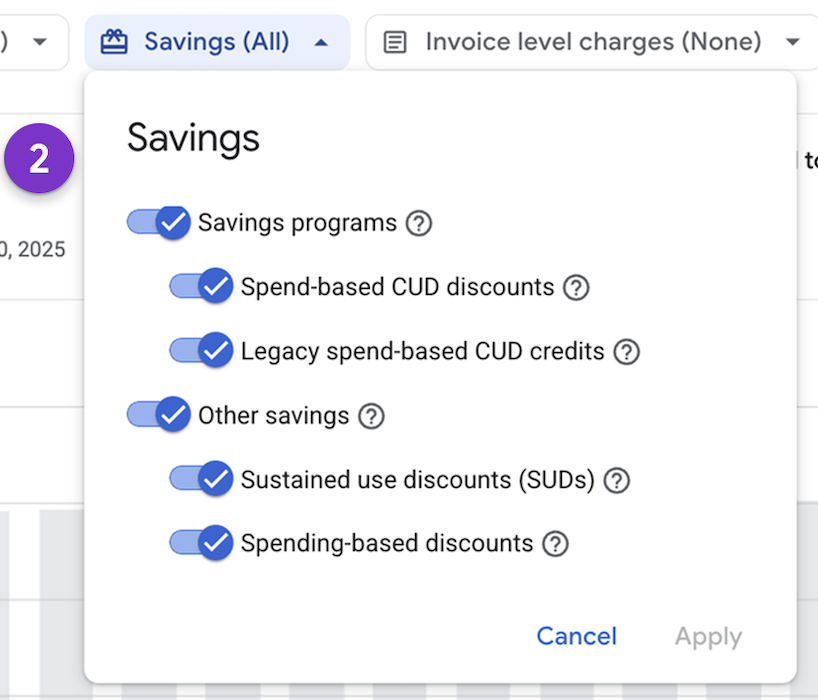
Nei report, il filtro Risparmi mostra solo i tipi di credito specifici che hai sostenuto per i Google Cloud costi. Se un determinato tipo di credito non si applica al tuo account di fatturazione Cloud, non vedrai l'opzione di credito nell'elenco.
La sottocategoria Programmi di risparmio include le opzioni di sconto per impegno di utilizzo (CUD):
- Sconti per impegno di utilizzo (CUD) basati sulla spesa: sconti guadagnati con il modello di prezzi basato sulla spesa, che mostrano i risparmi sui costi derivanti dagli impegni.
- Crediti per impegno di utilizzo (CUD) basati sulla spesa precedenti: crediti per impegno di utilizzo (CUD) basati sulla spesa per gli SKU che non fanno parte del modello di prezzi basato sulla spesa o per i crediti CUD guadagnati prima dell'entrata in vigore del modello di prezzi basato sulla spesa.
- Crediti per impegno di utilizzo (CUD) basati sulle risorse: crediti sui costi delle risorse di Compute Engine quando ti impegni a utilizzare le risorse idonee per un periodo di tempo specificato.
La sottocategoria Altri risparmi include crediti del livello senza costi, crediti promozionali e altri sconti e crediti, ad esempio:
- Sconti per utilizzo sostenuto (SUD): sconti guadagnati automaticamente quando esegui risorse Compute Engine idonee per tutto il mese di fatturazione.
- Sconti basati sulla spesa: sconti applicati dopo il raggiungimento di una soglia di spesa contrattuale, in genere con sconti progressivamente più elevati in base alla spesa totale in un periodo definito.
- Crediti per abbonamento : questi crediti vengono in genere applicati agli abbonamenti di tipo Base + Eccedenza, noti anche come abbonamenti a servizi con impegno non unificato (Non-UCS).
Per saperne di più sui risparmi, consulta Report di fatturazione Cloud learn more about savings.
Nuove colonne e filtri nel report Tabella dei costi
Nel report Tabella dei costi, le nuove colonne e i nuovi filtri mostrano in che modo il modello di consumo influisce sui costi e ti consentono di filtrare i dati sui risparmi per una maggiore flessibilità, come mostrato nell'immagine seguente.

Utilizzare le etichette e raggruppare i dati nel report Tabella dei costi
Nel report Tabella dei costi, puoi utilizzare le impostazioni di Configurazione tabella per organizzare, aggregare e aggiungere il contesto aziendale alla visualizzazione tabellare dei costi per una determinata fattura o un determinato estratto conto. Queste impostazioni ti consentono di selezionare un'etichetta per classificare i dati, utilizzare le etichette come dimensione di raggruppamento e selezionare un'opzione di raggruppamento, come mostrato nell'immagine seguente.
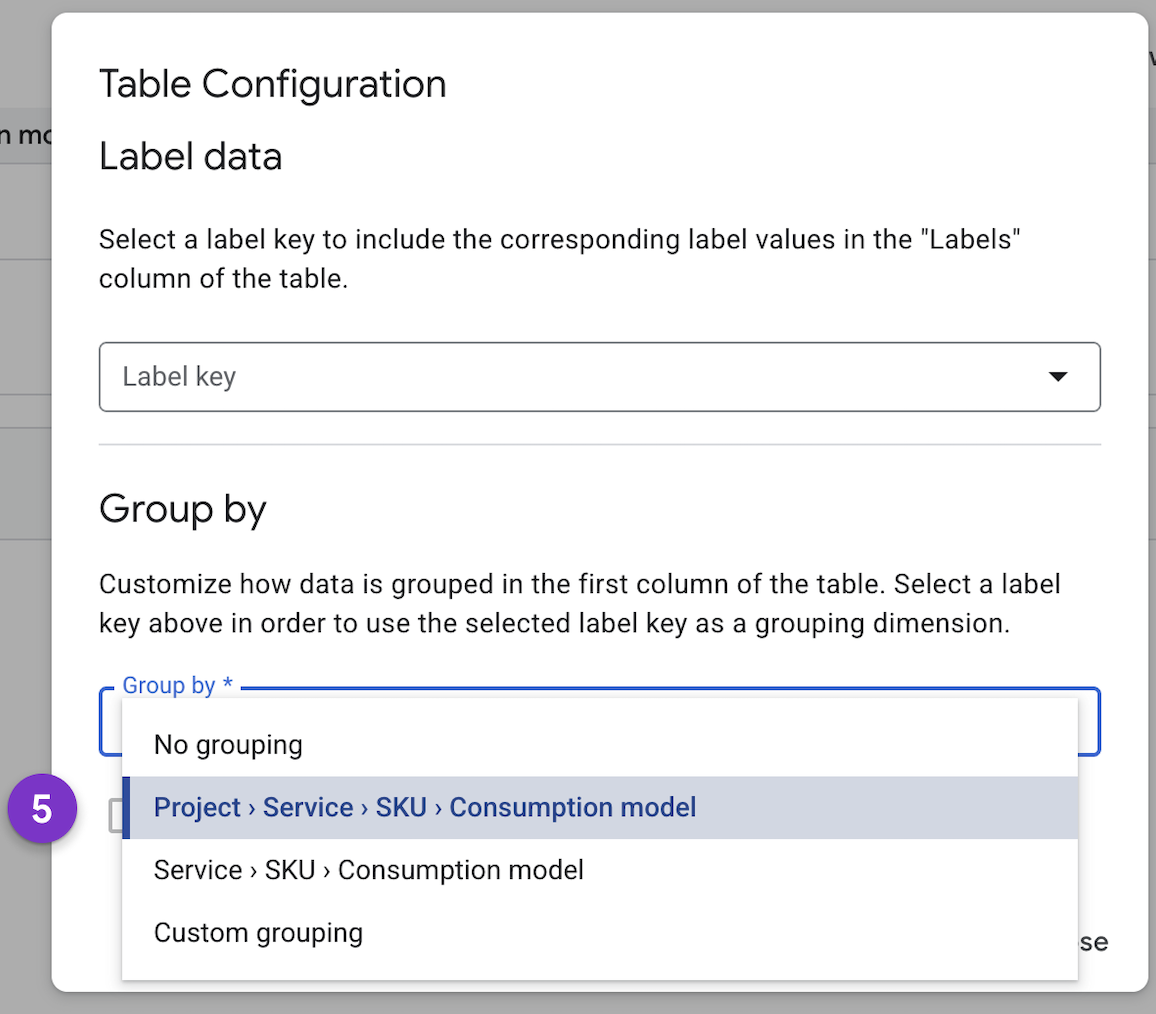
La finestra di dialogo di configurazione della tabella include le seguenti opzioni:
- Etichetta dati: consente di selezionare una delle chiavi di etichetta personalizzate. Aggiunge una nuova colonna alla tabella, che mostra il valore dell'etichetta specifica per ogni voce di costo. Questo è il modo migliore per sovrapporre il tuo contesto aziendale (ad es. team, ambienti o centri di costo) al report.
Raggruppa per: le opzioni di raggruppamento controllano la modalità di aggregazione e nidificazione delle righe nella tabella. Puoi visualizzare un elenco semplice oppure creare una visualizzazione gerarchica e nidificata dei costi. Le opzioni di raggruppamento includono:
- Nessun raggruppamento: mostra ogni voce di costo come una riga separata e individuale.
- Progetto > Servizio > SKU > Modello di consumo: crea una gerarchia nidificata a partire dal progetto al livello più alto, consentendoti di visualizzare i costi che si accumulano dal livello più granulare (il modello di consumo) al livello più alto.
- Servizio > SKU > Modello di consumo: crea una gerarchia nidificata a partire dal servizio al livello più alto.
- Raggruppamento personalizzato: seleziona le dimensioni di raggruppamento per suddividere i totali dei diversi tipi di risparmi o crediti applicabili.
Scopri di più sul report Tabella dei costi.
Analizzare i risparmi con il report Dettaglio dei costi
Per l'intervallo di date del report, il report Dettaglio dei costi mostra il costo base di utilizzo e in che modo è interessato da eventuali crediti, aggiustamenti e imposte per raggiungere il costo totale. Il grafico a cascata mostra gli addebiti in arancione, i risparmi in verde e i subtotali e i totali in blu. Per i servizi coperti dai nuovi CUD basati sulla spesa, la barra Sconti per impegno di utilizzo (CUD) basati sulla spesa mostra l'impatto netto degli impegni basati sulla spesa, come mostrato nell'immagine seguente.
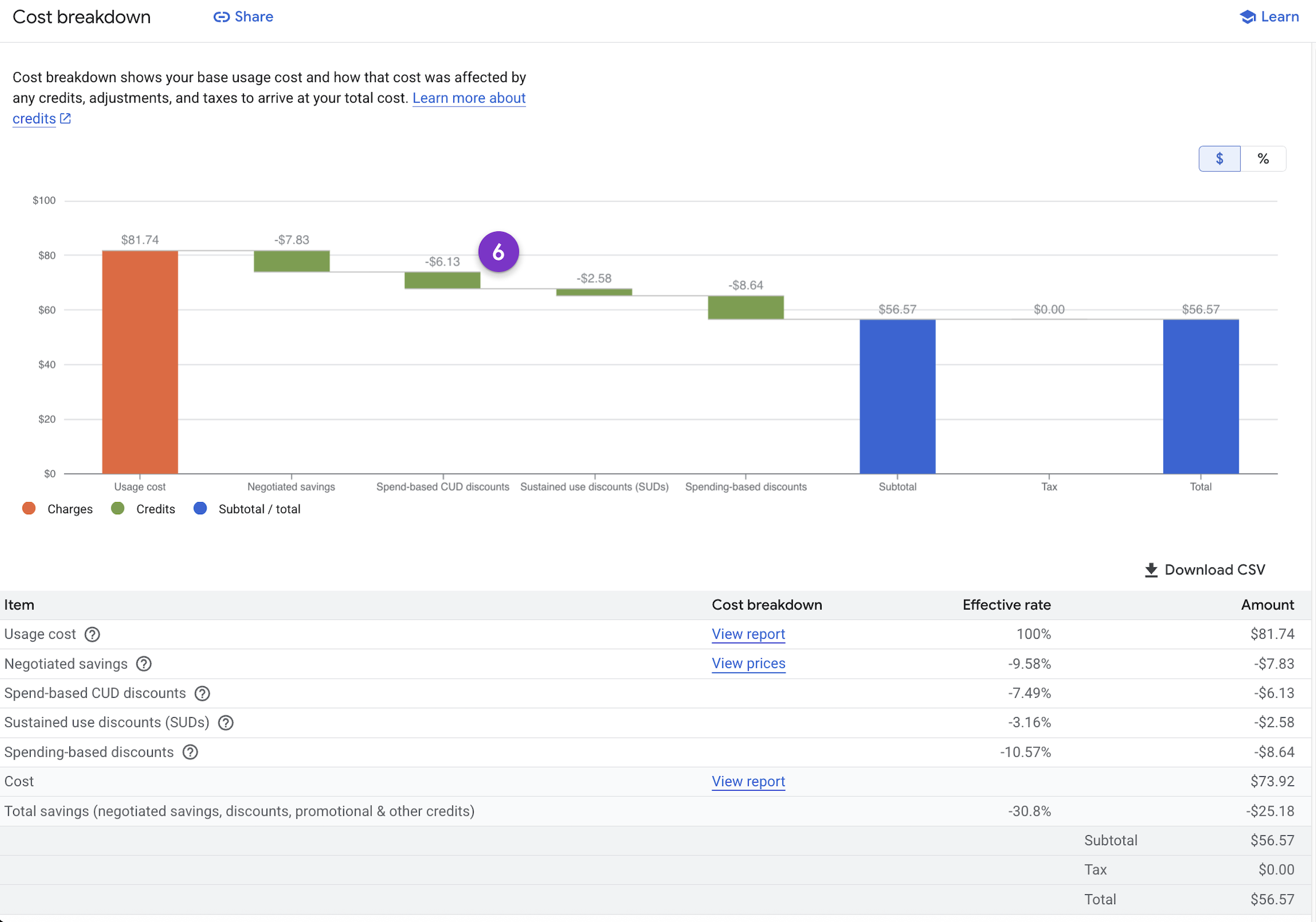
Il report Dettaglio dei costi include una barra dei risparmi per ogni tipo di credito applicabile. Se un determinato tipo di credito non si applica al tuo account di fatturazione Cloud, non vedrai il tipo di risparmio nel grafico. Nell'immagine di esempio, il grafico e la tabella di dettaglio dei costi mostrano i seguenti elementi:
- Costo di utilizzo: questo è il punto di partenza, ovvero il costo lordo di tutti i servizi che hai utilizzato durante il periodo di tempo, prima dell'applicazione di sconti o crediti applicati.
- Risparmi negoziati: questa barra verde rappresenta un credito per eventuali prezzi speciali o sconti personalizzati negoziati nel contratto.
- Sconti per impegno di utilizzo (CUD) basati sulla spesa: mostra l'impatto netto degli impegni basati sulla spesa. Viene visualizzata come una barra di credito verde che rappresenta i risparmi, ma può essere visualizzata come una barra di addebito arancione nel raro caso di impegni sottoutilizzati (sprechi).
- Sconti per utilizzo sostenuto (SUD): questo credito rappresenta i risparmi automatici che ricevi per l'esecuzione di risorse idonee per una parte significativa del mese, senza alcun impegno richiesto.
- Sconti basati sulla spesa: questo credito è per eventuali sconti automatici basati sul volume che ricevi per l'utilizzo elevato di determinati servizi.
- Subtotale / Totale: le barre blu finali mostrano il subtotale dopo l'applicazione di tutti i crediti e il totale finale rappresenta i costi netti dopo l'aggiunta delle imposte.
Scopri di più sul report Dettaglio dei costi.
Esaminare i budget dopo gli aggiornamenti per il risparmio sui costi
Con i recenti aggiornamenti al modo in cui vengono calcolati i risparmi sui costi dei CUD basati sulla spesa, i costi totali monitorati dai budget potrebbero ora essere inferiori. I risparmi sugli impegni sono inclusi in modo più coerente nel calcolo del budget, offrendoti una visione più accurata della spesa netta effettiva.
A causa di questa modifica, devi porti le seguenti domande:
- Devo abbassare le soglie di avviso del budget per evitare di perdere modifiche importanti alla spesa?
- Quali dei miei budget esistenti sono interessati e devono essere esaminati?
- Come faccio a creare un nuovo budget che rifletta con precisione i miei costi netti?
Ti consigliamo di visitare la dashboard dei budget per esaminare i budget esistenti. Poiché ora monitorano un costo totale inferiore che include i risparmi sugli impegni, le soglie di avviso originali potrebbero essere troppo elevate e potrebbero non attivarsi come previsto. La regolazione delle soglie verso il basso garantisce di continuare a ricevere avvisi di spesa tempestivi in base ai costi effettivi.
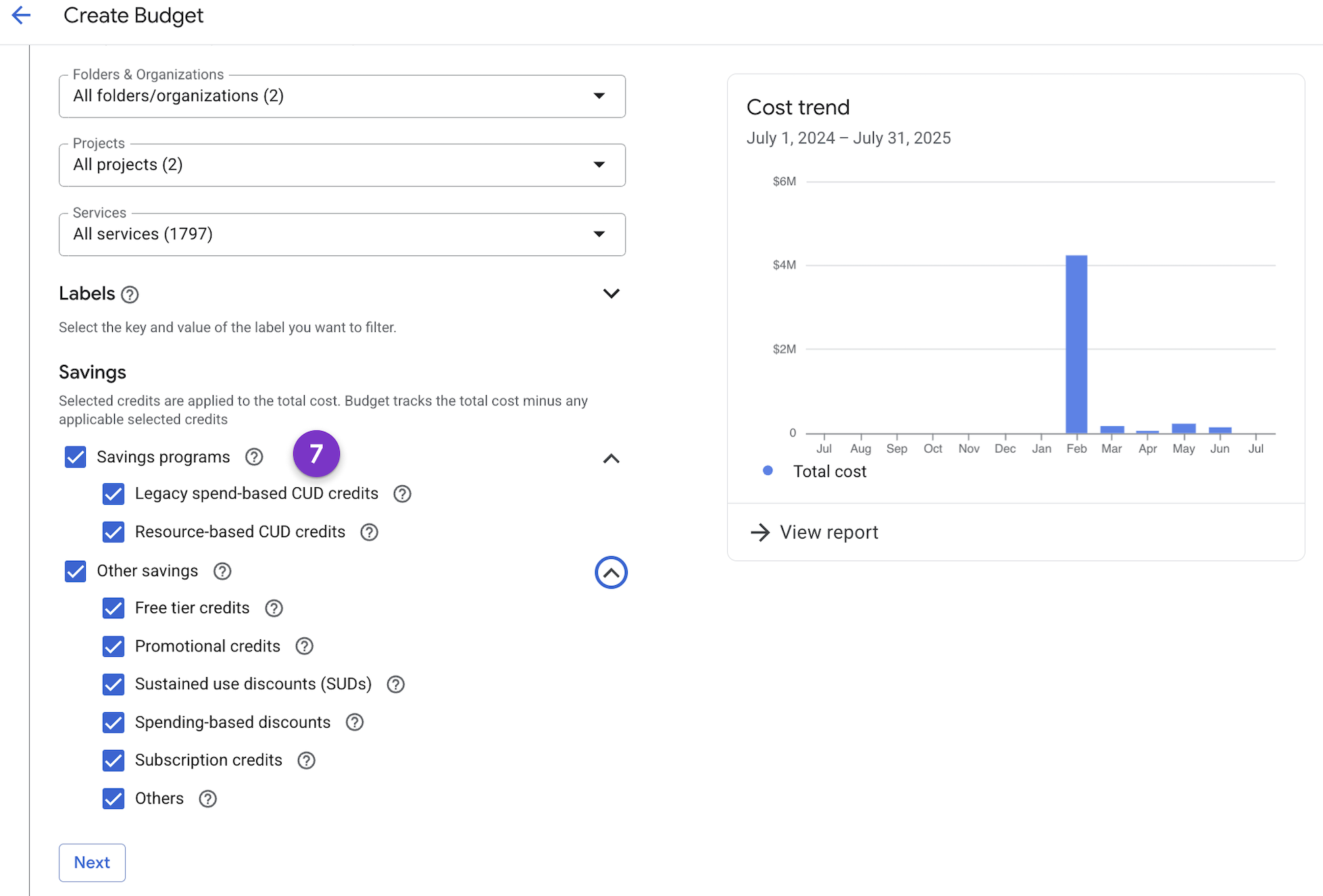
Quando crei o esamini un budget, la sezione chiave da comprendere è l'ambito Risparmi, mostrato nell'immagine seguente.
- Questa sezione controlla quali crediti e sconti vengono sottratti dai costi lordi per determinare il "costo totale" finale monitorato dal budget.
- Poiché il budget monitora il costo dopo l'applicazione di questi risparmi, l'importo monitorato è il costo netto. Per questo motivo, il costo totale monitorato potrebbe essere inferiore rispetto a prima, il che richiede di rivedere e potenzialmente abbassare le soglie di avviso in modo che corrispondano a questo numero più accurato dopo i risparmi.
Scopri di più sulla gestione dei budget.
Nomi visualizzati degli sconti per impegno di utilizzo (CUD)
Per semplificare la visualizzazione degli impegni, tutti i CUD basati sulla spesa utilizzano una convenzione di denominazione coerente. In questo modo puoi identificare il prodotto a cui si applica un impegno specifico direttamente dalla visualizzazione elenco.
I nomi visualizzati per tutte le offerte CUD nel modello basato sulla spesa utilizzano il seguente pattern di denominazione:
- Pattern di denominazione:
[Product] CUD- Il nome del prodotto è elencato per primo, seguito da "CUD". - Esempi mostrati nello screenshot:
AlloyDB for PostgreSQL CUDCloud Run CUDCompute Flexible CUDKubernetes Engine CUD
Campi della tabella dei prezzi per i modelli di consumo
La pagina Prezzi fornisce un elenco completo di tutti gli SKU disponibili e dei relativi prezzi per il tuo account. In questa visualizzazione sono presenti nuovi campi, ad esempio Descrizione modello di consumo, mostrato nell'immagine seguente.
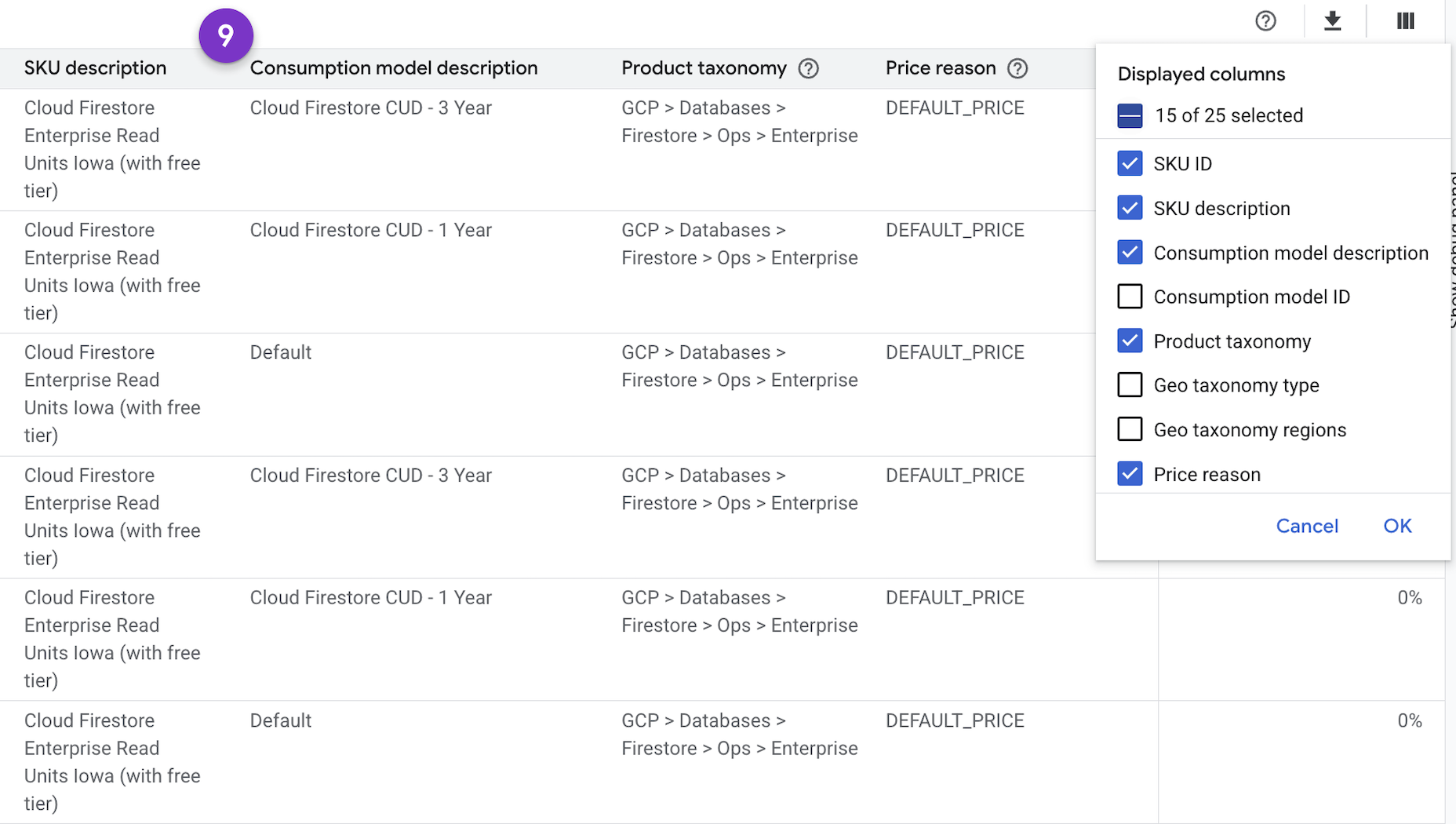
Utilizzando il selettore colonne sul lato destro della tabella, hai un controllo granulare sul report dei prezzi. In questo modo puoi creare una visualizzazione personalizzata in base alle tue esigenze specifiche, che si tratti di una panoramica di alto livello incentrata sui nomi dei prodotti o di un'analisi approfondita che include ID e tassonomia specifici.
Puoi scegliere i punti dati da mostrare, ad esempio:
- Identificatori:
SKU IDper l'analisi tecnica. - Descrizioni:
SKU descriptioneConsumption model descriptionper una migliore leggibilità. - Classificazione:
Product taxonomyper capire come viene classificato uno SKU all'interno dell'ecosistema Google Cloud. - Dettagli sui prezzi:
Price reasonper capire perché viene applicato un determinato prezzo (ad es.DEFAULT_PRICE).
Esportazioni dei prezzi e dei metadati dei CUD in BigQuery
Per un'analisi personalizzabile dei prezzi e dei risparmi, attiva le esportazioni dei dati di fatturazione in BigQuery:
- Prezzi (aggiornato): questa esportazione contiene tutti gli SKU del tuo account e i relativi prezzi. Puoi unire questi dati all'esportazione dettagliata dell'utilizzo per eseguire calcoli o analisi dei prezzi personalizzati. Scopri di più
- Esportazione degli sconti per impegno di utilizzo (nuovo): questa esportazione fornisce tutti i metadati relativi ai CUD basati sulla spesa. Ti consente di analizzare il portafoglio di impegni, monitorare l'utilizzo nel tempo e identificare opportunità di ottimizzazione oltre a quelle disponibili nei report standard della console. Scopri di più
Inoltre, sono stati aggiunti nuovi campi all'esportazione dei dati sui prezzi. Per ulteriori informazioni, consulta Modifiche all'esportazione dei prezzi.
Argomenti correlati
- Miglioramenti del programma CUD basato sulla spesa
- Modifiche modello dei dati dei CUD basati sulla spesa
- Verificare gli sconti dopo la migrazione
- Scegliere l'importo corretto di CUD da acquistare
- Query di esempio per il modello di dati dei CUD
- SKU, offerte e ID modello di consumo dei CUD migrati