


En la Google Cloud consola, la interfaz de usuario de Facturación de Cloud tiene las siguientes actualizaciones para admitir el programa de CUD:
- Informe de desglose de costos: El gráfico de desglose de costos ahora representa visualmente el impacto neto del descuento de tus CUD basados en la inversión, mostrando los ahorros en verde o cualquier desperdicio de compromiso subutilizado en naranja.
- Filtro de ahorros: En Informes y en el informe de la Tabla de costos el filtro Créditos ahora se llama Ahorros y se reestructuró con subcategorías más claras para facilitar el análisis. El informe de la tabla de costos incorpora columnas adicionales que reflejan estas distintas categorías de ahorros.
- Herramienta de análisis de CUD mejorada: Está disponible una página de análisis nueva y mejorada para los CUD, que ofrece un filtrado, una agregación de datos y un seguimiento de la utilización más potentes. Para el modelo de CUD basado en la inversión, la herramienta de análisis ahora proporciona estadísticas sobre los patrones de utilización visualizados como inversión equivalente a pedido (para el análisis de ahorros y uso). La nueva herramienta ofrece filtros nuevos por varias dimensiones y agrega compromisos de máquinas. También tiene un gráfico nuevo para hacer un seguimiento de los porcentajes de utilización a lo largo del tiempo.
- Nombres comerciales de los descuentos por compromiso de uso (CUD): Todos los CUD basados en la inversión
ahora siguen un patrón de nombres
[Product] CUDcoherente en los descuentos por compromiso de uso (CUD) para una mayor claridad. - Presupuestos: Los presupuestos hacen un seguimiento de tu costo neto después de que se aplican los ahorros. Debes revisar los umbrales de alerta de presupuesto existentes, ya que los costos registrados podrían ser más bajos, según los filtros que hayas configurado. Los costos totales registrados por estos presupuestos pueden disminuir, ya que los costos no acreditados ahora incluyen ahorros cuando se aplica el modelo nuevo.
- Tabla de precios: La tabla de precios tiene campos nuevos para admitir modelos de consumo.
- Exportaciones de metadatos de CUD a BigQuery: Se agregaron nuevas exportaciones de datos de facturación para los precios y los metadatos de CUD a BigQuery.
Consulta tus ahorros
En la página Descripción general de la cuenta de facturación, el cálculo de ahorros incluye todos los descuentos y créditos aptos. El vínculo Ver detalles ahora te lleva al informe de Desglose del costo, que se muestra en la siguiente imagen.
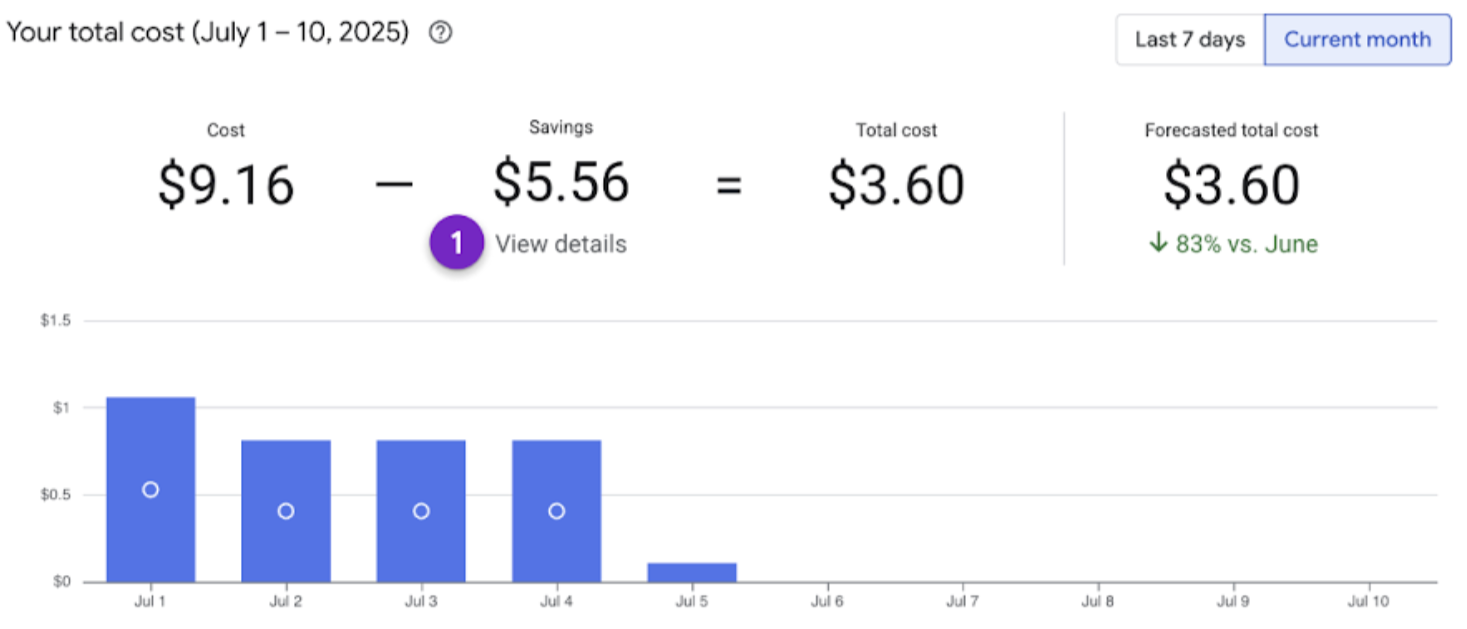
Para obtener más información, consulta Obtén información sobre los ahorros con informes de desglose de costos.
Filtra tus ahorros
En Informes, el filtro Créditos ahora se llama Ahorros, y las subcategorías se reestructuraron como Programas de ahorro y Otros ahorros para facilitar el análisis. Los filtros te permiten ver tus costos antes y después de que se apliquen varios descuentos. Si activas o desactivas estas opciones, puedes analizar cuánto dinero ahorras con cada tipo de descuento, como se muestra en la siguiente imagen.
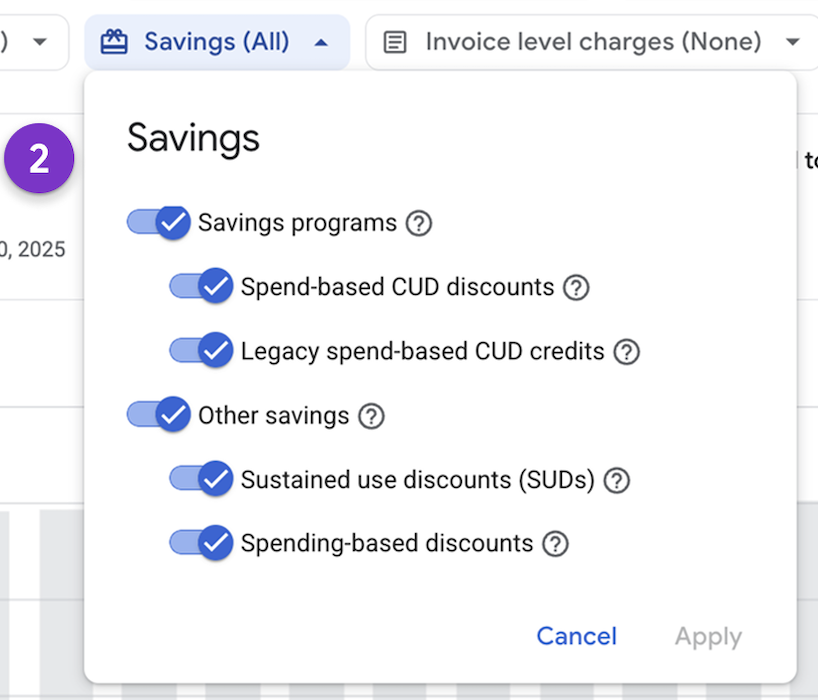
En Informes, el filtro Ahorros muestra solo los tipos de créditos específicos en los que incurres en tus Google Cloud costos. Si un tipo de crédito en particular no se aplica a tu cuenta de Facturación de Cloud, no verás esa opción de crédito en la lista.
La subcategoría Programas de ahorro incluye las opciones de descuento por compromiso de uso (CUD):
- Descuentos por CUD basados en la inversión: Descuentos obtenidos con el modelo de precios basado en la inversión, que te muestran el ahorro de costos que obtienes de tus compromisos.
- Créditos de CUD heredados basados en la inversión: Créditos de descuentos por compromiso de uso (CUD) basados en la inversión para SKUs que no forman parte del modelo de precios basado en la inversión o para créditos de CUD obtenidos antes de que entrara en vigencia el modelo de precios basado en la inversión.
- Créditos de CUD basados en recursos: Créditos sobre los costos de recursos de Compute Engine cuando te comprometes a usar recursos aptos durante un período específico.
La subcategoría Otros ahorros incluye créditos del nivel gratuito, créditos promocionales y otros descuentos y créditos, como los siguientes:
- Descuentos por uso continuo (SUD): Descuentos que se obtienen automáticamente cuando ejecutas recursos de Compute Engine aptos durante el mes de facturación.
- Descuentos basados en gastos: Descuentos que se aplican después de alcanzar un límite de gastos contractual, que suelen obtener descuentos cada vez mayores en función de tu inversión total durante un período determinado.
- Créditos de suscripción Estos créditos, por lo general, se aplican a las suscripciones a Base + Excedente, también conocidas como suscripciones a un Servicio de compromiso no unificado (Non-UCS).
Consulta los informes de Facturación de Cloud para obtener más información sobre los ahorros.
Nuevas columnas y filtros en el informe de la tabla de costos
En el informe de la tabla de costos, las nuevas columnas y filtros te muestran cómo el modelo de consumo afecta tus costos y te permiten filtrar los datos de ahorros para obtener más flexibilidad, como se muestra en la siguiente imagen.

Usa etiquetas y agrupa datos en el informe de la tabla de costos
En el informe de la tabla de costos, puedes usar la configuración de Configuración de la tabla para organizar, agregar y agregar contexto empresarial a tu vista tabular de tus costos para una factura o un resumen determinados. Esta configuración te permite seleccionar una etiqueta para categorizar tus datos, usar etiquetas como dimensión de agrupación y seleccionar una opción de agrupación, como se muestra en la siguiente imagen.
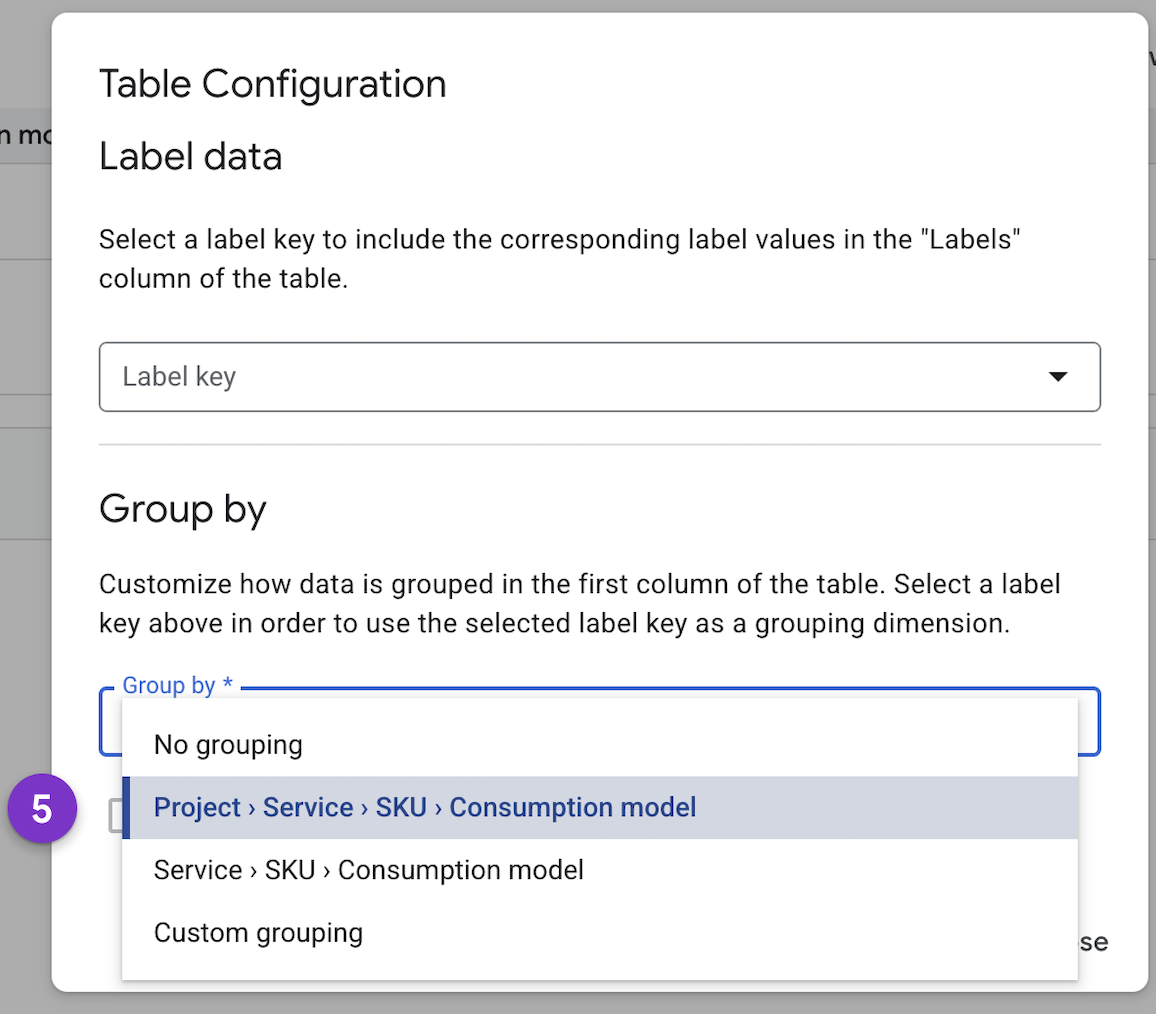
El diálogo de configuración de la tabla tiene las siguientes opciones:
- Etiquetar datos: Te permite seleccionar una de tus claves de etiquetas personalizadas. Agrega una columna nueva a la tabla, que muestra el valor de etiqueta específico para cada elemento de costo. Esta es la mejor manera de superponer tu propio contexto empresarial (como equipos, entornos o centros de costos) en tu informe.
Agrupar por: Las opciones de agrupación controlan cómo se agregan y anidan las filas de la tabla. Puedes ver una lista plana o crear una vista jerárquica y anidada de tus costos. Las opciones de Agrupar por incluyen lo siguiente:
- Sin agrupación: Muestra cada elemento de costo como una fila individual independiente.
- Proyecto > Servicio > SKU > Modelo de consumo: Crea una jerarquía anidada que comienza con el proyecto en el nivel más alto, lo que te permite ver cómo se acumulan los costos desde el nivel más detallado (el modelo de consumo) hasta el nivel más alto.
- Servicio > SKU > Modelo de consumo: Crea una jerarquía anidada que comienza con el servicio en el nivel más alto.
- Agrupación personalizada: Selecciona dimensiones de agrupación para desglosar los totales de los diferentes tipos de ahorros o créditos que se aplican.
Obtén más información sobre el informe de la tabla de costos.
Analiza tus ahorros con el informe de desglose de costos
Para el período del informe, el informe de desglose de costos muestra el costo de tu uso básico y cómo lo afectan los créditos, impuestos y ajustes pertinentes para llegar a tu costo total. El gráfico de cascada muestra los cargos en naranja, los ahorros en verde y los subtotales y totales en azul. Para los servicios cubiertos por los nuevos CUD basados en la inversión, la barra Descuentos por CUD basados en la inversión muestra el impacto neto de tus compromisos basados en la inversión, como se muestra en la siguiente imagen.
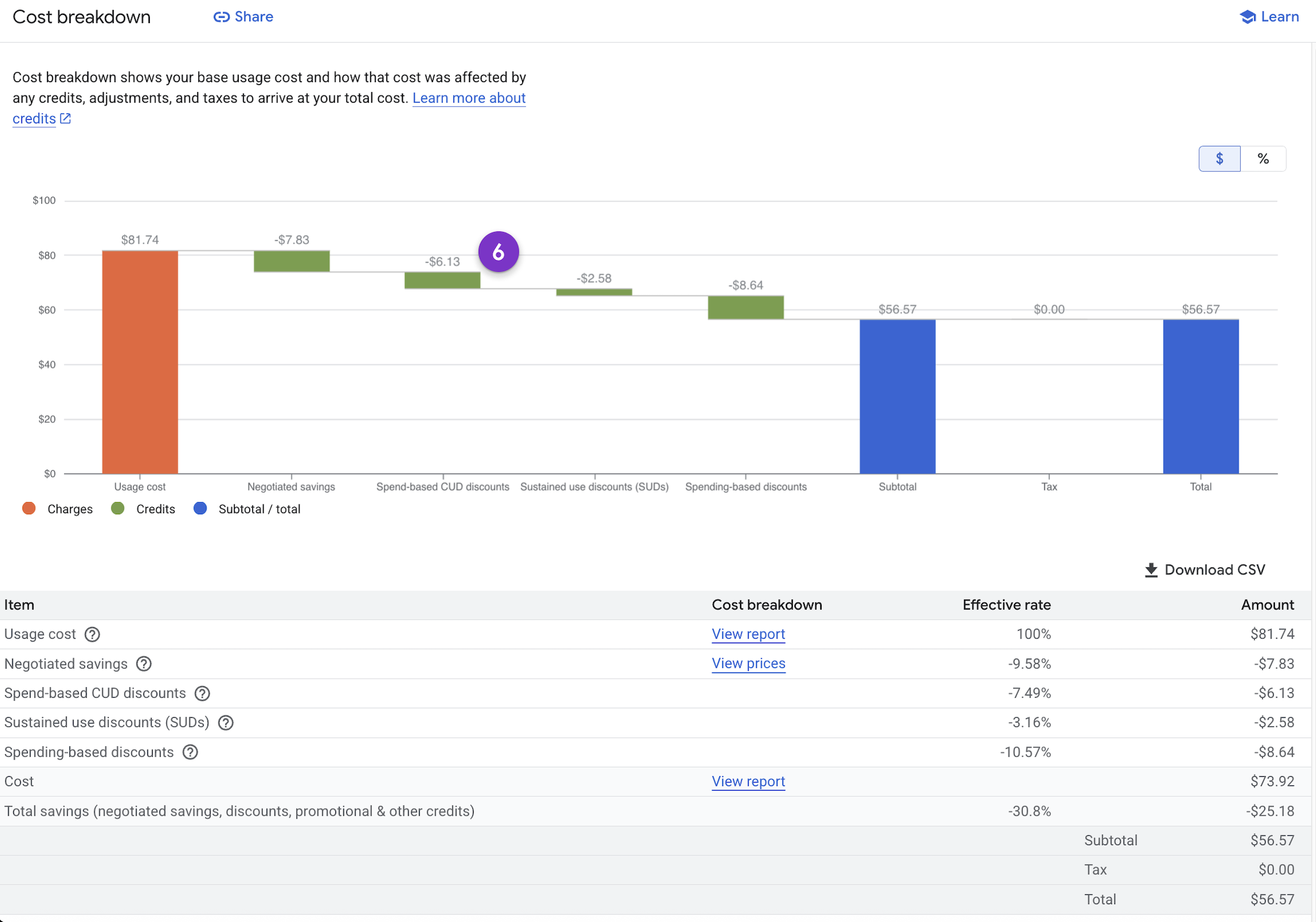
El informe de desglose de costos incluye una barra de ahorros para cada tipo de crédito aplicable. Si un tipo de crédito en particular no se aplica a tu cuenta de Facturación de Cloud, no verás ese tipo de ahorro en el gráfico. En la imagen de ejemplo, el gráfico y la tabla de desglose de costos muestran los siguientes elementos:
- Costo de uso: Este es el punto de partida: el costo bruto de todos los servicios que usaste durante el período, antes de que se apliquen los descuentos o créditos aplicados.
- Ahorros negociados: Esta barra verde representa un crédito para cualquier precio especial o descuentos personalizados negociados en tu contrato.
- Descuentos por CUD basados en la inversión: Muestra el impacto neto de tus compromisos basados en la inversión. Aparece como una barra de crédito verde que representa tus ahorros, pero puede aparecer como una barra de cargos naranja en el caso poco frecuente de compromisos subutilizados (desperdicio).
- Descuentos por uso continuo (SUD): Este crédito representa los ahorros automáticos que recibes por ejecutar recursos aptos durante una parte significativa del mes, sin necesidad de compromiso.
- Descuentos basados en gastos: Este crédito es para cualquier descuento automático basado en el volumen que recibas por el uso elevado de ciertos servicios.
- Subtotal / Total: Las barras azules finales muestran tu subtotal después de que se aplican todos los créditos, y el total final representa los costos netos después de que se agregan los impuestos.
Obtén más información sobre el informe de desglose de costos.
Revisa tus presupuestos después de las actualizaciones de ahorro de costos
Con las actualizaciones recientes sobre cómo se calculan los ahorros de costos de los CUD basados en la inversión, es posible que los costos totales registrados por tus presupuestos ahora sean más bajos. Los ahorros de compromiso se incluyen de manera más coherente en el cálculo del presupuesto, lo que te brinda una vista más precisa de tu inversión neta real.
Debido a este cambio, debes hacerte las siguientes preguntas:
- ¿Debo reducir los umbrales de alerta de presupuesto para no perderme cambios importantes en la inversión?
- ¿Cuáles de mis presupuestos existentes se ven afectados y necesitan revisión?
- ¿Cómo puedo crear un presupuesto nuevo que refleje con precisión mis costos netos?
Te recomendamos que visites el panel de presupuestos para revisar los presupuestos existentes. Como ahora hacen un seguimiento de un costo total más bajo que incluye los ahorros de compromiso, es posible que los umbrales de alerta originales sean demasiado altos y no se activen cuando se espera. Si ajustas los umbrales hacia abajo, te aseguras de seguir recibiendo alertas de inversión oportunas en función de tus costos reales.
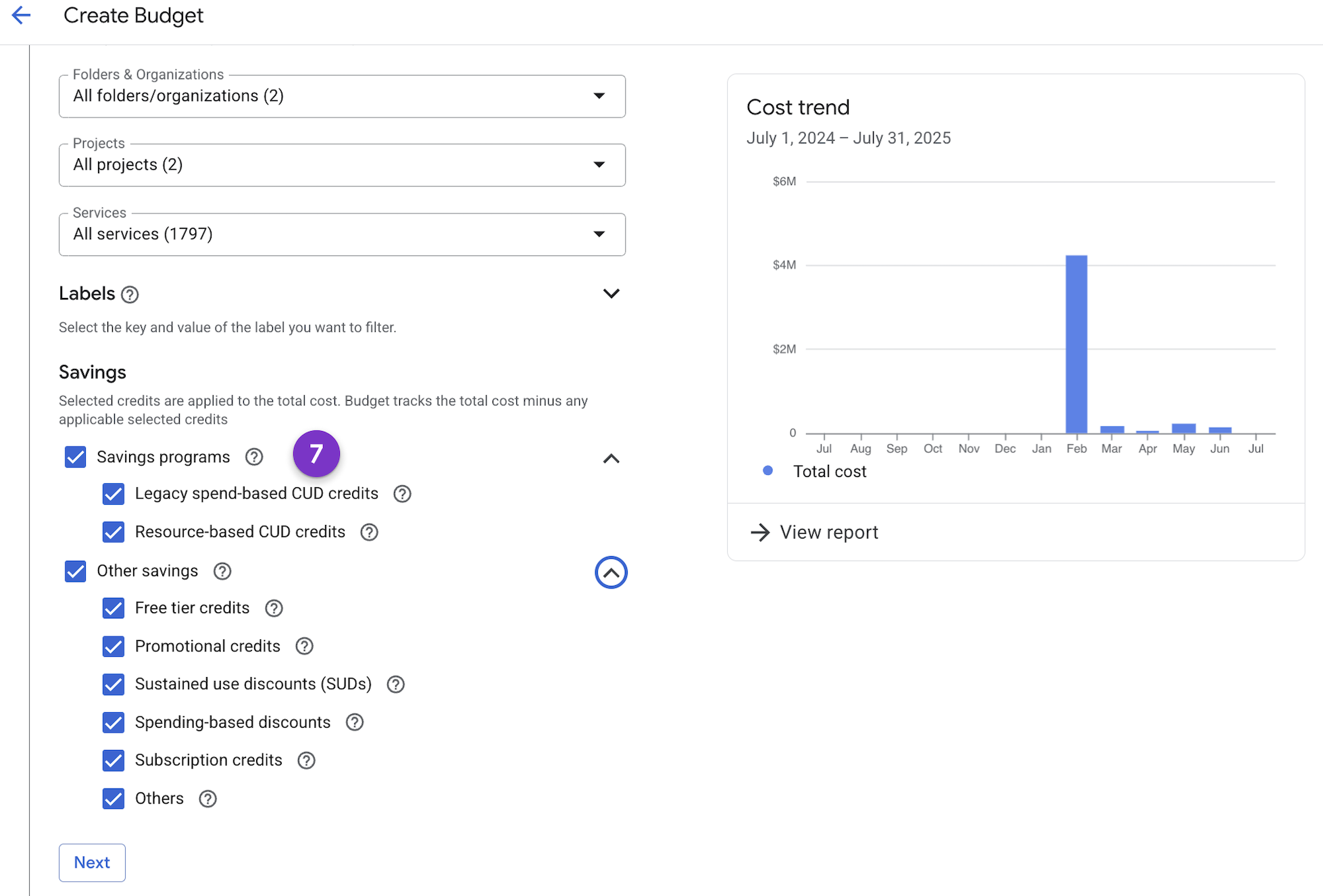
Cuando crees o revises un presupuesto, el alcance de Ahorros es la sección clave para comprender, como se muestra en la siguiente imagen.
- Esta sección controla qué créditos y descuentos se restan de tus costos brutos para determinar el "costo total" final que registra tu presupuesto.
- Como tu presupuesto registra el costo después de que se aplican estos ahorros, el importe registrado es tu costo neto. Por este motivo, es posible que tu costo total registrado sea más bajo que antes, lo que requiere que revises y, posiblemente, reduzcas los umbrales de alerta para que coincidan con este número más preciso después de los ahorros.
Obtén más información para administrar presupuestos.
Nombres comerciales de los descuentos por compromiso de uso (CUD)
Para simplificar la forma en que se muestran los compromisos, todos los CUD basados en la inversión usan una convención de nombres coherente. Esto te ayuda a identificar a qué producto se aplica un compromiso específico directamente desde la vista de lista.
Los nombres comerciales de todas las ofertas de CUD en el modelo basado en la inversión usan el siguiente patrón de nombres:
- Patrón de nombres:
[Product] CUD: El nombre del producto aparece primero, seguido de "CUD". - Ejemplos que se muestran en la captura de pantalla:
AlloyDB for PostgreSQL CUDCloud Run CUDCompute Flexible CUDKubernetes Engine CUD
Campos de la tabla de precios para modelos de consumo
En la página Precios, se proporciona una lista completa de todos los SKUs disponibles y sus precios asociados para tu cuenta. Hay campos nuevos en esta vista, por ejemplo Descripción del modelo de consumo, como se muestra en la siguiente imagen.
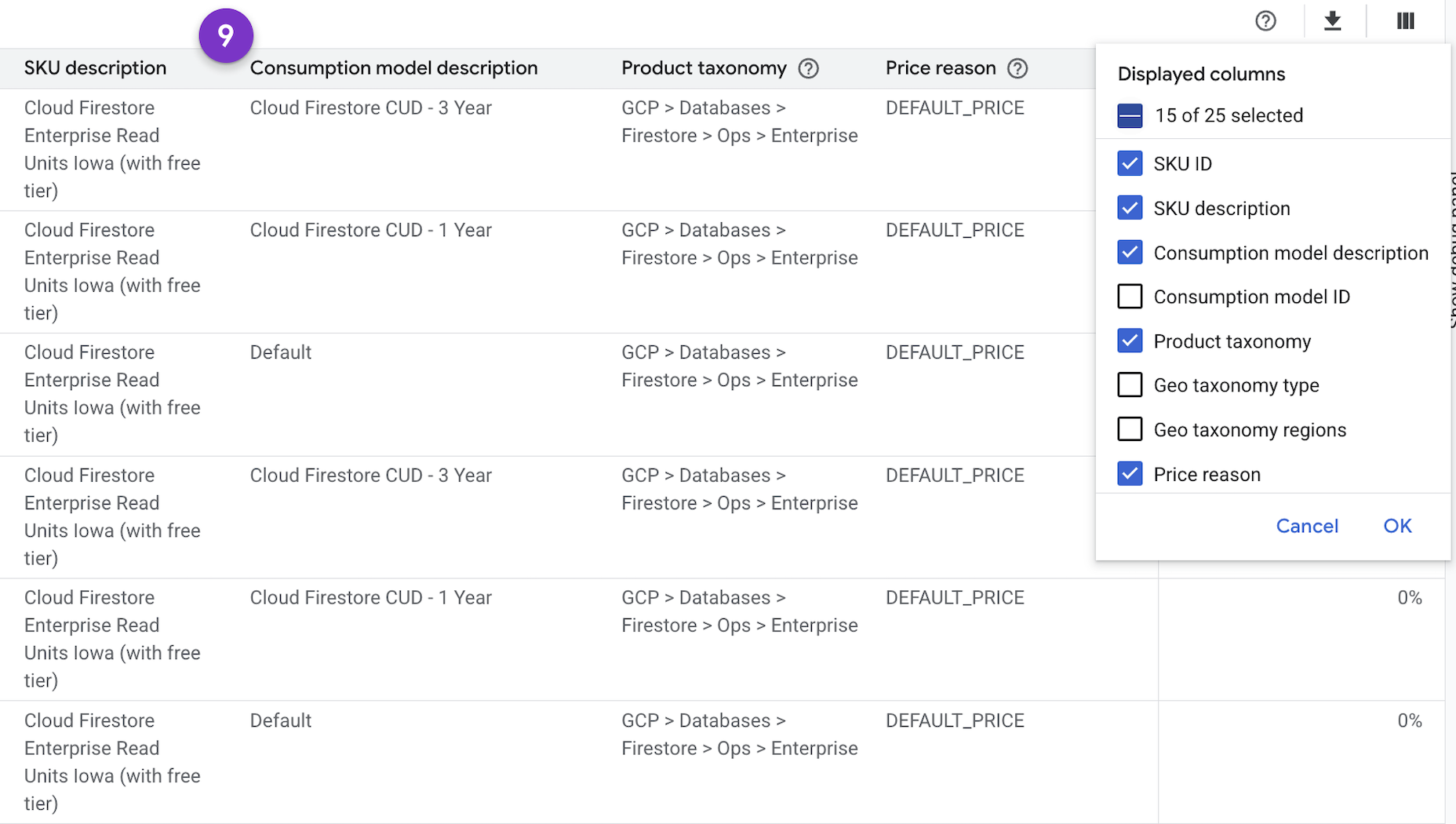
Si usas el selector de columnas en el lado derecho de la tabla, tienes un control detallado sobre tu informe de precios. Esto te permite crear una vista adaptada a tus necesidades específicas, ya sea una descripción general de alto nivel que se centre en los nombres de los productos o un análisis detallado que incluya IDs y taxonomía específicos.
Puedes elegir los puntos de datos que se mostrarán, por ejemplo:
- Identificadores:
SKU IDpara el análisis técnico. - Descripciones:
SKU descriptionyConsumption model descriptionpara una mejor legibilidad. - Clasificación:
Product taxonomypara comprender cómo se categoriza un SKU dentro del ecosistema de Google Cloud. - Detalles de los precios:
Price reasonpara comprender por qué se aplica un precio determinado (p.ej.,DEFAULT_PRICE).
Exportaciones de precios y metadatos de CUD a BigQuery
Para realizar un análisis personalizable de tus precios y ahorros, habilita las exportaciones de datos de facturación a BigQuery:
- Precios (actualizado): Esta exportación contiene todos los SKUs de tu cuenta y sus precios. Puedes unir estos datos con la exportación de uso detallado para realizar cálculos o análisis de precios personalizados. Más información
- Exportación de descuentos por compromiso de uso (nuevo): Esta exportación proporciona todos los metadatos relacionados con tus CUD basados en la inversión. Te permite analizar tu cartera de compromisos, hacer un seguimiento de la utilización a lo largo del tiempo y detectar oportunidades de optimización más allá de lo que está disponible en los informes estándar de la consola. Más información
Además, se agregaron campos nuevos a la exportación de datos de precios. Para obtener más información, consulta Cambios en la exportación de precios.
Temas relacionados
- Mejoras en el programa de CUD basados en la inversión
- Cambios en el modelo de datos de CUD basados en la inversión
- Verifica tus descuentos después de la migración
- Elige la cantidad correcta de CUD para comprar
- Ejemplo de consultas para el modelo de datos de CUD
- SKUs, ofertas y IDs de modelos de consumo de CUD migrados