


In der Google Cloud Console wurden die folgenden Aktualisierungen an der Cloud Billing-Benutzeroberfläche vorgenommen, um das CUD-Programm zu unterstützen:
- Kostenaufschlüsselungsbericht: Im Kostenaufschlüsselungs diagramm wird jetzt die Nettoauswirkung Ihres Rabatts für ausgabenbasierte CUDs visuell dargestellt. Einsparungen werden grün und nicht ausreichend genutzte Zusicherungen orange angezeigt.
- Filter für Einsparungen: In Berichte und im Bericht Kostentabelle heißt der Filter Gutschriften jetzt Einsparungen und wurde mit übersichtlicheren Unterkategorien für eine einfachere Analyse neu strukturiert. Der Bericht „Kostentabelle“ enthält zusätzliche Spalten, die diese verschiedenen Einsparungskategorien widerspiegeln.
- Verbessertes CUD-Analysetool: Es ist eine neue und verbesserte Analyseseite für CUDs verfügbar, die leistungsstärkere Filter-, Datenaggregations- und Nutzungsanalysen bietet. Für das ausgabenbasierte CUD-Modell bietet das Analysetool jetzt Einblicke in Nutzungsmuster, die als entsprechende On-Demand-Ausgaben visualisiert werden (für Einsparungs- und Nutzungsanalysen). Das neue Tool bietet neue Filter nach mehreren Dimensionen und aggregiert Zusicherungen für Maschinen. Außerdem gibt es ein neues Diagramm, mit dem Sie die Nutzungsprozentsätze im Zeitverlauf verfolgen können.
- Anzeigenamen für Rabatte für zugesicherte Nutzung (CUDs): Alle ausgabenbasierten CUDs
folgen jetzt einem einheitlichen
[Product] CUDBenennungsmuster in den Rabatten für zugesicherte Nutzung (CUDs) , um die Übersichtlichkeit zu verbessern. - Budgets: In Budgets werden Ihre Nettokosten nach Anwendung von Einsparungen erfasst. Sie müssen Ihre vorhandenen Budgetbenachrichtigungsgrenzen überprüfen, da Ihre erfassten Kosten je nach konfigurierten Filtern niedriger sein können. Die von diesen Budgets erfassten Gesamtkosten können sinken, da die nicht gutgeschriebenen Kosten jetzt Einsparungen enthalten, wenn das neue Modell angewendet wird.
- Preistabelle: Die Preistabelle enthält neue Felder zur Unterstützung von Nutzungsmodellen.
- Export von CUD-Metadaten nach BigQuery: Es wurden neue Abrechnungsdatenexporte für Preis- und CUD-Metadaten nach BigQuery hinzugefügt.
Einsparungen ansehen
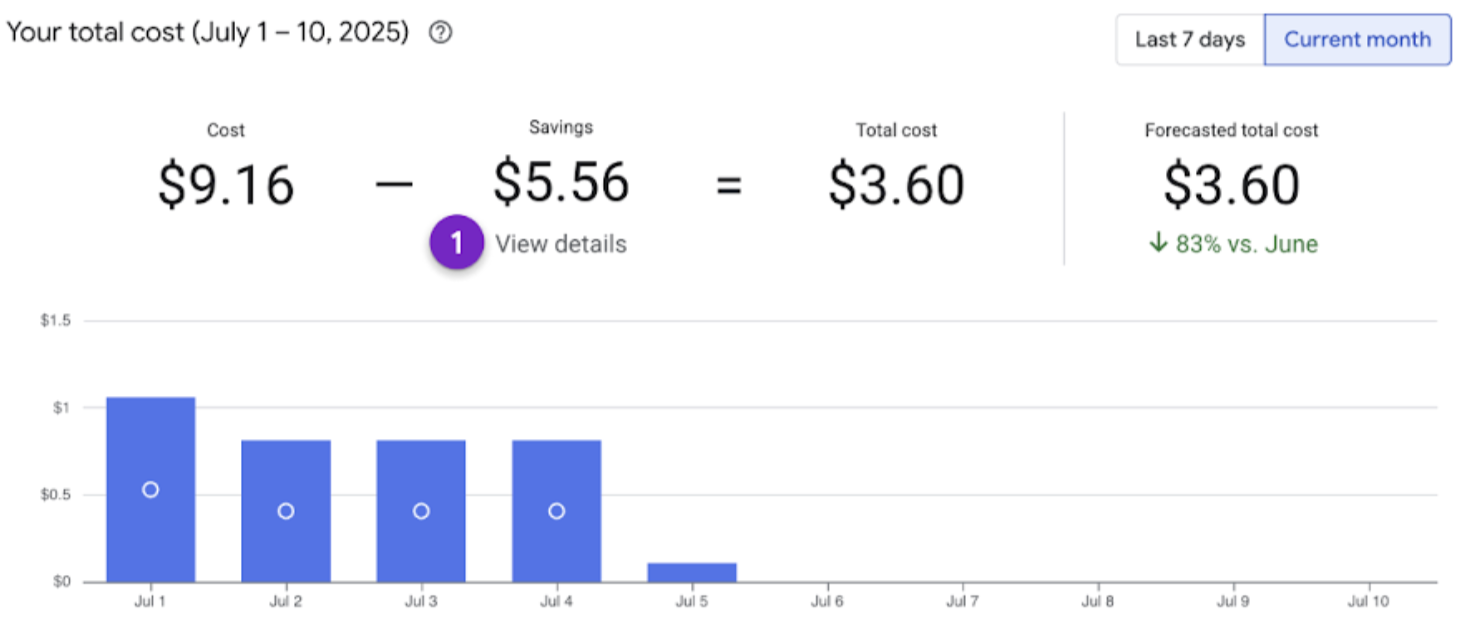
Auf der Seite Übersicht des Rechnungskontos werden bei der Berechnung der Einsparungen alle infrage kommenden Rabatte und Gutschriften berücksichtigt. Über den Link Details ansehen gelangen Sie jetzt zum Bericht Kostenaufschlüsselung, der in der folgenden Abbildung dargestellt ist.
Weitere Informationen finden Sie unter Informationen zu Einsparungen mit Kostenaufschlüsselungsberichten.
Einsparungen filtern
In Berichte heißt der Filter Gutschriften jetzt Einsparungen und die Unterkategorien wurden zur einfacheren Analyse in Einsparungsprogramme und Andere Einsparungen umstrukturiert. Mit den Filtern können Sie Ihre Kosten vor und nach Anwendung verschiedener Rabatte sehen. Wenn Sie diese Optionen aktivieren, können Sie analysieren, wie viel Geld Sie mit den einzelnen Rabattarten sparen. Dies ist in der folgenden Abbildung dargestellt.
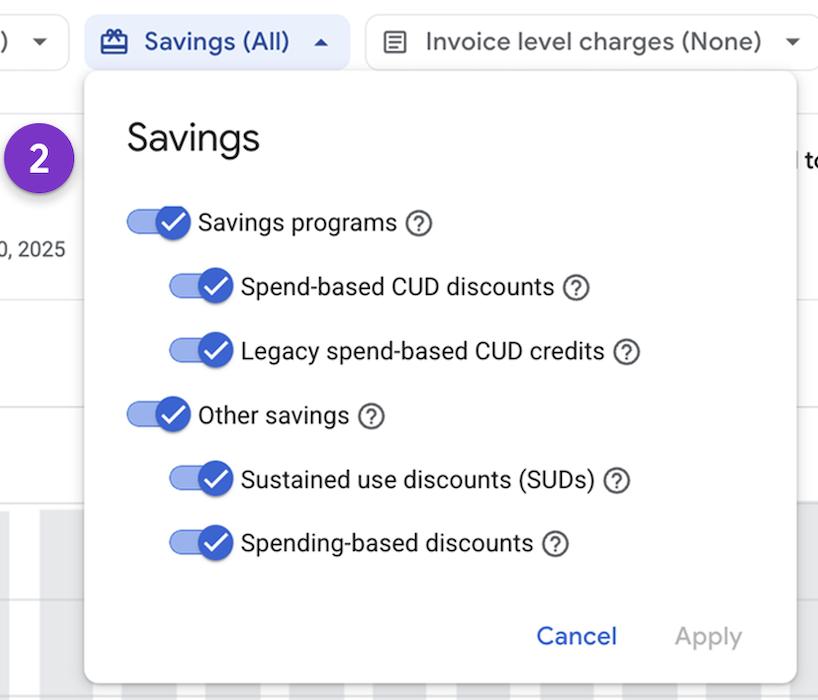
In Berichten werden mit dem Filter Einsparungen nur die spezifischen Gutschrifttypen angezeigt, die für Ihre Google Cloud Kosten angefallen sind. Wenn eine bestimmte Art von Gutschrift nicht auf Ihr Cloud-Rechnungskonto zutrifft, wird diese Gutschriftoption nicht in der Liste angezeigt.
Die Unterkategorie Einsparungsprogramme enthält die Optionen für Rabatte für zugesicherte Nutzung (CUDs):
- Rabatte für ausgabenbasierte CUDs: Rabatte, die mit dem ausgabenbasierten Preismodell erzielt wurden. Hier sehen Sie die Kosteneinsparungen, die Sie durch Ihre Zusicherungen erzielt haben.
- Legacy-Gutschriften für ausgabenbasierte CUDs: Gutschriften für ausgabenbasierte Rabatte für zugesicherte Nutzung (CUDs) für SKUs, die nicht Teil des ausgabenbasierten Preismodells sind, oder für CUD-Gutschriften, die vor Inkrafttreten des ausgabenbasierten Preismodells erzielt wurden.
- Gutschriften für ressourcenbasierte Rabatte für zugesicherte Nutzung: Gutschriften für Compute Engine-Ressourcenkosten, wenn Sie sich verpflichten, infrage kommende Ressourcen über einen bestimmten Zeitraum zu nutzen.
Die Unterkategorie Andere Einsparungen umfasst Gutschriften für das kostenlose Kontingent, Angebotsgutschriften und andere Rabatte und Gutschriften wie die folgenden:
- Rabatte für kontinuierliche Nutzung: Rabatte, die automatisch erzielt werden, wenn Sie während des gesamten Abrechnungs monats infrage kommende Compute Engine-Ressourcen nutzen.
- Ausgabenbasierte Rabatte: Rabatte, die nach Erreichen einer vertraglichen Ausgabengrenze angewendet werden. In der Regel erhalten Sie je nach Gesamtausgaben über einen bestimmten Zeitraum hinweg immer größere Rabatte.
- Abo-Gutschriften : Dieses Guthaben wird in der Regel auf Abos vom Typ „Basis und Überschreitung“ angewendet, die auch als Non-UCS-Abos (Non-Unified Commitment Service) bezeichnet werden.
Unter Cloud Billing-Berichte finden Sie weitere Informationen zu Einsparungen.
Neue Spalten und Filter im Bericht „Kostentabelle“
Im Bericht „Kostentabelle“ zeigen neue Spalten und Filter, wie sich das Nutzungsmodell auf Ihre Kosten auswirkt. Außerdem können Sie die Einsparungsdaten flexibler filtern. Dies ist in der folgenden Abbildung dargestellt.

Labels verwenden und Daten im Bericht „Kostentabelle“ gruppieren
Im Bericht „Kostentabelle“ können Sie mit den Einstellungen unter Tabellenkonfiguration Ihre tabellarische Ansicht der Kosten für eine bestimmte Rechnung oder einen bestimmten Kontoauszug organisieren, aggregieren und mit geschäftlichem Kontext versehen. Mit diesen Einstellungen können Sie ein Label auswählen, um Ihre Daten zu kategorisieren, Labels als Gruppierungsdimension verwenden und eine Gruppierungsoption auswählen. Dies ist in der folgenden Abbildung dargestellt.
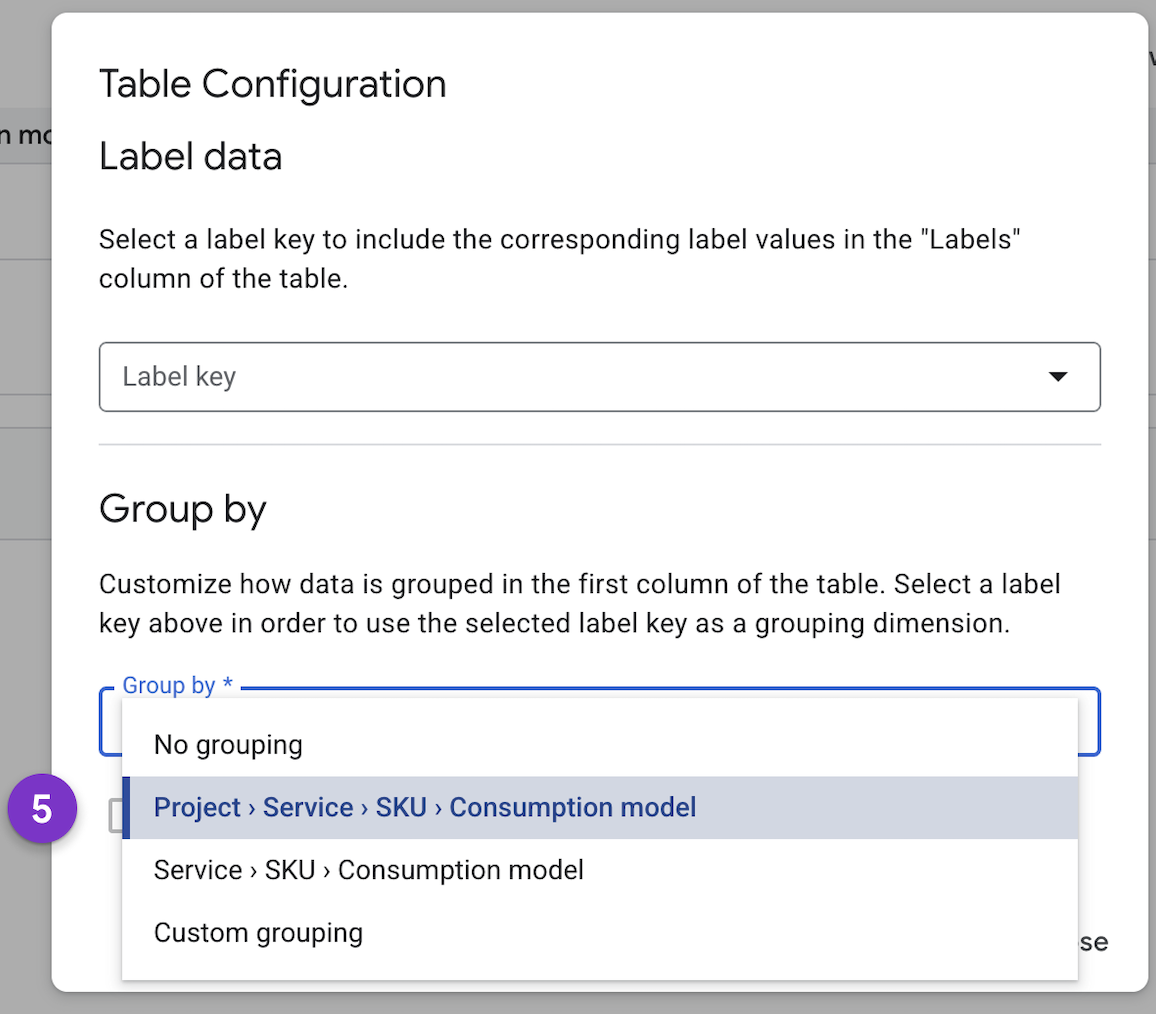
Das Dialogfeld „Tabellenkonfiguration“ enthält die folgenden Optionen:
- Daten labeln: Hier können Sie einen Ihrer benutzerdefinierten Label-Schlüssel auswählen. Der Tabelle wird eine neue Spalte hinzugefügt, in der der spezifische Label-Wert für jede Kostenposition angezeigt wird. So können Sie Ihrem Bericht auf optimale Weise Ihren eigenen geschäftlichen Kontext (z. B. Teams, Umgebungen oder Kostenstellen) hinzufügen.
Gruppieren nach: Mit den Gruppierungsoptionen wird festgelegt, wie die Zeilen in der Tabelle aggregiert und verschachtelt werden. Sie können eine flache Liste oder eine hierarchische, verschachtelte Ansicht Ihrer Kosten aufrufen. Zu den Optionen für die Gruppieren nach gehören:
- Keine Gruppierung: Jede Kostenposition wird als separate Zeile angezeigt.
- Projekt > Dienst > Artikelnummer > Nutzungsmodell: Erstellt eine verschachtelte Hierarchie, beginnend mit dem Projekt auf der höchsten Ebene. So können Sie sehen, wie die Kosten von der detailliertesten Ebene (dem Nutzungsmodell) bis zur höchsten Ebene zusammengefasst werden.
- Dienst > Artikelnummer > Nutzungsmodell: Erstellt eine verschachtelte Hierarchie, beginnend mit dem Dienst auf der höchsten Ebene.
- Benutzerdefinierte Gruppierung: Wählen Sie Gruppierungsdimensionen aus, um die Summen der verschiedenen Arten von Einsparungen oder Gutschriften aufzuschlüsseln.
Weitere Informationen zum Bericht „Kostentabelle“.
Einsparungen mit dem Bericht „Kostenaufschlüsselung“ analysieren
Für den Berichtszeitraum zeigt der Bericht „Kostenaufschlüsselung“ Ihre grundlegenden Nutzungskosten und die Auswirkungen von Gutschriften, Korrekturen und Steuern auf diese Kosten, um Ihre Gesamtkosten zu ermitteln. Im Wasserfalldiagramm werden Kosten in Orange, Einsparungen in Grün und Zwischensummen und Summen in Blau angezeigt. Für Dienste, die von den neuen ausgabenbasierten CUDs abgedeckt werden, zeigt der Balken Rabatte für ausgabenbasierte CUDs die Nettoauswirkung Ihrer ausgabenbasierten Zusicherungen. Dies ist in der folgenden Abbildung dargestellt.
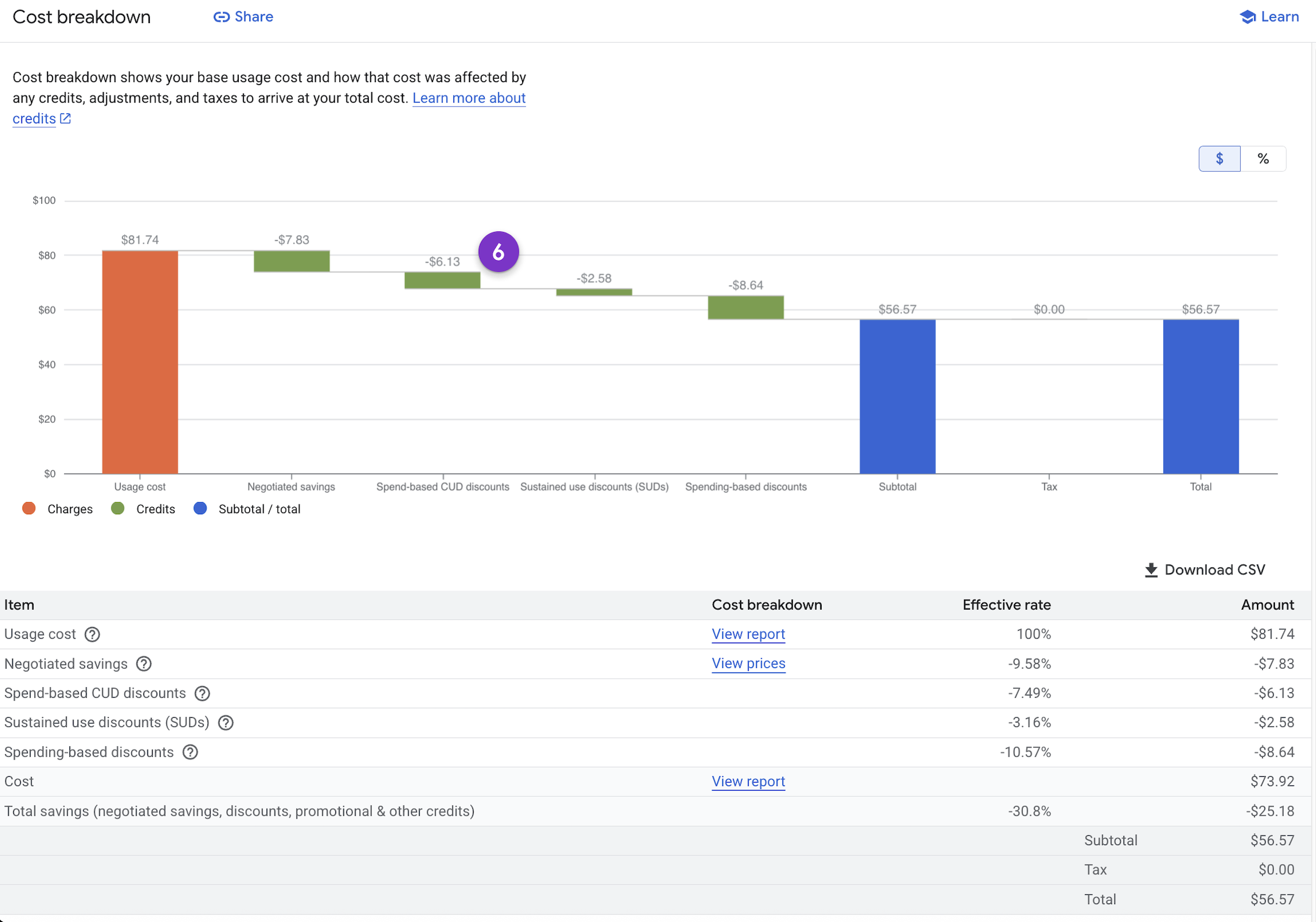
Der Bericht „Kostenaufschlüsselung“ enthält einen Balken für Einsparungen für jede anwendbare Art von Gutschrift. Wenn eine bestimmte Art von Gutschrift nicht auf Ihr Cloud-Rechnungskonto zutrifft, wird diese Einsparungsart nicht im Diagramm angezeigt. In der Beispielabbildung werden im Kostenaufschlüsselungsdiagramm und in der Kostentabelle die folgenden Elemente angezeigt:
- Nutzungskosten: Dies ist der Ausgangspunkt – die Bruttokosten aller Dienste, die Sie im Zeitraum genutzt haben, bevor Rabatte oder Gutschriften angewendet werden.
- Ausgehandelte Einsparungen: Dieser grüne Balken steht für eine Gutschrift für Sonder preise oder benutzerdefinierte Rabatte, die in Ihrem Vertrag ausgehandelt wurden.
- Rabatte für ausgabenbasierte CUDs: Hier wird die Nettoauswirkung Ihrer ausgabenbasierten Zusicherungen angezeigt. Sie wird als grüner Gutschriftsbalken dargestellt, der Ihre Einsparungen darstellt. In seltenen Fällen von nicht ausreichend genutzten Zusicherungen (Verschwendung) kann sie jedoch auch als orangefarbener Kostenbalken angezeigt werden.
- Rabatte für kontinuierliche Nutzung: Diese Gutschrift steht für die automatischen Einsparungen, die Sie erhalten, wenn Sie infrage kommende Ressourcen über einen großen Teil des Monats hinweg nutzen. Eine Zusicherung ist nicht erforderlich.
- Ausgabenbasierte Rabatte: Diese Gutschrift gilt für alle automatischen mengenbasierten Rabatte, die Sie bei hoher Nutzung bestimmter Dienste erhalten.
- Zwischensumme / Summe: Die letzten blauen Balken zeigen Ihre Zwischensumme nach Anwendung aller Gutschriften. Die letzte Summe stellt die Nettokosten nach Hinzufügen der Steuern dar.
Weitere Informationen zum Bericht „Kostenaufschlüsselung“.
Budgets nach Aktualisierungen zur Kostensenkung überprüfen
Aufgrund der jüngsten Aktualisierungen der Berechnung der Kosteneinsparungen für ausgabenbasierte CUDs können die von Ihren Budgets erfassten Gesamtkosten jetzt niedriger sein. Einsparungen durch Zusicherungen werden konsistenter in die Budgetberechnung einbezogen, sodass Sie einen genaueren Überblick über Ihre tatsächlichen Nettoausgaben erhalten.
Aufgrund dieser Änderung sollten Sie sich Folgendes fragen:
- Sollte ich die Grenzwerte für Budgetbenachrichtigungen senken, um wichtige Änderungen bei den Ausgaben nicht zu verpassen?
- Welche meiner vorhandenen Budgets sind betroffen und müssen überprüft werden?
- Wie kann ich ein neues Budget erstellen, das meine Nettokosten genau widerspiegelt?
Wir empfehlen Ihnen, das Budget-Dashboard aufzurufen und alle vorhandenen Budgets zu überprüfen. Da jetzt niedrigere Gesamtkosten erfasst werden, die Einsparungen durch Zusicherungen enthalten, sind Ihre ursprünglichen Benachrichtigungsgrenzwerte möglicherweise zu hoch und werden nicht wie erwartet ausgelöst. Wenn Sie Ihre Grenzwerte senken, erhalten Sie weiterhin zeitnah Benachrichtigungen zu Ausgaben, die auf Ihren tatsächlichen Kosten basieren.
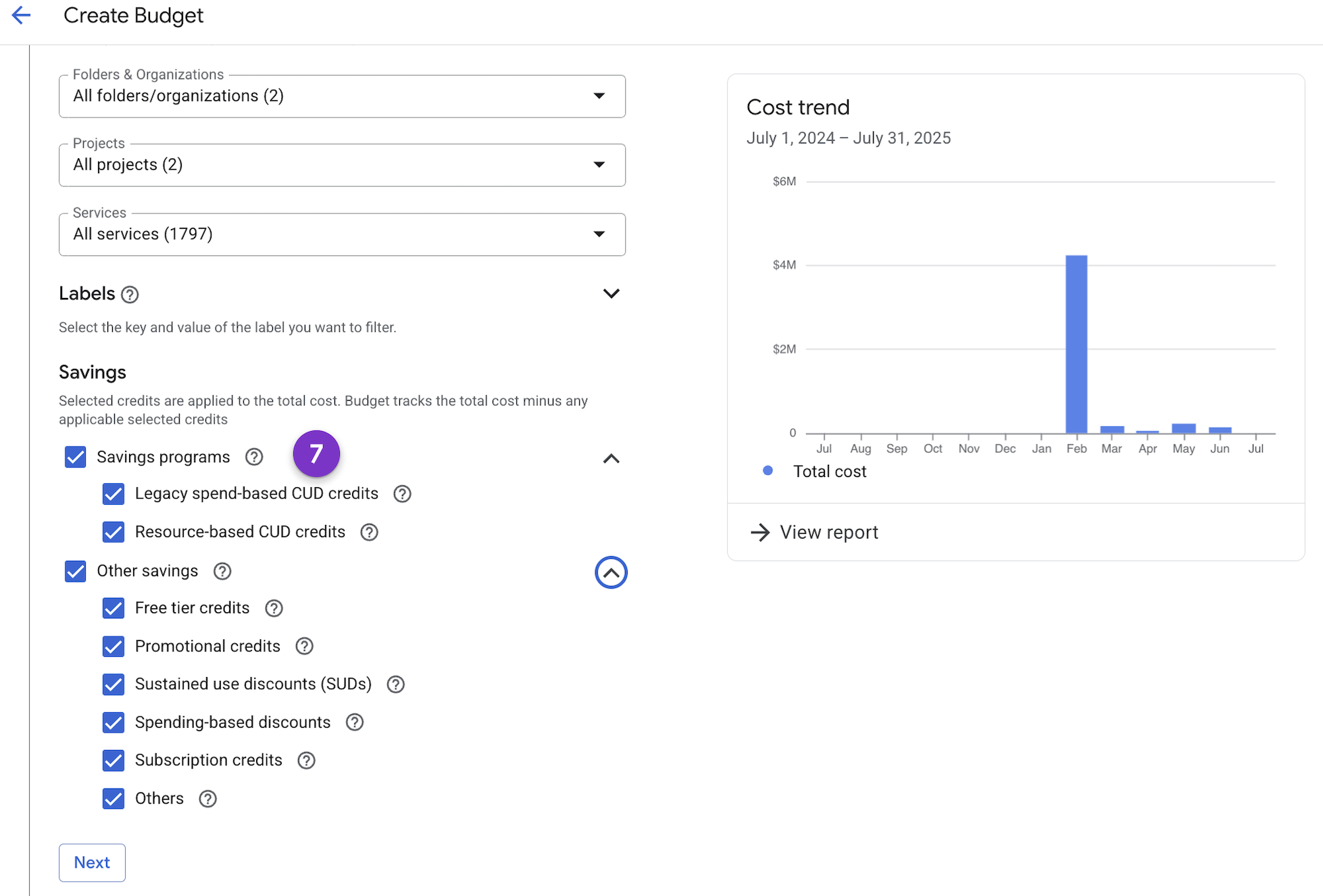
Beim Erstellen oder Überprüfen eines Budgets ist der Bereich Einsparungen der wichtigste Bereich, den Sie verstehen müssen. Dies ist in der folgenden Abbildung dargestellt.
- In diesem Bereich wird festgelegt, welche Gutschriften und Rabatte von Ihren Bruttokosten abgezogen werden, um die endgültigen „Gesamtkosten“ zu ermitteln, die von Ihrem Budget erfasst werden.
- Da in Ihrem Budget die Kosten nach Anwendung dieser Einsparungen erfasst werden, ist der erfasste Betrag Ihre Nettokosten. Aus diesem Grund sind Ihre erfassten Gesamtkosten möglicherweise niedriger als zuvor. Sie müssen Ihre Benachrichtigungsgrenzwerte überprüfen und gegebenenfalls senken, um sie an diese genauere Zahl nach Anwendung der Einsparungen anzupassen.
Weitere Informationen zum Verwalten von Budgets.
Anzeigenamen für Rabatte für zugesicherte Nutzung (CUDs)
Um die Darstellung von Zusicherungen zu vereinfachen, verwenden alle ausgabenbasierten CUDs eine einheitliche Benennungskonvention. So können Sie direkt in der Listenansicht erkennen, auf welches Produkt sich eine bestimmte Zusicherung bezieht.
Die Anzeigenamen für alle CUD-Angebote im ausgabenbasierten Modell verwenden das folgende Benennungsmuster:
- Benennungsmuster:
[Product] CUD– Der Name des Produkts wird zuerst aufgeführt, gefolgt von "CUD". - Beispiele im Screenshot:
AlloyDB for PostgreSQL CUDCloud Run CUDCompute Flexible CUDKubernetes Engine CUD
Felder der Preistabelle für Nutzungsmodelle
Auf der Seite „Preise“ finden Sie eine umfassende Liste aller verfügbaren SKUs und der zugehörigen Preise für Ihr Konto. In dieser Ansicht gibt es neue Felder, z. B. Beschreibung des Nutzungsmodells. Dies ist in der folgenden Abbildung dargestellt.

Mit der Spaltenauswahl auf der rechten Seite der Tabelle haben Sie detaillierte Kontrolle über Ihren Preisbericht. So können Sie eine Ansicht erstellen, die auf Ihre spezifischen Anforderungen zugeschnitten ist. Das kann eine allgemeine Übersicht mit Produktnamen oder eine detaillierte Analyse mit spezifischen IDs und Taxonomie sein.
Sie können die Datenpunkte auswählen, die angezeigt werden sollen, z. B.:
- Kennungen:
SKU IDfür die technische Analyse. - Beschreibungen:
SKU descriptionundConsumption model descriptionfür bessere Lesbarkeit. - Klassifizierung:
Product taxonomy, um zu verstehen, wie eine SKU im Google Cloud-Ökosystem kategorisiert ist. - Preisinformationen:
Price reasonum zu verstehen, warum ein bestimmter Preis angewendet wird (z.B.DEFAULT_PRICE).
Export von Preis- und CUD-Metadaten nach BigQuery
Für eine anpassbare Analyse Ihrer Preise und Einsparungen aktivieren Sie den Export von Abrechnungsdaten nach BigQuery:
- Preise (aktualisiert): Dieser Export enthält alle SKUs Ihres Kontos und die zugehörigen Preise. Sie können diese Daten mit dem detaillierten Nutzungsexport zusammenführen, um benutzerdefinierte Preisberechnungen oder -analysen durchzuführen. Weitere Informationen
- Export von Rabatten für zugesicherte Nutzung (neu): Dieser Export enthält alle Metadaten zu Ihren ausgabenbasierten CUDs. So können Sie Ihr Zusicherungsportfolio analysieren, die Nutzung im Zeitverlauf verfolgen und Optimierungsmöglichkeiten identifizieren, die über die Standardberichte in der Console hinausgehen. Weitere Informationen
Außerdem wurden dem Export von Preisdaten neue Felder hinzugefügt. Weitere Informationen finden Sie unter Änderungen beim Preisexport.
Weitere Informationen
- Verbesserungen am ausgabenbasierten CUD-Programm
- Änderungen am Datenmodell für ausgabenbasierte CUDs
- Rabatte nach der Migration überprüfen
- Richtige Menge an CUDs kaufen
- Beispielabfragen für das Datenmodell für CUDs
- Migrierte Rabatte für zugesicherte Nutzung-SKUs, -Angebote und -Nutzungsmodell-IDs