


במסמך הזה מוצגת השוואה בין אפשרויות הליבה של מחשוב ב- Google Cloud , כדי לעזור לכם לבחור את הפתרון או הכלי הטובים ביותר לארכיטקטורה, להרחבה ולדרישות אחרות של האפליקציה שלכם.
כדי לפרוס עומסי עבודה ב- Google Cloud, אתם יכולים לבחור מתוך מגוון פתרונות או כלים שמאזנים בין השליטה שלכם בתשתית לבין ניהול אוטומטי על ידי Google. אפשרות החישוב שתבחרו יכולה להשפיע באופן משמעותי על הביצועים, העלות והמאמץ שנדרש לתחזוקה יומית. כדי להבין טוב יותר את האפשרויות האלה לפני שבוחרים אחת מהן, אפשר לעיין בסקירה הכללית של Google Compute.
בחירת אפשרות מחשוב
יכול להיות שפתרון המחשוב או הכלי הכי טובים לעומס העבודה שלכם יהיו תלויים בכמה גורמים. לדוגמה, אם רוצים להעביר את סביבת VMware אלGoogle Cloud, צריך להשתמש ב-VMware Engine.
כדי לעזור לכם להבין את ההבדלים בין ניהול תשתית, קונטיינרים ומכונות ב-Compute Engine, תוכלו להיעזר בתרשים הזרימה הבא. אם אתם רוצים להשוות במהירות בין התכונות של אפשרויות מחשוב שונות, תוכלו לעיין בטבלת ההשוואה במסמך הזה.
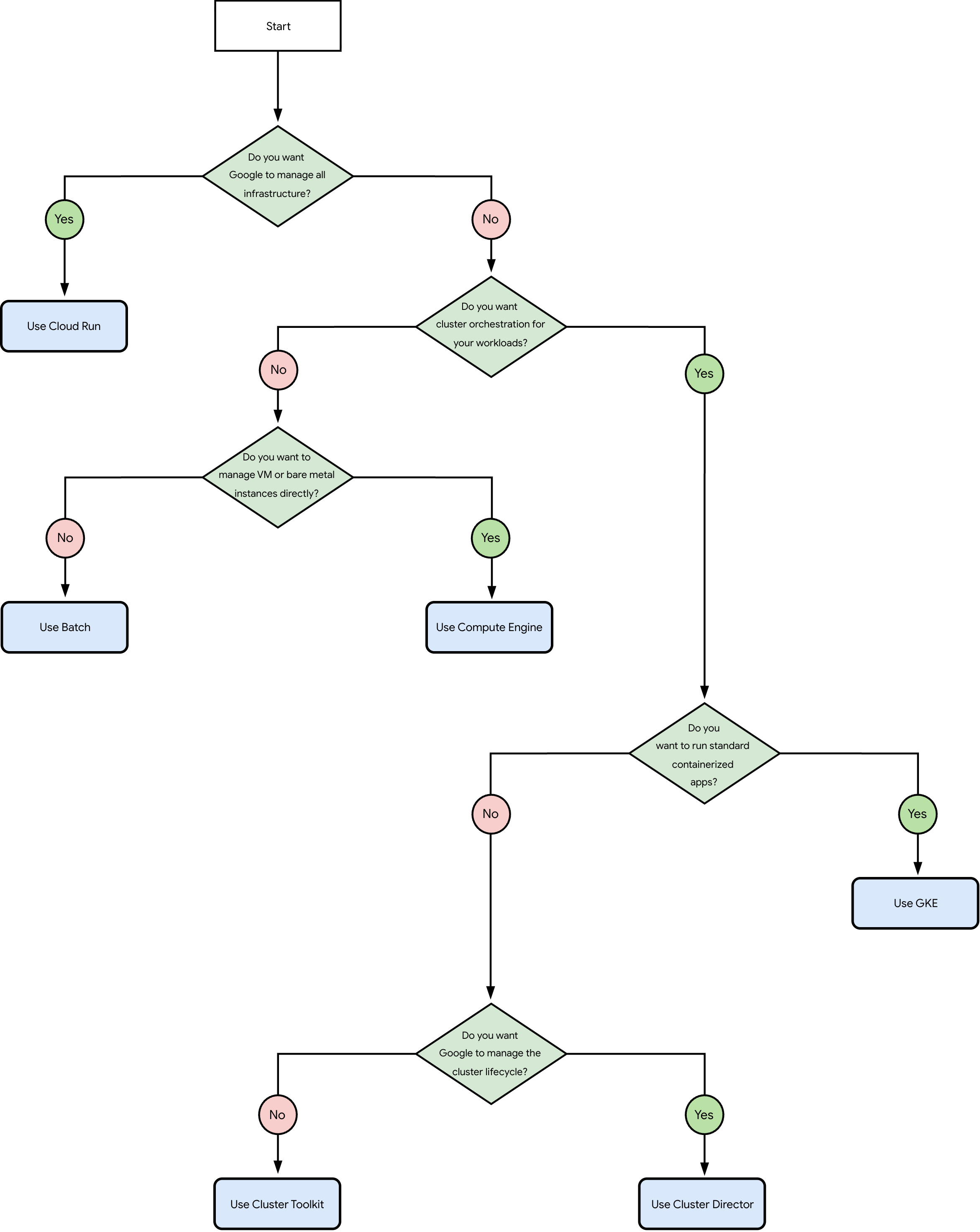
השאלות בתרשים הזרימה שלמעלה הן:
האם אתם רוצים ש-Google תנהל את כל התשתית?
כן: שימוש ב-Cloud Run.
לא: עוברים לשאלה 2.
האם אתם רוצים תזמור אשכולות לעומסי העבודה שלכם (כמו Kubernetes או Slurm)?
כן: דלגו לשאלה 4.
לא: עוברים לשאלה 3.
רוצים לנהל בעצמכם מכונות וירטואליות או מופעי Bare Metal?
לא: משתמשים ב-Batch.
רוצה להפעיל אפליקציות רגילות בקונטיינרים (כמו מיקרו-שירותים או ממשקי API)?
כן: שימוש ב-GKE.
לא: עוברים לשאלה 5.
האם אתם רוצים ש-Google תנהל את מחזור החיים של האשכול?
שימוש באצווה
בוחרים באפשרות Batch (אצווה) לעומסי עבודה כמו ניתוח נתונים אסינכרוני, משימות המרת סרטונים או סימולציות מדעיות. בעזרת Batch, Google מנהלת את התשתית כדי שתוכלו לתזמן, להוסיף לתור ולהפעיל משימות באצווה ב- Google Cloud. אתם לא צריכים לפרוס או לנהל שרתים בעצמכם. במקום זאת, אתם שולחים סקריפטים הפעלה או עומסי עבודה מבוססי קונטיינרים לתור של משימות.
Batch מספק את היכולות הבאות:
תמיכה במאיצים: Batch תומך במעבדים גרפיים (GPU) של NVIDIA עד RTX PRO 6000 לעומסי עבודה של Batch ומחשוב עתיר ביצועים (HPC) שדורשים תפוקה גבוהה. Batch לא תומך ב-TPU של Google.
שליטה במערכת ההפעלה ובליבת המערכת: Google מנהלת את מערכת ההפעלה ואת סביבת ההרצה של המשימות שלכם.
תיזמור: תור המשימות מתזמן משימות ומנסה לבצע אותן מחדש אם מתרחשת שגיאה. כדי להגדיל את הקיבולת, השירות מקצה ומפעיל מכונות וירטואליות על סמך מספר המשימות בתור, ומפסיק את המכונות הווירטואליות כשהמשימות האלה מסתיימות.
מידע נוסף מופיע במאמר תחילת העבודה עם Batch.
שימוש ב-Cloud Run
בוחרים ב-Cloud Run כדי לפרוס אפליקציות אינטרנט או משימות בקונטיינרים בלי ניהול שרתים. Cloud Run היא פלטפורמה ללא שרת (serverless) שמאפשרת להריץ אפליקציות בקונטיינרים בלי לנהל שרתים או אשכולות. Google מטפלת בכל ניהול התשתית בשבילכם, כולל מערכת ההפעלה, ליבת מערכת ההפעלה, הגדרת הרשת וניהול הקיבולת.
Cloud Run מציע את התכונות הבאות:
תמיכה במאיצים: Cloud Run תומך ביחידות GPU NVIDIA RTX PRO 6000 Blackwell ו-L4. Cloud Run לא תומך בדגמים אחרים של GPU או ב-TPU של Google.
שליטה במערכת ההפעלה ובליבת המערכת: אתם אורזים את עומסי העבודה שלכם כקונטיינרים ומריצים אותם כשירותי אינטרנט, כמשימות אסינכרוניות או כעבודות באצ' (batch).
תזמור: כפלטפורמה ללא שרת (serverless), Google מפעילה את מופעי הקונטיינר שלכם, מריצה אותם ומשנה את קנה המידה שלהם בלי התערבות ידנית. בשירותי אינטרנט, Cloud Run מוסיף או מסיר מופעי קונטיינר על סמך בקשות נכנסות או צריכת CPU.
מידע נוסף זמין במאמר מהו Cloud Run.
שימוש ב-Cluster Director
בוחרים באפשרות Cluster Director אם רוצים לאמן מודלים של AI או להריץ משימות סימולציה שמתוזמנות על ידי Slurm בלי לבצע משימות של הגדרת רשת או הגדרת מערכת הפעלה של אשכול. Cluster Director הוא שירות מנוהל שמבצע אוטומציה של הפריסה ושל ניהול מחזור החיים של אשכולות AI, ML ו-HPC.
הכלי Cluster Director כולל את היכולות הבאות:
תמיכה במאיצים: Cluster Director תומך במעבדי GPU של NVIDIA, כולל GB300 Ultra Superchips, GB200 Superchips, B200, H200 ו-H100, לעומסי עבודה של AI, ML ו-HPC. Cluster Director לא תומך ב-TPU של Google.
שליטה במערכת ההפעלה ובליבת המערכת: Google מנהלת את מחזור החיים של האשכול ומגדירה מערכת הפעלה מותאמת אישית של Ubuntu שנועדה ללמידת מכונה. השירות מספק סביבה מוכנה לשימוש, שכוללת צמתים לכניסה, קבוצות של צמתים לחישוב ותבניות פריסה שנוצרו במיוחד לעומסי עבודה של AI.
תיאום: כדי להגדיל את הקיבולת, Slurm יוצר צמתים כשהשימוש במעבד עולה, ומוחק צמתים כשהם נשארים במצב לא פעיל למשך תקופה מסוימת כדי למנוע חיובים מיותרים.
מידע נוסף זמין במאמר סקירה כללית על Cluster Director.
שימוש ב-Cluster Toolkit
בוחרים ב-Cluster Toolkit אם רוצים להשתמש בתבניות פריסה אוטומטיות תוך שמירה על הרשאות אדמין במערכת ההפעלה ובחבילת התוכנה. Cluster Toolkit הוא כלי בקוד פתוח שמשמש להקצאה ולהגדרה של אשכולות AI, ML ו-HPC ב- Google Cloud.
Cluster Toolkit כולל את התכונות הבאות:
תמיכה במאיצים: Cluster Toolkit תומך במעבדי GPU של NVIDIA ובמעבדי TPU של Google, שאתם מקצים ומגדירים באמצעות תבניות פריסה שנקראות blueprints. באמצעות קובצי ההגדרות האוטומטיים האלה, אתם יכולים לפרוס תשתית אשכולות סטנדרטית שניתנת לשחזור, שמבוססת על עקרונות של תשתית כקוד (IaC).
שליטה במערכת ההפעלה ובליבת מערכת ההפעלה: Cluster Toolkit פורסת מכונות וירטואליות או משאבי GKE בתוך הפרויקט שלכם ב- Google Cloud. אחרי שפורסים את המשאבים האלה, נשארת לכם שליטה אדמיניסטרטיבית במערכת ההפעלה, בהגדרות התוכנה ובמחזור החיים של האשכול.
אורקסטרציה: כדי לשנות את הקיבולת, מגדירים קבוצות של מופעי מכונה מנוהלים (MIG) או כלי GKE להוספה או להסרה של צמתים על סמך הגדרות התבנית.
מידע נוסף זמין במאמר סקירה כללית של Cluster Toolkit.
שימוש ב-Compute Engine
בוחרים באפשרות Compute Engine אם האפליקציות דורשות הגדרות ארכיטקטורה בהתאמה אישית, הגדרות ליבה מיוחדות או שליטה אדמיניסטרטיבית בשרתים וירטואליים. Compute Engine היא פלטפורמת הליבה של Google Cloud's Infrastructure as a Service (IaaS), שמאפשרת ליצור ולהריץ מכונות וירטואליות ומכונות Bare Metal בחומרה הפיזית של Google.
Compute Engine מספק את היכולות הבאות:
תמיכה במאיצים: Compute Engine תומך במעבדי GPU של NVIDIA ובמעבדי TPU של Google, שאפשר לצרף למכונות שלכם.
שליטה במערכת ההפעלה ובליבת המערכת: אתם שומרים על שליטה מלאה במערכת ההפעלה, בהגדרות ליבת המערכת ובקובצי האתחול, ואתם בוחרים את מעבדי ה-CPU, את תצורות הזיכרון, את סוגי האחסון ואת מערכת ההפעלה של האורח.
אורקסטרציה: מכיוון שהאורקסטרציה היא ידנית, אתם מגדירים ומנהלים בעצמכם את מכונות החישוב, כללי הרשת, מסלולי התנועה ומערכות הגיבוי כדי להבטיח אמינות. כדי להגדיל את הקיבולת, מוסיפים או מסירים מופעי מחשוב לפי הצורך, משתמשים בכלים בהתאמה אישית או מגדירים קבוצות של מופעים מנוהלים (MIG) כדי להתאים את קיבולת האשכול.
מידע נוסף זמין במאמר סקירה כללית על Compute Engine.
שימוש ב-GKE
כדאי לבחור ב-Google Kubernetes Engine (GKE) כשצריך פלטפורמת תזמור חזקה שמבוססת על קונטיינרים לאפליקציות מבוזרות או למיקרו-שירותים למטרות כלליות. GKE היא פלטפורמת Kubernetes מנוהלת לפי תקן התעשייה, שמאפשרת לפרוס אפליקציות בקונטיינרים, להתאים אותן לעומס (scaling) ולתזמר אותן. Google מנהלת את רמת הבקרה של Kubernetes כדי לשמור על אבטחה וזמינות המערכת.
GKE מציע את התכונות הבאות:
תמיכה במאיצים: GKE תומך ב-GPU של NVIDIA וב-TPU של Google לעומסי עבודה בקונטיינרים.
שליטה במערכת ההפעלה ובליבת מערכת ההפעלה: Google מנהלת את מערכת ההפעלה במצב Autopilot ובמצב Standard. במצב אוטומטי, Google מנהלת את צמתי האשכול ואת התאמות הקיבולת בלי התערבות ידנית. במצב רגיל, אתם מנהלים מאגרי צמתים באשכול.
אורקסטרציה: כדי להתאים את הקיבולת לשינויים בביקוש, GKE מוסיף או מסיר קונטיינרים באמצעות Horizontal Pod Autoscalers (מגדילי קיבולת אופקיים של פודים, HPA) ו-Vertical Pod Autoscalers (מגדילי קיבולת אנכיים של פודים, VPA), ומוסיף או מסיר צמתים באמצעות Cluster Autoscaler (מגדיל קיבולת אוטומטי של אשכולות). GKE גם מתזמר עבודות באצ' באמצעות Kueue.
מידע נוסף זמין במאמר סקירה כללית על GKE.
שימוש ב-VMware Engine
כדאי לבחור ב-VMware Engine כדי להעביר את עומסי העבודה (workloads) של VMware משרתים מקומיים אל Google Cloud תשתית עם שינויים תפעוליים מינימליים. VMware Engine הוא שירות מנוהל שמאפשר להפעיל מכונות וירטואליות של VMware בחומרה של Google בלי לבצע שינויים באפליקציה.
VMware Engine מספק את היכולות הבאות:
תמיכה במאיצים: VMware Engine לא תומך במעבדי GPU או TPU.
שליטה במערכת ההפעלה ובליבת המערכת: אתם מריצים אפליקציות של VMware ב- Google Cloud כמו שהן רצות בהגדרה הקיימת שלכם. Google מנהלת את החומרה הפיזית, את תשתית הרשת ואת פלטפורמת התוכנה של VMware, כמו vSphere, vCenter, vSAN ו-NSX-T. השליטה האדמיניסטרטיבית במכונות הווירטואליות, במערכת ההפעלה של האורח ובכלי הניהול של VMware נשארת בידיכם.
אורקסטרציה: כדי לשנות את הגודל של הענן הפרטי, מוסיפים או מסירים צמתים ייעודיים של ESXi.
מידע נוסף זמין במאמר סקירה כללית של Google Cloud VMware Engine.
השוואה בין אפשרויות מחשוב
כדי לזהות את פתרון המחשוב או הכלי שמתאים לעומס העבודה שלכם, תוכלו להשוות בין היכולות הטכניות של אפשרויות המחשוב בטבלה הבאה:
| אפשרות מחשוב | יחידות GPU | TPUs | שליטה במערכת ההפעלה ובליבה | תזמור | התאמה לעומס (scaling) |
|---|---|---|---|---|---|
| Batch | עד NVIDIA RTX PRO 6000 | לא | בניהול Google | תור משימות | אוטומטי, על סמך עבודות בתור |
| Cloud Run | NVIDIA RTX PRO 6000 Blackwell ו-L4 | לא | בניהול Google | ללא שרת (serverless) | אוטומטי, על סמך בקשות או צריכת CPU |
| Cluster Director | NVIDIA GB300 Ultra Superchips, GB200 Superchips, B200, H200, and H100 | לא | בניהול Google (Ubuntu בהתאמה אישית) | Slurm | אוטומטי, בהתאם לצריכת המעבד |
| Cluster Toolkit | כל יחידות ה-GPU הזמינות של NVIDIA | כל יחידות ה-TPU הזמינות של Google | נהלו את הכל בעצמכם | קבצי תצורה אוטומטיים (IaC) | אפשר להתאים אישית באמצעות MIG או כלים של GKE |
| Compute Engine | כל יחידות ה-GPU הזמינות של NVIDIA | כל יחידות ה-TPU הזמינות של Google | נהלו את הכל בעצמכם | גלילה ידנית | ידנית או אוטומטית באמצעות קבוצות של מופעים מנוהלים (MIG) |
| Google Kubernetes Engine (GKE) | כל יחידות ה-GPU הזמינות של NVIDIA | כל יחידות ה-TPU הזמינות של Google | מנוהל על ידי Google (Autopilot) או מנוהל למחצה (Standard) | Kubernetes | שינוי אוטומטי של גודל הפוד והצומת |
| VMware Engine | לא | לא | בניהול Google | פלטפורמת VMware | ידנית באמצעות צמתי ESXi |
היכרות עם היכולות של AI Hypercomputer ל-AI ול-ML
AI Hypercomputer היא ארכיטקטורה משולבת שמבוססת על שילוב של חומרה ייעודית, תוכנה עם קוד פתוח ומודלים גמישים של צריכה. הארכיטקטורה הזו תוכננה במיוחד כדי לשפר את הפרודוקטיביות של למידת מכונה ולמקסם את התפוקה, כלומר את קצב העברת הנתונים השימושיים, עבור עומסי עבודה תובעניים של AI.
AI Hypercomputer מספק את היכולות הבאות:
תמיכה במאיצים: AI Hypercomputer תומך בכל ה-GPU של NVIDIA וב-TPU של Google. האצת המודלים מתבצעת באמצעות חיבור לרשתות עם רוחב פס גבוה, כדי לבצע אופטימיזציה של קצב העברת הנתונים למודלים של AI באלפי מקרים של מחשוב.
שליטה במערכת ההפעלה ובליבת המערכת: השליטה שלכם במערכת ההפעלה ובליבת המערכת תלויה בכלי הפריסה שבחרתם:
סביבות שמנוהלות על ידי Google: אם בוחרים באפשרות Cluster Director, Google מנהלת את סביבת האשכול ואת מחזור החיים שלה. אם בוחרים ב-GKE במצב Autopilot, Google מנהלת את סביבת הקונטיינרים.
סביבות בניהול עצמי: אם בוחרים ב-Cluster Toolkit, ב-Compute Engine או ב-GKE במצב רגיל, אתם מנהלים את משאבי האשכול ואת מערכת ההפעלה.
אורקסטרציה: אתם יכולים להשתמש ב-Slurm, ב-GKE או באורקסטרטורים מותאמים אישית כדי להוסיף או להסיר מכונות וירטואליות, פודים או קונטיינרים באשכול שלכם כשמשתנה הביקוש למחשוב.
מידע נוסף זמין במאמר סקירה כללית על AI Hypercomputer.