


Questa guida illustra il deployment di una configurazione Oracle Data Guard ad alta affidabilità su un cluster standard Google Distributed Cloud (GDC) con air gap. Questa configurazione utilizza Oracle Database Enterprise Edition e sfrutta le funzionalità esistenti di GDC per lo spazio di archiviazione e il networking.
Questo deployment utilizza l'operatore di database Oracle ufficiale per Kubernetes, che automatizza la gestione del ciclo di vita del database.
Architettura
L'architettura descrive un deployment di Oracle Database ad alta affidabilità gestito dall'operatore Oracle Database all'interno di un cluster standard GDC. Un deployment ad alta affidabilità è costituito da un database primario e da un database di standby configurati con Data Guard per la replica e il failover.
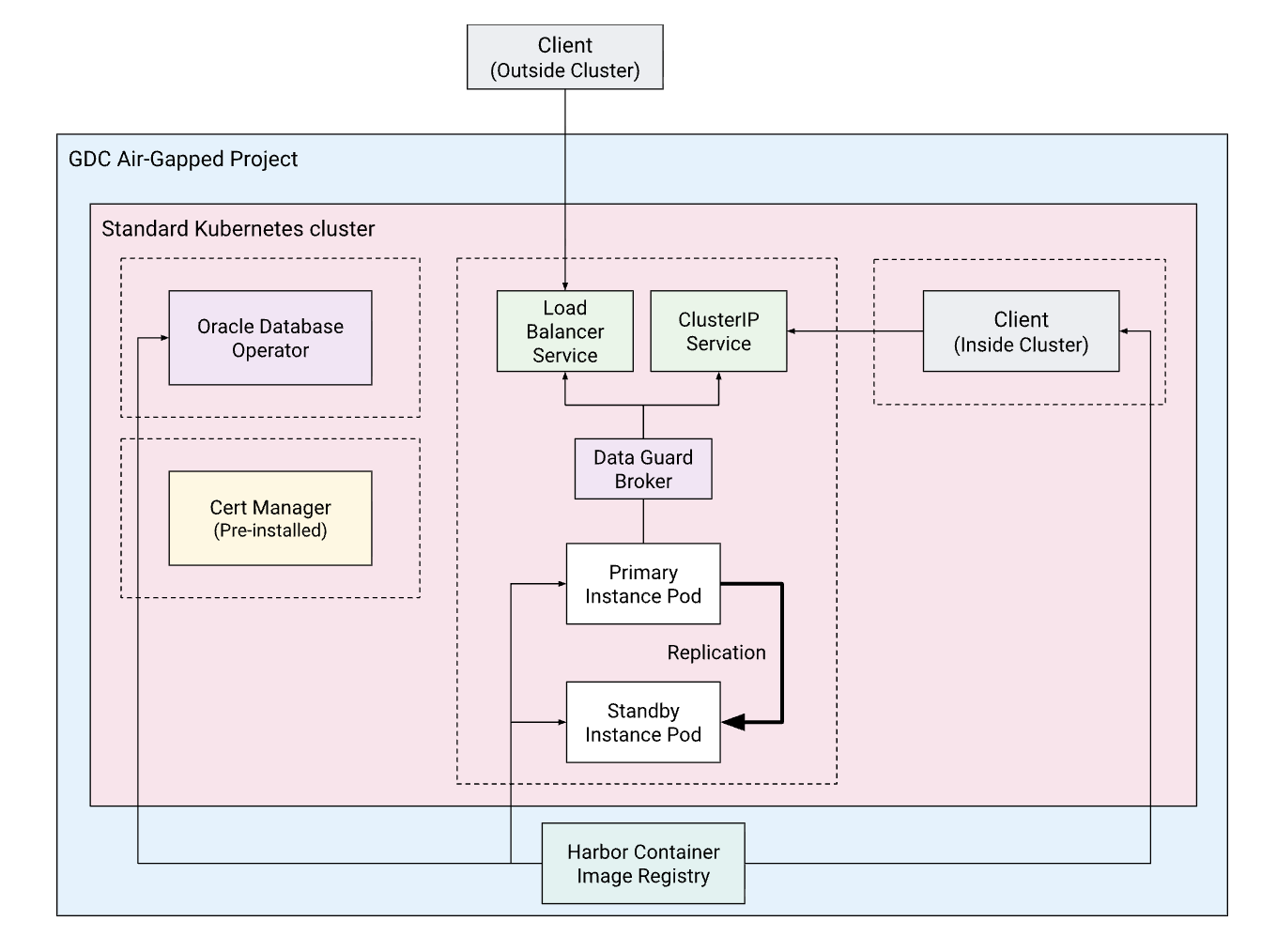
I componenti chiave sono i seguenti:
- Progetto GDC: il container del progetto per le tue risorse.
- Cluster Kubernetes standard: un cluster standard che fornisce le risorse di computing.
- Oracle Database Operator: un operatore Kubernetes che automatizza il provisioning, la gestione del ciclo di vita e l'osservabilità dei database Oracle. Semplifica attività complesse come l'applicazione di patch, il backup e il ripristino, semplificando l'esecuzione di workload Oracle stateful in un ambiente containerizzato.
- Database primario: l'istanza di database containerizzata di lettura/scrittura attiva.
- Database in standby: l'istanza del database di replica di sola lettura (o di lettura/scrittura durante il failover).
- Data Guard Broker: orchestra la configurazione e le transizioni dei ruoli (switchover/failover) tra i database.
- Harbor: il Container Registry privato utilizzato per ospitare le immagini del database, dell'operator e del client nell'ambiente con air gap.
- Cert-manager: l'operatore si basa su
cert-managerper la gestione dei certificati dei webhook.cert-managerè preinstallato sui cluster standard GDC.
In questa guida, esegui il deployment dell'operatore nel proprio spazio dei nomi (oracle-database-operator-system) e dell'istanza del database in uno spazio dei nomi separato (oracle-dbs). Questi spazi dei nomi sono illustrati con caselle con bordo tratteggiato nel diagramma dell'architettura.
Questa separazione è consigliata per chiarezza e gestibilità. Tuttavia, spetta a te decidere come organizzare i tuoi database. Ad esempio, potresti raggruppare determinati database in spazi dei nomi diversi per gestire il controllo degli accessi granulare (RBAC) in base alle esigenze del workload, alla proprietà del team o alle specifiche di sicurezza.
Prima di iniziare
Prima di iniziare il deployment, devi assicurarti che il tuo ambiente soddisfi i seguenti requisiti:
- Crea un progetto che fungerà da contenitore per tutte le risorse generate in questa guida.
Assegna al tuo utente i ruoli Amministratore cluster e Amministratore cluster standard per il tuo progetto. In questo modo puoi creare un cluster Kubernetes standard e gestirne le risorse:
export PROJECT_ID=PROJECT_ID
export USER_NAME=USER_NAME

gdcloud projects add-iam-policy-binding ${PROJECT_ID} \
  --member="user:${USER_NAME}" \
  --role=cluster-admin

gdcloud projects add-iam-policy-binding ${PROJECT_ID} \
  --member="user:${USER_NAME}" \
  --role=standard-cluster-admin
Crea un'istanza Harbor e un progetto Harbor per ospitare le immagini container necessarie per questa guida.
Assegna al tuo utente il ruolo Amministratore istanza Harbor in modo da poter caricare immagini nell'istanza Harbor:
gdcloud projects add-iam-policy-binding ${PROJECT_ID} \
  --member="user:${USER_NAME}" \
  --role=harbor-instance-admin
Crea un account robot Harbor nel tuo progetto Harbor. Più avanti in questa guida, le credenziali dell'account robot verranno archiviate nei secret di Kubernetes, consentendo al cluster di eseguire il pull delle immagini da Harbor durante la creazione di istanze dei container.
Crea un cluster Kubernetes standard con almeno due nodi worker, ciascuno con almeno 16 GB di memoria. Ad esempio:
kubectl --kubeconfig MGMT_API_KUBECONFIG create -f - <<EOF
apiVersion: cluster.gdc.goog/v1
kind: Cluster
metadata:
  name: ${CLUSTER_NAME}
  namespace: ${PROJECT_ID}
spec:
  nodePools:
  - machineTypeName: n3-standard-8-gdc
    nodeCount: 2
    name: ${CLUSTER_NAME}-node-pool
EOF
Configura le variabili di ambiente. Queste variabili verranno utilizzate in tutta la guida per creare e fare riferimento alle risorse:
Note:
- Le due istanze di database sono denominate arbitrariamente
blueegreenin questa guida. Inizialmente l'istanzablueè l'istanza principale, mentregreenè l'istanza in standby.
# General info export PROJECT_ID="PROJECT_ID" export ZONE="ZONE" export ORG_NAME="ORG_NAME" export CLUSTER_NAME="CLUSTER_NAME" # Software versions export ORACLE_OPERATOR_VERSION="2.1.0" export ORACLE_DB_VERSION="21.3.0.0" # Namespaces export ORACLE_OPERATOR_NAMESPACE="ORACLE_OPERATOR_NAMESPACE" export DB_NAMESPACE="DATABASE_NAMESPACE" # Harbor config export HARBOR_INSTANCE_PROJECT_ID="HARBOR_PROJECT_ID" export HARBOR_INSTANCE_NAME="HARBOR_INSTANCE_NAME" export HARBOR_INSTANCE_URL="HARBOR_INSTANCE_URL" export HARBOR_PROJECT="HARBOR_PROJECT" export HARBOR_PULL_SECRET_NAME="HARBOR_PULL_SECRET_NAME" export HARBOR_ROBOT_ACCOUNT="robot\$HARBOR_PROJECT+ROBOT_NAME" export HARBOR_ROBOT_SECRET="HARBOR_ROBOT_SECRET" # Oracle database config export ADMIN_PASSWORD="ADMIN_PASSWORD" export ADMIN_PASSWORD_SECRET_NAME="ADMIN_PASSWORD_SECRET_NAME" # Database names export DB_NAME_BLUE="database-blue" export DB_NAME_GREEN="database-green"- Le due istanze di database sono denominate arbitrariamente
Nota sulla rete: questa guida presuppone che l'esecuzione avvenga da un nodo bastion che ha accesso alle API GDC e a internet per scaricare i manifest e le immagini container di Oracle Operator. Se esegui questa operazione da una macchina senza accesso a internet, devi ottenere questi asset separatamente (ad esempio, utilizzando
docker saveper esportare le immagini da una macchina connessa edocker loadper importarle) e caricarli in modo sicuro nel tuo ambiente prima di procedere.Prima di procedere, devi creare un account e ottenere un token API all'indirizzo container-registry.oracle.com, quindi accettare il contratto di licenza per le immagini Oracle Database Enterprise Edition e Oracle Instant Client.
Carica le immagini in Harbor
Poiché i cluster all'interno di Google Distributed Cloud con air gap non possono accedere ai registry esterni, devi eseguire il mirroring delle immagini richieste nella tua istanza Harbor privata.
Accedi a Oracle Container Registry
Devi prima autenticarti con il registry Oracle ufficiale per eseguire il pull delle immagini di base:
docker --config=./docker-oracle login container-registry.oracle.com
Dopo l'accesso, le credenziali verranno salvate in
./docker-oracle/config.json.
Accedi ad Harbor
Esegui l'autenticazione con la tua istanza Harbor privata:
docker --config=./docker-harbor login ${HARBOR_INSTANCE_URL} \
  -u ${HARBOR_ROBOT_ACCOUNT} \
  -p ${HARBOR_ROBOT_SECRET}
Dopo aver eseguito l'accesso, le credenziali dell'account robot verranno salvate in ./docker-harbor/config.json.
Esegui il pull, il tagging e il push delle immagini
Scarica le immagini dal container registry ufficiale di Oracle ed eseguine il push al tuo progetto Harbor interno. Eseguirai il mirroring dell'operatore, del database aziendale e del client istantaneo per i test.
Esegui il mirroring dell'immagine dell'operatore del database Oracle:
docker --config=./docker-oracle pull \
  container-registry.oracle.com/database/operator:${ORACLE_OPERATOR_VERSION} \
  --platform linux/amd64

docker tag container-registry.oracle.com/database/operator:${ORACLE_OPERATOR_VERSION} \
  ${HARBOR_INSTANCE_URL}/${HARBOR_PROJECT}/oracle-operator:${ORACLE_OPERATOR_VERSION}

docker --config=./docker-harbor push \
  ${HARBOR_INSTANCE_URL}/${HARBOR_PROJECT}/oracle-operator:${ORACLE_OPERATOR_VERSION}
Esegui il mirroring dell'immagine Oracle Database Enterprise:
docker --config=./docker-oracle pull \
  container-registry.oracle.com/database/enterprise:${ORACLE_DB_VERSION} \
  --platform linux/amd64

docker tag container-registry.oracle.com/database/enterprise:${ORACLE_DB_VERSION} \
  ${HARBOR_INSTANCE_URL}/${HARBOR_PROJECT}/oracle-enterprise:${ORACLE_DB_VERSION}

docker --config=./docker-harbor push \
  ${HARBOR_INSTANCE_URL}/${HARBOR_PROJECT}/oracle-enterprise:${ORACLE_DB_VERSION}
Esegui il mirroring dell'immagine Oracle Instant Client:
docker --config=./docker-oracle pull \
  container-registry.oracle.com/database/instantclient:latest \
  --platform linux/amd64

docker tag container-registry.oracle.com/database/instantclient:latest \
  ${HARBOR_INSTANCE_URL}/${HARBOR_PROJECT}/oracle-instantclient:latest

docker --config=./docker-harbor push \
  ${HARBOR_INSTANCE_URL}/${HARBOR_PROJECT}/oracle-instantclient:latest
Configura l'accesso al cluster
Prima di eseguire il deployment delle risorse, recupera le credenziali per il tuo cluster standard e crea un alias pratico:
Recupera il file kubeconfig per il tuo cluster standard:
KUBECONFIG=kubeconfig-${CLUSTER_NAME}.yaml gdcloud clusters \
  get-credentials ${CLUSTER_NAME} \
  --standard \
  --project ${PROJECT_ID} \
  --zone ${ZONE}
Crea l'alias
kkper semplificare i comandi successivi:alias kk="kubectl --kubeconfig kubeconfig-${CLUSTER_NAME}.yaml"
Crea secret
Crea un secret Kubernetes per consentire al cluster di eseguire il pull delle immagini da Harbor utilizzando le credenziali salvate nel file ./docker-harbor/config.json locale. Questo secret è necessario sia nello spazio dei nomi dell'operatore (per eseguire il pull dell'immagine dell'operatore) sia nello spazio dei nomi del database (per eseguire il pull dell'immagine del database).
Crea lo spazio dei nomi per l'operatore:
kk create ns ${ORACLE_OPERATOR_NAMESPACE}Crea il secret pull per l'operatore:
kk create secret docker-registry ${HARBOR_PULL_SECRET_NAME} \
  --from-file=.dockerconfigjson=./docker-harbor/config.json \
  -n ${ORACLE_OPERATOR_NAMESPACE}
Crea lo spazio dei nomi per i database:
kk create ns ${DB_NAMESPACE}Crea il secret di pull delle immagini per i container del database:
kk create secret docker-registry ${HARBOR_PULL_SECRET_NAME} \
  --from-file=.dockerconfigjson=./docker-harbor/config.json \
  -n ${DB_NAMESPACE}
Crea il secret per la password amministrativa dei database:
kk create secret generic ${ADMIN_PASSWORD_SECRET_NAME} \
  --from-literal=password=${ADMIN_PASSWORD} \
  -n ${DB_NAMESPACE}
Installa l'operatore Oracle Database
Ora installa l'operatore Oracle Database nel tuo cluster applicando tre manifest:
Cluster Role Binding: configura le autorizzazioni necessarie per il funzionamento dell'operatore a livello di cluster.
kk apply -f https://raw.githubusercontent.com/oracle/oracle-database-operator/refs/tags/v${ORACLE_OPERATOR_VERSION}/rbac/cluster-role-binding.yamlRBAC del nodo: concede le autorizzazioni per leggere la topologia del nodo, fondamentale per la corretta pianificazione dei pod.
kk apply -f https://raw.githubusercontent.com/oracle/oracle-database-operator/refs/tags/v${ORACLE_OPERATOR_VERSION}/rbac/node-rbac.yamlDeployment dell'operatore: esegue il deployment dei pod dell'operatore e delle definizioni di risorse personalizzate. Questo comando scarica il manifest ufficiale, sostituisce il percorso dell'immagine con l'URL di Harbor, inserisce la configurazione
imagePullSecretsin modo che Kubernetes possa autenticarsi con Harbor e applica il risultato:curl -L https://raw.githubusercontent.com/oracle/oracle-database-operator/refs/tags/v${ORACLE_OPERATOR_VERSION}/oracle-database-operator.yaml \ | sed "s|container-registry.oracle.com/database/operator:latest|${HARBOR_INSTANCE_URL}/${HARBOR_PROJECT}/oracle-operator:${ORACLE_OPERATOR_VERSION}|g" \ | awk "/terminationGracePeriodSeconds: 10/{print; print \" imagePullSecrets:\n - name: ${HARBOR_PULL_SECRET_NAME}\"; next}1" \ | kk apply -f -Attendi che i pod dell'operatore siano in esecuzione:
kk get pods -n ${ORACLE_OPERATOR_NAMESPACE} --watchL'output dovrebbe essere simile all'esempio seguente:
NAME                                                           READY   STATUS    RESTARTS   AGE
oracle-database-operator-controller-manager-5f7b56874d-k9v4z   1/1     Running   0          45s
oracle-database-operator-controller-manager-5f7b56874d-n2x8m   1/1     Running   0          45s
oracle-database-operator-controller-manager-5f7b56874d-r6z7q   1/1     Running   0          45s
Esegui il deployment dei database primari e in standby
Ora esegui il deployment di due istanze di database nello stesso spazio dei nomi in sequenza.
Esegui il deployment dell'istanza principale
Esegui questo comando per creare l'istanza di database primario:
apiVersion: database.oracle.com/v4
kind: SingleInstanceDatabase
metadata:
  name: ${DB_NAME_BLUE}
  namespace: ${DB_NAMESPACE}
spec:
  replicas: 1
  edition: enterprise
  image:
    pullFrom: "${HARBOR_INSTANCE_URL}/${HARBOR_PROJECT}/oracle-enterprise:${ORACLE_DB_VERSION}"
    pullSecrets: ${HARBOR_PULL_SECRET_NAME}
    prebuiltDB: true
  sid: ORCLBLUE
  pdbName: ORCLPDB1
  archiveLog: true
  flashBack: true
  forceLog: true
  adminPassword:
    secretName: "${ADMIN_PASSWORD_SECRET_NAME}"
    secretKey: "password"
  persistence:
    size: "50Gi"
    storageClass: "standard-rwo"
    accessMode: "ReadWriteOnce"
  resources:
    requests:
      memory: "4Gi"
Parametri di configurazione principali:
sid/pdbName: definisce l'identificatore di sistema (SID) e il nome del database pluggable (PDB).edition: specifica la versione del database (enterprisein questo caso).image: rimanda all'immagine del registro Harbor privato.persistence: richiede un volume permanente da 50 Gi utilizzando StorageClassstandard-rwo, che crea un disco permanente a livello di zona in GDC.replicas: imposta il numero di pod su 1 per l'istanza.archiveLog: attiva la modalità Archive Log, necessaria per Data Guard.flashBack: attiva Flashback Database, consentendoti di riportare il database a un momento precedente.forceLog: attiva il logging forzato, assicurando che tutte le modifiche vengano registrate, anche per le operazioni che normalmente bypassano il logging.
Per un elenco completo delle opzioni di configurazione, inclusi i parametri di inizializzazione personalizzati e i limiti delle risorse, consulta la documentazione ufficiale.
La creazione del database richiede un uso intensivo delle risorse e potrebbe richiedere da 10 a 20 minuti.
Attendi che il database sia completamente pronto prima di procedere. Questo è fondamentale perché il database in standby richiede che il database primario sia accessibile per stabilire la replica.
Attendi finché il pod del database non è
Running:kk get po -n ${DB_NAMESPACE} -l app=${DB_NAME_BLUE} -wL'output dovrebbe essere simile al seguente:
NAME                   READY   STATUS    RESTARTS   AGE
database-blue-i5xdj   0/1     Pending   0          0s
database-blue-i5xdj   0/1     Pending   0          0s
database-blue-i5xdj   0/1     Pending   0          1s
database-blue-i5xdj   0/1     Init:0/1   0          1s
database-blue-i5xdj   0/1     PodInitializing   0          98s
database-blue-i5xdj   0/1     Running           0          99s
database-blue-i5xdj   1/1     Running           0          99s
Quindi, controlla i log e attendi il messaggio
DATABASE IS READY TO USE!:kk logs -n ${DB_NAMESPACE} -l app=${DB_NAME_BLUE} -fL'output dovrebbe contenere quanto segue:
#########################
DATABASE IS READY TO USE!
#########################
Verifica che lo stato sia
Healthye il ruolo siaPRIMARY:kk get sidb -n ${DB_NAMESPACE} ${DB_NAME_BLUE}L'output dovrebbe essere simile al seguente:
NAME            EDITION      STATUS    ROLE
database-blue   Enterprise   Healthy   PRIMARY
Esegui il deployment dell'istanza in standby
Una volta che l'istanza principale è in stato integro, esegui il deployment dell'istanza in standby. Tieni presente che i parametri Data Guard (archiveLog, flashBack, forceLog) vengono ereditati dall'istanza principale e non devono essere specificati nel manifest di standby:
Esegui il deployment dell'istanza in standby:
apiVersion: database.oracle.com/v4
kind: SingleInstanceDatabase
metadata:
  name: ${DB_NAME_GREEN}
  namespace: ${DB_NAMESPACE}
spec:
  replicas: 1
  edition: enterprise
  image:
    pullFrom: "${HARBOR_INSTANCE_URL}/${HARBOR_PROJECT}/oracle-enterprise:${ORACLE_DB_VERSION}"
    pullSecrets: ${HARBOR_PULL_SECRET_NAME}
    prebuiltDB: true
  sid: ORCLGREEN
  pdbName: ORCLPDB1
  adminPassword:
    secretName: "${ADMIN_PASSWORD_SECRET_NAME}"
    secretKey: "password"
  createAs: standby
  primaryDatabaseRef: ${DB_NAME_BLUE}
  persistence:
    size: "50Gi"
    storageClass: "standard-rwo"
    accessMode: "ReadWriteOnce"
  resources:
    requests:
      memory: "4Gi"
Attendi finché il pod del database non è
Running:kk get po -n ${DB_NAMESPACE} -l app=${DB_NAME_GREEN} -wL'output dovrebbe essere simile al seguente:
NAME                   READY   STATUS    RESTARTS   AGE
database-green-q1gur   0/1     Pending   0          0s
database-green-q1gur   0/1     Pending   0          0s
database-green-q1gur   0/1     Pending   0          1s
database-green-q1gur   0/1     Init:0/1   0          1s
database-green-q1gur   0/1     PodInitializing   0          98s
database-green-q1gur   0/1     Running           0          99s
database-green-q1gur   1/1     Running           0          99s
Quindi, controlla i log e attendi il messaggio
DATABASE IS READY TO USE!:kk logs -n ${DB_NAMESPACE} -l app=${DB_NAME_GREEN} -fL'output dovrebbe contenere quanto segue:
#########################
DATABASE IS READY TO USE!
#########################
Verifica che lo stato sia
Healthye il ruolo siaPHYSICAL_STANDBY:kk get sidb -n ${DB_NAMESPACE}L'output dovrebbe essere simile al seguente:
NAME             EDITION      STATUS    ROLE
database-blue    Enterprise   Healthy   PRIMARY
database-green                Healthy   PHYSICAL_STANDBY
Configura Data Guard Broker
Esegui il deployment di
DataguardBrokerper gestire la configurazione di Data Guard:apiVersion: database.oracle.com/v4 kind: DataguardBroker metadata: name: broker-blue-green namespace: ${DB_NAMESPACE} spec: primaryDatabaseRef: ${DB_NAME_BLUE} standbyDatabaseRefs: - ${DB_NAME_GREEN} protectionMode: MaxAvailability fastStartFailover: false loadBalancer: trueParametri di configurazione principali:
protectionMode: impostato suMaxAvailabilityper garantire che non si verifichino perdite di dati se è disponibile almeno uno standby, passando alla modalità asincrona se è raggiungibile almeno uno standby.fastStartFailover: impostato sufalseper disattivare il failover automatico. Se abilitato, un processo Observer può attivare automaticamente un failover se il database primario diventa non disponibile.loadBalancer: impostato sutrueper creare un servizio KubernetesLoadBalancerper il broker, fornendo un indirizzo IP esterno stabile che esegue sempre il routing al database primario corrente.
Monitora lo stato del broker finché non viene visualizzato
Healthy:kk get dataguardbroker -n ${DB_NAMESPACE} -wL'output dovrebbe essere simile al seguente:
NAME PRIMARY STANDBYS PROTECTION MODE CONNECT STR STATUS FSFO broker-blue-green MaxAvailability Creating broker-blue-green MaxAvailability Creating broker-blue-green ORCLBLUE ORCLGREEN MaxAvailability 10.0.0.25:32345/DATAGUARD Creating false broker-blue-green ORCLBLUE ORCLGREEN MaxAvailability 10.0.0.25:32345/DATAGUARD Healthy falseDataguardBrokercrea un servizio Kubernetes (broker-blue-green) che instrada automaticamente il traffico al database primario corrente. In questo modo, viene fornito un punto di connessione stabile per le applicazioni. Ottieni questo servizio:kk get svc -n ${DB_NAMESPACE} broker-blue-greenL'output dovrebbe essere simile al seguente. Tieni presente il provisioning di un
CLUSTER-IPper i client nel cluster e di unEXTERNAL-IPper i client esterni utilizzando un bilanciatore del carico:NAME TYPE CLUSTER-IP EXTERNAL-IP PORT(S) AGE broker-blue-green LoadBalancer 10.0.19.198 100.66.38.138 1521:31116/TCP,5500:31842/TCP 8mControlla gli endpoint del servizio broker. Inizialmente deve puntare all'indirizzo IP del pod blu:
kk get endpoints -n ${DB_NAMESPACE} broker-blue-greenL'output dovrebbe essere simile al seguente, dove l'IP del pod blu dovrebbe apparire al posto di
BLUE_POD_IP:NAME ENDPOINTS broker-blue-green [BLUE_POD_IP]:5500,[BLUE_POD_IP]:1521Controlla i pod del database per correlare l'IP:
kk get pod -n ${DB_NAMESPACE} -o wide
Testare la sincronizzazione dei dati e i ruoli
Ora verifica la replica scrivendo i dati nel cluster primario e leggendoli dal cluster in standby utilizzando un pod client all'interno del cluster.
Scrivi nel database primario con il servizio broker
Esegui il deployment di un pod temporaneo per connetterti al database primario utilizzando il servizio broker stabile:
kk run sqlplus -n ${DB_NAMESPACE} --rm -it --restart=Never \
  --image=${HARBOR_INSTANCE_URL}/${HARBOR_PROJECT}/oracle-instantclient:latest \
  --image-pull-policy=Always \
  --overrides='{"spec": {"imagePullSecrets": [{"name": "'${HARBOR_PULL_SECRET_NAME}'"}]}}' \
  -- sqlplus sys/${ADMIN_PASSWORD}@broker-blue-green:1521/ORCLPDB1 as sysdba
Crea una tabella di test:
CREATE TABLE employees (id NUMBER, name VARCHAR2(50));
INSERT INTO employees VALUES (1, 'John Doe');
COMMIT;
SELECT * FROM employees;
exit;
L'output dovrebbe essere simile al seguente:
        ID NAME
---------- --------------------------------------------------
        1 John Doe
Lettura da standby (accesso diretto)
Esegui il deployment di un pod temporaneo per connetterti direttamente al servizio in standby:
kk run sqlplus -n ${DB_NAMESPACE} --rm -it --restart=Never \
  --image=${HARBOR_INSTANCE_URL}/${HARBOR_PROJECT}/oracle-instantclient:latest \
  --image-pull-policy=Always \
  --overrides='{"spec": {"imagePullSecrets": [{"name": "'${HARBOR_PULL_SECRET_NAME}'"}]}}' \
  -- sqlplus sys/${ADMIN_PASSWORD}@${DB_NAME_GREEN}:1521/ORCLPDB1 as sysdba
Verifica la replica dei dati:
SELECT * FROM employees;
exit;
L'output dovrebbe essere simile al seguente:
        ID NAME
---------- --------------------------------------------------
        1 John Doe
Esegui un cambio manuale
Attiva uno switchover manuale per invertire i ruoli, in modo che il database verde diventi il nuovo database principale. L'operatore richiede il SID (ad esempio ORCLGREEN) per la destinazione del cambio.
Esegui questo comando:
kk patch dataguardbroker broker-blue-green -n ${DB_NAMESPACE} --type='merge' \
  -p "{\"spec\":{\"setAsPrimaryDatabase\":\"ORCLGREEN\"}}"
Monitora l'avanzamento del cambio:
kk get sidb -n ${DB_NAMESPACE} -wUna volta completato lo switchover, l'output dovrebbe essere simile al seguente:
NAME             EDITION      STATUS    ROLE
database-blue    Enterprise   Healthy   PHYSICAL_STANDBY
database-green                Healthy   PRIMARY
Verifica che le istanze del database abbiano cambiato ruolo e che il database verde sia ora quello principale:
kk get dataguardbroker -n ${DB_NAMESPACE}L'output dovrebbe essere simile all'esempio seguente:
NAME                PRIMARY     STANDBYS   PROTECTION MODE
broker-blue-green   ORCLGREEN   ORCLBLUE   MaxAvailability
Verifica che gli endpoint del servizio
broker-blue-greensiano stati aggiornati in modo da puntare all'IP del pod verde:kk get endpoints -n ${DB_NAMESPACE} broker-blue-greenL'output dovrebbe essere simile al seguente, dove l'IP del pod verde dovrebbe apparire al posto di
GREEN_POD_IP:NAME ENDPOINTS broker-blue-green [GREEN_POD_IP]:5500,[GREEN_POD_IP]:1521
Passaggi successivi
- Architettura di riferimento del database Oracle autogestito
- Esegui il deployment di database Oracle autogestiti