


Questa guida fornisce un tutorial dettagliato e completo per il deployment di un cluster InnoDB MySQL 8.4 ad alta affidabilità in tre zone di disponibilità in un ambiente con air gap di Google Distributed Cloud (GDC). Questa architettura sfrutta la replica dei gruppi per il consenso basato su Paxos, il router MySQL per il routing intelligente delle connessioni e la shell MySQL per l'orchestrazione dei cluster.
Utilizzando rigorosamente le macchine virtuali (VM), questa implementazione bypassa le limitazioni di GDC con air gap relative ai cluster Kubernetes estesi tra zone, garantendo una resilienza multizona completa senza rischiare la perdita di dati.
Questo è il diagramma dell'architettura:
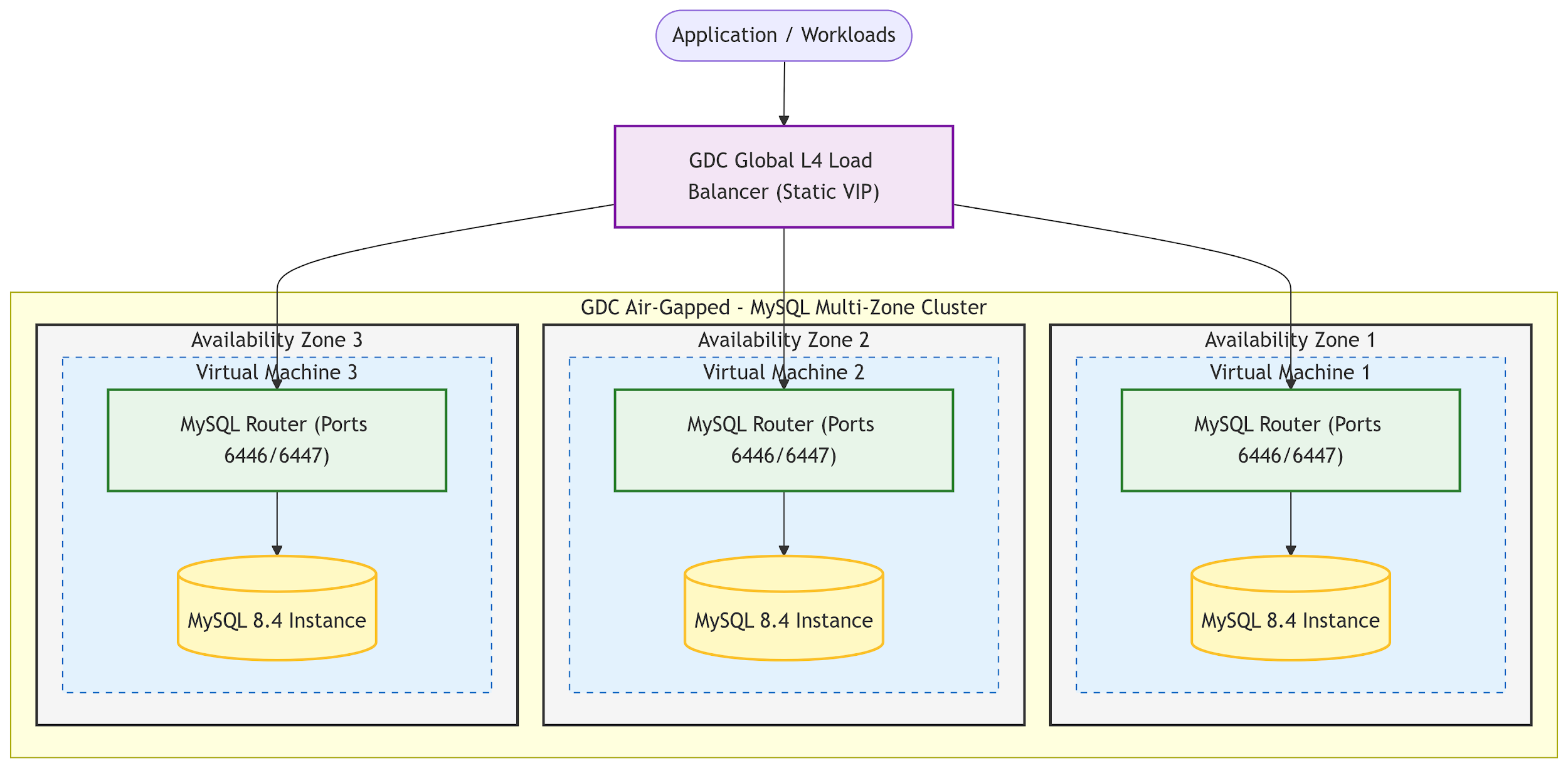
Prima di iniziare
Esegui il deployment delle VM
Segui la procedura descritta in Crea e avvia un'istanza VM per creare tre VM nelle tre zone disponibili.
Configura l'ambiente locale per stabilire una connessione SSH alle VM con una coppia di chiavi: Connettiti a una VM
Questo è necessario per utilizzare Secure Copy (SCP) per trasferire i pacchetti: Trasferisci file
Per la verifica abbiamo utilizzato il sistema operativo Ubuntu 22.04 e il tipo di macchina n3-standard-2-gdc.
Per un ambiente di produzione, utilizza un tipo di macchina con più risorse.
Ottieni gli IP delle VM utilizzando:
VM_NAME=$1

if [[ -z "$VM_NAME" ]]; then
  echo "Error: VM_NAME must be provided."
  echo "Usage: $0 <VM_NAME>"
  exit 1
fi

# 1. Get External IP from 'instances list'
EXT_IP=$(gdcloud compute instances list | awk -v vm="${VM_NAME}" '$1 == vm {print $5}')

if [[ -z "$EXT_IP" ]]; then
  echo "Error: Could not find VM '${VM_NAME}' in the instance list."
  exit 1
fi

INTERNAL_IP=$(gdcloud compute instances describe "${VM_NAME}" | awk '/^status:/ {in_status=1} in_status && /- [0-9]+\.[0-9]+\.[0-9]+\.[0-9]+/ {print $2; exit}' | cut -d'/' -f1)

if [[ -z "$INTERNAL_IP" ]]; then
  INTERNAL_IP="<Not assigned or not found>"
fi

echo "${VM_NAME}"
echo "External IP: ${EXT_IP}"
echo "Internal IP: ${INTERNAL_IP}"
Configura le variabili di ambiente
Imposta queste variabili nella sessione della shell della workstation locale:
export PROJECT_ID="your-project-id"
export VM1_NAME="mysql-node-1"
export VM2_NAME="mysql-node-2"
export VM3_NAME="mysql-node-3"
export VM1_IP="10.0.1.245" # Zone 1
export VM2_IP="10.0.1.241" # Zone 2
export VM3_IP="10.0.1.242" # Zone 3
export CLUSTER_NAME="mysql-ha-cluster"
Configurazione di rete
Se devi accedere al DB dall'esterno del progetto o dell'organizzazione, ricordati di configurare la PNP (policy di rete del progetto) di conseguenza.
Segui le sezioni di Panoramica di PNP a seconda del caso d'uso.
Preparazione del software con air gap
Scarica i pacchetti utilizzando Docker
Esegui questo comando da una workstation connessa per recuperare i componenti MySQL 8.4 e Shell:
mkdir -p ./mysql-packages
docker run --rm -v "$(pwd)/mysql-packages:/packages" ubuntu:22.04 bash -c "
  apt-get update && apt-get install -y curl gnupg apt-rdepends wget lsb-release
  curl -LsS https://dev.mysql.com/get/mysql-apt-config_0.8.39-1_all.deb -o config.deb
  # Configure for MySQL 8.4 LTS
  DEBIAN_FRONTEND=noninteractive dpkg -i config.deb
  apt-get update
  cd /packages
  PACKAGES='mysql-server mysql-shell mysql-router'
  apt-get download \$(apt-cache depends --recurse --no-recommends --no-suggests --no-conflicts --no-breaks --no-replaces --no-enhances --no-pre-depends \${PACKAGES} | grep '^\w')
"
Trasferisci e installa
Carica i file .deb in /tmp/packages/ su tutte e tre le VM e installa:
# From workstation: scp ./mysql-packages/*.deb ${VM_IP}:/tmp/packages/
# On each VM:
sudo dpkg -i /tmp/packages/*.deb
Assicurati che dpkg non restituisca errori. In questo caso, controlla i log per vedere quali pacchetti deb potrebbero mancare e includili nel download.
Quando ti viene chiesto di impostare la password root, lascia il campo vuoto. Imposteremo la password in un secondo momento.
Configurazione del nodo MySQL
Configura MySQL per l'utilizzo del cluster
Modifica /etc/mysql/mysql.conf.d/mysqld.cnf su tutti i nodi per abilitare i GTID e il logging binario:
[mysqld]
bind-address = 0.0.0.0
server-id = 1 # Use 2 and 3 for other VMs
gtid-mode = ON
enforce-gtid-consistency = ON
binlog-format = ROW
log-bin = mysql-bin
report_host = 10.0.1.245 # Use the VM's specific IP
Riavvia il servizio:
sudo systemctl restart mysql
Quindi connettiti al database:
sudo mysql
e imposta la password root:
CREATE USER 'root'@'%' IDENTIFIED WITH 'caching_sha2_password' BY 'your_new_secure_password';
GRANT ALL PRIVILEGES ON *.* TO 'root'@'%' WITH GRANT OPTION;
FLUSH PRIVILEGES;
Inizializzazione e verifica del cluster InnoDB
Crea un cluster utilizzando MySQL Shell
SOLO su VM 1, utilizza MySQL Shell per inizializzare il cluster:
mysqlsh --uri root@localhost
# Inside MySQL Shell:
\js
dba.configureInstance('root@VM1_IP')
var cluster = dba.createCluster('mysql-ha-cluster')
cluster.addInstance('root@VM2_IP')
cluster.addInstance('root@VM3_IP')
cluster.status()
Bootstrap MySQL Router
Su tutte e tre le VM, esegui il bootstrap del router per rilevare il nuovo cluster:
sudo mysqlrouter --bootstrap root@VM1_IP --user=mysqlrouter
sudo systemctl restart mysqlrouter
sudo systemctl enable mysqlrouter
Verifica il bilanciamento e i collegamenti
Esegui questi comandi da qualsiasi nodo per assicurarti che il router distribuisca correttamente il traffico.
Verifica il routing di scrittura (principale attivo): esegui una query sulla porta 6446 (RW classico). Deve restituire rigorosamente il nome host dell'istanza principale attuale.
mysql -u root -pyour_new_secure_password -h 127.0.0.1 -P 6446 -e "SELECT @@hostname;"Verifica il bilanciamento della lettura (round robin): esegui più query sulla porta 6447 (RO classica). Dovrebbe scorrere i nomi host di tutti i nodi disponibili nel cluster.
for i in {1..4}; do mysql -u root -pyour_new_secure_password -h 127.0.0.1 -P 6447 -e "SELECT @@hostname;"; doneControlla la topologia della connessione: utilizza MySQL Shell per verificare che tutti i membri siano
ONLINEe bilanciati correttamente.mysqlsh --uri root@localhost --cluster # inside the shell > cluster.status()
Configurazione del bilanciatore del carico globale
Fornisci un unico IP virtuale (VIP) stabile per le tue applicazioni utilizzando il bilanciatore del carico L4 globale di GDC. Segui Configura i bilanciatori del carico globali interni per configurare il bilanciatore del carico L4 globale interno e le VM in modo che siano il target: Configura le VM come target del bilanciatore del carico.
Verifica del failover automatico
Questo test conferma che il cluster elegge un nuovo leader e che il router reindirizza il traffico senza intervento manuale.
Simula un errore principale
Identifica l'istanza principale attuale (ad es. il nodo 1) e arresta il servizio MySQL:
sudo systemctl stop mysql
Verifica l'elezione e il cambio di routing
Attendi 10-20 secondi affinché il protocollo di consenso elegga un nuovo leader.
Controlla lo stato del cluster: dalla VM 2 o 3, verifica che sia stato eletto un nuovo nodo principale.
mysqlsh --uri root@localhost --cluster # inside the shell > cluster.status()Verifica che uno dei nodi rimanenti sia contrassegnato come
PRIMARYe che il nodo con errore sia contrassegnato comeUNREACHABLEoMISSING.Verifica il routing di scrittura: testa nuovamente la porta RW (6446). Ora dovrebbe restituire il nome host del nuovo nodo principale.
mysql -u root -p -h 127.0.0.1 -P 6446 -e "SELECT @@hostname;"Testa la connettività del VIP globale: da un server applicazioni, esegui una query sul VIP globale.
mysql -u root -p -h ${LB_IP} -P 3306 -e "SELECT @@hostname;"
Recupera e verifica la nuova partecipazione
Avvia il servizio MySQL sul nodo con errore e verifica che si unisca nuovamente come replica secondaria.
sudo systemctl start mysql
mysqlsh --uri root@localhost --cluster -e "cluster.status()"
Verifica che tutti e tre i nodi restituiscano lo stato ONLINE.