


Dasbor Laporan Pengeluaran adalah alat pengelolaan biaya untuk membantu Anda memahami biaya yang direkonsiliasi dengan invoice Anda. Dasbor menampilkan tampilan mendetail biaya Anda untuk invoice dalam rentang tanggal yang menyertakan deskripsi SKU. Anda juga dapat mengekspor laporan di dasbor ke file comma separated values (CSV).
Untuk mendapatkan izin yang diperlukan guna melihat dasbor Laporan Pengeluaran, minta Admin Org IAM Anda untuk memberi Anda peran pelihat project yang sesuai untuk project platform-obs.
Untuk mengakses dasbor Laporan Pengeluaran dan mendapatkan invoice menggunakan kubectl
CLI, lakukan langkah-langkah berikut:
Konsol
- Login ke konsol GDC.
- Di menu navigasi, pilih Billing > Reports. Halaman Laporan penagihan akan terbuka.
- Di bagian Spend Reports, klik View dashboard untuk membuka dasbor Spend reports.
kubectl
Untuk mengambil invoice menggunakan perintah kubectl, jalankan perintah berikut:
kubectl get invoice -n billing-system --kubeconfig MGMT_API_SERVER_KUBECONFIG
Ganti MGMT_API_SERVER_KUBECONFIG dengan
file kubeconfig server API pengelolaan.
Outputnya mirip dengan hal berikut ini:
NAME                                      AGE
platform-billing-account-1-2024-09-01     30d
Dasbor Laporan Pengeluaran terdiri dari tabel dan grafik berikut:
Tabel Laporan Pengeluaran
Tabel Laporan Pengeluaran adalah tabel yang menampilkan tampilan mendetail biaya Anda untuk invoice. Tabel Laporan Pembelanjaan menampilkan kolom berikut:
| Kolom | Deskripsi |
|---|---|
| ID Invoice | ID unik invoice dari invoice_line_item tertentu. |
| ID Akun Penagihan | Nomor ID akun GDC Anda. |
| ID Akun Pembayaran | ID akun pembayaran organisasi Anda. |
| SKU | Deskripsi tentang apa yang diwakili oleh SKU. |
| ID SKU | Nomor ID SKU. |
| Nama Project | Project yang terkait dengan biaya. Nama project adalah Organization jika biaya tidak dapat diatribusikan ke project di dalam organisasi. |
| Tanggal mulai penggunaan | Hari pertama setiap bulan saat memulai invoice_line_item tertentu. |
| Tanggal akhir penggunaan | Hari terakhir dalam sebulan saat mengakhiri invoice_line_item tertentu. |
| Harga unit ($) | Biaya per jumlah dalam jumlah Dolar Amerika Serikat (USD). Misalnya, harga unit untuk Compute bergantung pada jumlah server yang Anda gunakan. |
| Jumlah penggunaan | Jumlah setiap unit yang Anda gunakan. |
| Unit penggunaan | Jenis unit yang Anda gunakan. |
| Biaya | Total biaya setiap SKU berdasarkan baris. |
Total Biaya menurut Kelompok Produk
Tabel Total Biaya menurut Kelompok Produk menampilkan tampilan mendetail biaya Anda untuk invoice. Tabel Total Cost by Product Family menampilkan kolom berikut:
| Kolom | Deskripsi |
|---|---|
| ID Invoice | ID unik invoice dari invoice_line_item tertentu. |
| ID Akun Penagihan | Nomor ID akun GDC Anda. |
| ID Akun Pembayaran | ID akun pembayaran organisasi Anda. |
| Kategori Produk | Jenis grup produk. Misalnya, komputasi. |
| SKU | Deskripsi tentang apa yang diwakili oleh SKU. |
| ID SKU | Nomor ID SKU. |
| Biaya | Biaya kumulatif SKU kelompok produk tertentu. |
| Penggunaan Awal Tingkat | Unit awal tingkat yang berlaku untuk item baris tertentu tersebut. Nilai ini kosong jika ada SKU tarif tetap. |
Total Biaya menurut Nama Project
Tabel Total Cost by Project Name menampilkan perincian biaya berdasarkan project untuk invoice. Tabel Total Cost by Project Name menampilkan kolom berikut:
| Kolom | Deskripsi |
|---|---|
| ID Invoice | ID unik invoice dari invoice_line_item tertentu. |
| ID Akun Penagihan | Nomor ID akun GDC Anda. |
| ID Akun Pembayaran | ID akun pembayaran organisasi Anda. |
| Nama Project | Project yang terkait dengan biaya. Nama project adalah Organization jika biaya tidak dapat diatribusikan ke project di dalam organisasi. |
| Biaya | Biaya kumulatif project yang ditentukan. |
| Penggunaan Awal Tingkat | Unit awal tingkat yang berlaku untuk item baris tertentu tersebut. Nilai ini kosong jika ada SKU tarif tetap. |
Total Biaya Berdasarkan Model Layanan Cloud
Tabel Total Cost by Cloud Service Model menampilkan tampilan mendetail tentang biaya Anda untuk jenis produk. Tabel Total Cost by Cloud Service Model menampilkan kolom berikut:
| Kolom | Deskripsi |
|---|---|
| ID Invoice | ID unik invoice dari invoice_line_item tertentu. |
| ID Akun Penagihan | Nomor ID akun GDC Anda. |
| ID Akun Pembayaran | ID akun pembayaran organisasi Anda. |
| Model Layanan Cloud | Kategori layanan cloud. Misalnya, IaaS. |
| SKU | Deskripsi tentang apa yang diwakili oleh SKU. |
| ID SKU | Nomor ID SKU. |
| Biaya | Biaya kumulatif SKU model layanan yang ditentukan. |
| Penggunaan Awal Tingkat | Unit awal tingkat yang berlaku untuk item baris tertentu tersebut. Nilai ini kosong jika ada SKU tarif tetap. |
Biaya menurut Bulan
Grafik Biaya per Bulan menampilkan grafik biaya Anda dalam tampilan bulanan. Grafik Cost by Month memberi tahu Anda seberapa besar biaya Anda meningkat atau menurun dari bulan ke bulan. Instance pemantauan menetapkan tampilan bulanan secara default ke All.
Untuk menyesuaikan tampilan menurut bulan, lakukan hal berikut:
- Di panel menu, tetapkan rentang waktu yang Anda inginkan dari drop-down Timepicker.
- Pilih jangka waktu yang Anda inginkan.
Total Biaya Kumulatif
Grafik Total Biaya Kumulatif menskalakan total biaya kumulatif Anda dalam jangka waktu tertentu.
Memfilter data invoice
Anda dapat memfilter nilai yang Anda lihat di dasbor Laporan Pengeluaran melalui panel menu. Panel menu memungkinkan Anda menyesuaikan nilai yang Anda lihat di bagian Tabel Laporan Pengeluaran, Biaya per Bulan, dan Total Biaya Kumulatif. Panel menu terdiri dari tab berikut:
| Tab | Deskripsi |
|---|---|
| Tanggal Invoice | Drop-down yang memfilter Tabel Laporan Pembelanjaan dan kolom Total Biaya (USD) pada tanggal yang Anda inginkan. |
| ID Akun Penagihan | Nomor ID akun GDC Anda. |
| Nama Project | Menu drop-down yang memungkinkan Anda memilih project yang akan dilihat. |
| SKU | Menu drop-down yang memungkinkan Anda memilih SKU yang akan dilihat. |
| Nilai minimum (USD) | Kolom input yang Anda tambahkan dalam USD untuk membatasi jumlah dolar pada grafik Total Biaya Kumulatif. |
Mengekspor dan mencetak invoice
Anda dapat mencetak invoice atau menyimpannya ke portable document format (PDF) menggunakan dialog cetak browser dari antarmuka pengguna dasbor:
- Dari menu navigasi, klik ikon Dasbor.
- Di folder Billing, pilih dasbor Monthly Spend Report.
Dari panel menu, pilih tanggal invoice dari drop-down Invoice Date, dan nomor ID akun penagihan dari drop-down Billing Account ID. Setelah memilih nilai ini, dasbor akan membuat dan mengisi otomatis kolom input berikut:
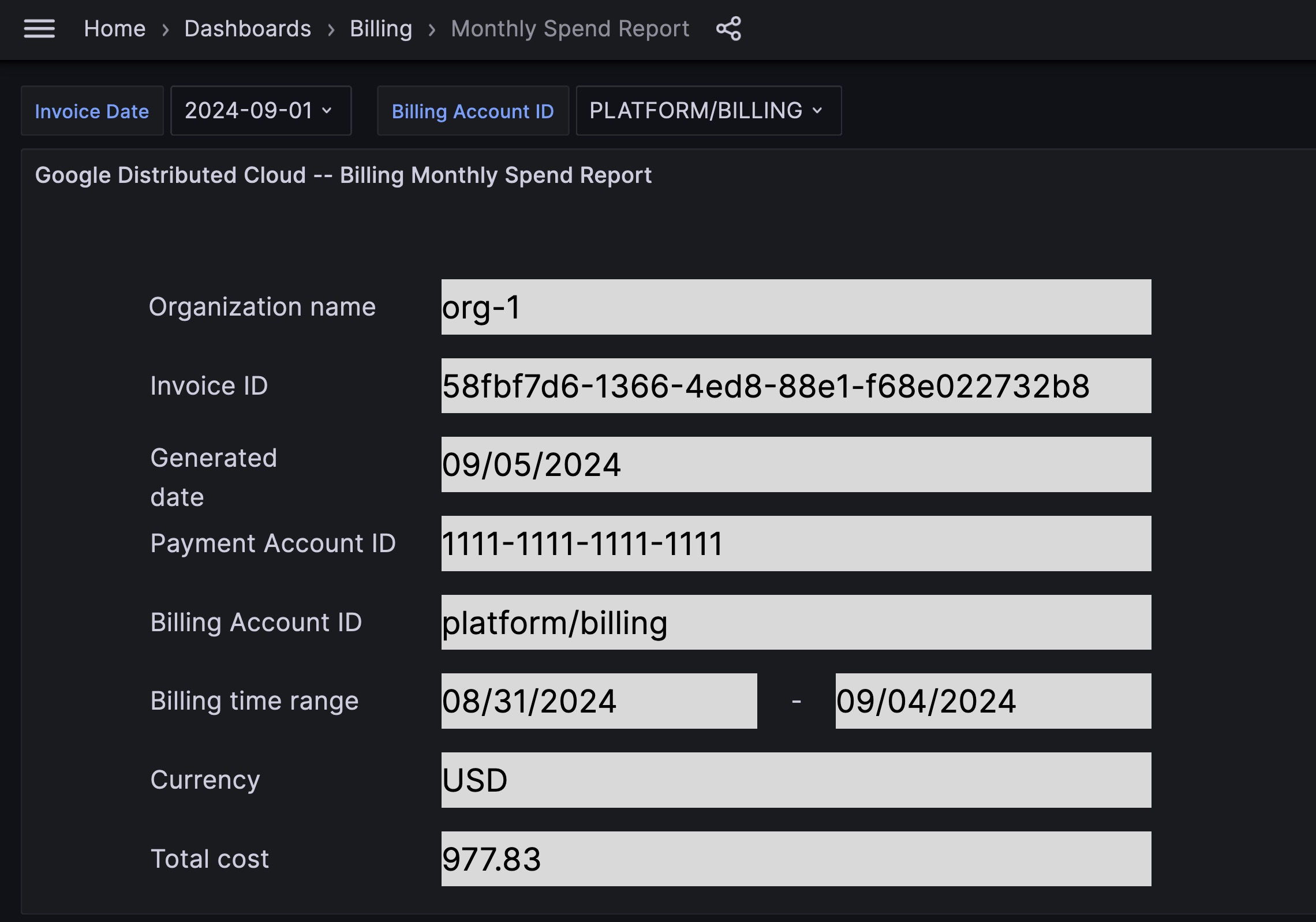
Kolom input Deskripsi Nama organisasi Nama organisasi Anda. ID Invoice ID invoice. Tanggal dibuat Tanggal saat Anda membuat invoice yang diekspor. ID Akun Pembayaran ID akun pembayaran organisasi Anda. ID Akun Penagihan Nomor ID akun GDC Anda. Rentang waktu penagihan Tanggal invoice yang Anda pilih untuk diekspor. Currency Jenis aset yang disingkat menurut negara. Misalnya: USD. Biaya total Biaya kumulatif semua SKU dalam invoice. Dari keyboard, tekan
Vuntuk melihat pratinjau seluruh panel dasbor.Tekan
CTRL + PatauCommand + Puntuk membuka dialog cetak default browser Anda.Pilih Simpan ke PDF untuk menyimpan invoice ke file PDF di direktori pilihan Anda. Anda dapat mencetak file PDF ini kapan saja.
