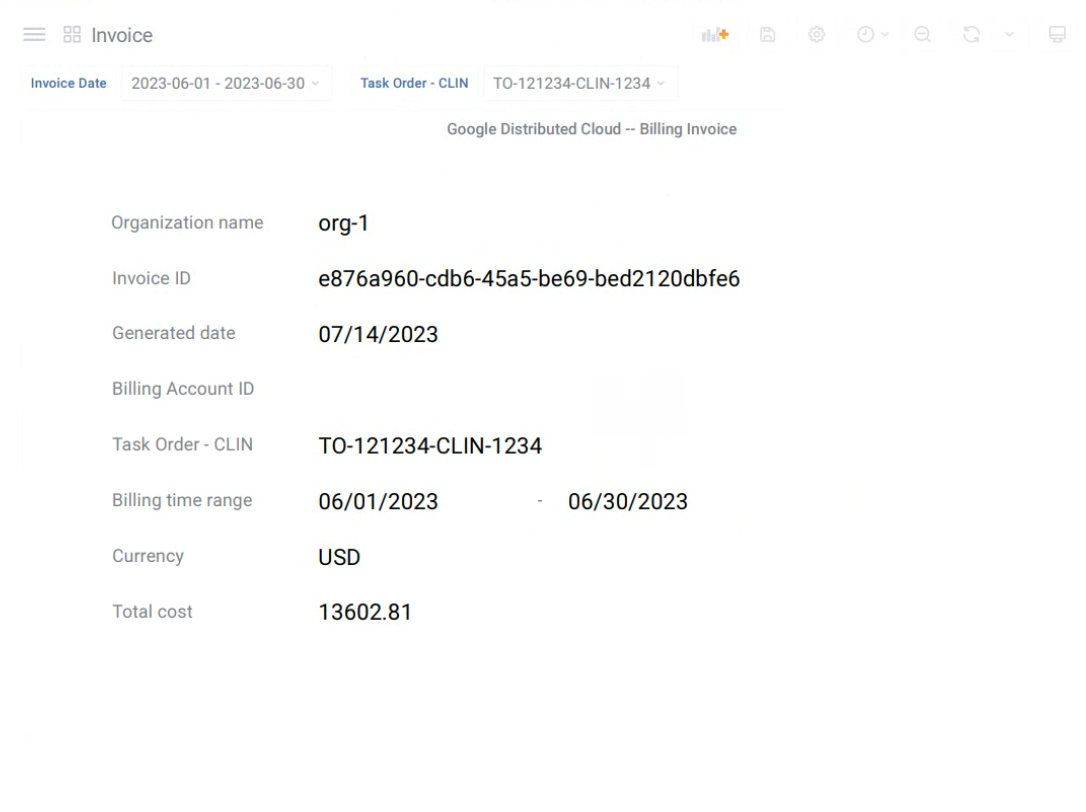
לוח הבקרה של דוחות ההוצאות הוא כלי לניהול עלויות, שבעזרתו אפשר להבין את העלויות שתואמות לחשבונית. בלוח הבקרה מוצגת תצוגה מפורטת של העלויות בחשבונית בטווח תאריכים שכולל את תיאור המק"ט. אפשר גם לייצא את הדוח ממרכז הבקרה לקובץ CSV (ערכים מופרדים בפסיקים).
כדי לקבל את ההרשאות שדרושות לצפייה בלוח הבקרה Spend Reports, צריך לבקש ממנהל חשבון ארגוני של הארגון ב-IAM להקצות לכם את התפקיד המתאים לצפייה בפרויקט platform-obs.
כדי לגשת ללוח הבקרה של דוחות ההוצאות ולקבל חשבונית באמצעות ה-CLI של kubectl, פועלים לפי השלבים הבאים:
המסוף
- נכנסים למסוף GDC.
- בתפריט הניווט, לוחצים על Billing > Reports. ייפתח הדף Billing reports.
- בקטע Spend Reports, לוחצים על View dashboard כדי לפתוח את לוח הבקרה של דוחות ההוצאות.
kubectl
כדי לאחזר את החשבונית באמצעות פקודת kubectl, מריצים את הפקודה הבאה:
kubectl get invoice -n billing-system --kubeconfig MGMT_API_SERVER_KUBECONFIG
מחליפים את MGMT_API_SERVER_KUBECONFIG בקובץ kubeconfig של שרת ה-API לניהול.
הפלט אמור להיראות כך:
NAME                                      AGE
platform-billing-account-1-2024-09-01     30d
לוח הבקרה של דוחות ההוצאות כולל את הטבלאות והתרשימים הבאים:
טבלת דוחות ההוצאות
Spend Reports Table היא טבלה שמציגה תצוגה מפורטת של העלויות בחשבונית. בטבלה של דוחות ההוצאות מוצגות העמודות הבאות:
| עמודה | תיאור |
|---|---|
| מזהה חשבונית | המזהה הייחודי של החשבונית מ-invoice_line_item ספציפי. |
| מזהה החשבון לחיוב | מספר החשבון שלכם ב-GDC. |
| מספר חשבון התשלומים | המזהה של חשבון התשלומים של הארגון. |
| SKU | תיאור של מה שהמק"ט מייצג. |
| מזהה המק"ט | מספר המזהה של המק"ט. |
| שם הפרויקט | הפרויקט שמשויך לעלות. שם הפרויקט הוא Organization אם אי אפשר לשייך את העלות לפרויקט בתוך הארגון. |
| תאריך התחלת השימוש | היום הראשון בחודש שבו מתחילים invoice_line_item ספציפי. |
| תאריך סיום השימוש | היום האחרון בחודש כשמסיימים invoice_line_item ספציפי. |
| מחיר ליחידה ($) | העלות לכל כמות בדולר ארה"ב (USD). לדוגמה, מחיר היחידה של Compute תלוי במספר השרתים שבהם השתמשתם. |
| כמות השימוש | כמות היחידות שבהן השתמשתם. |
| יחידת שימוש | סוג היחידה שבה השתמשתם. |
| עלות | העלות הכוללת של כל מק"ט לפי שורה. |
Total Cost by Product Family
בטבלה Total Cost by Product Family מוצגת תצוגה מפורטת של העלויות בחשבונית. בטבלה Total Cost by Product Family מופיעות העמודות הבאות:
| עמודה | תיאור |
|---|---|
| מזהה חשבונית | המזהה הייחודי של החשבונית מ-invoice_line_item ספציפי. |
| מזהה החשבון לחיוב | מספר החשבון שלכם ב-GDC. |
| מספר חשבון התשלומים | המזהה של חשבון התשלומים של הארגון. |
| משפחת המוצרים | סוג קבוצת המוצרים. לדוגמה, compute. |
| SKU | תיאור של מה שהמק"ט מייצג. |
| מזהה המק"ט | מספר המזהה של המק"ט. |
| עלות | העלות המצטברת של המק"ט של משפחת המוצרים שצוינה. |
| שימוש בתחילת הרמה | היחידה הראשונה ברמה שחלה על הפריט הספציפי הזה. הערך הזה ריק אם יש מק"ט בתעריף אחיד. |
Total Cost by Project Name
בטבלה Total Cost by Project Name מוצג פירוט של העלויות בחשבונית לפי פרויקט. בטבלה Total Cost by Project Name מופיעות העמודות הבאות:
| עמודה | תיאור |
|---|---|
| מזהה חשבונית | המזהה הייחודי של החשבונית מ-invoice_line_item ספציפי. |
| מזהה החשבון לחיוב | מספר החשבון שלכם ב-GDC. |
| מספר חשבון התשלומים | המזהה של חשבון התשלומים של הארגון. |
| שם הפרויקט | הפרויקט שמשויך לעלות. שם הפרויקט הוא Organization אם אי אפשר לשייך את העלות לפרויקט בתוך הארגון. |
| עלות | העלות המצטברת של הפרויקט שצוין. |
| שימוש בתחילת הרמה | היחידה הראשונה ברמה שחלה על הפריט הספציפי הזה. הערך הזה ריק אם יש מק"ט בתעריף אחיד. |
העלות הכוללת לפי מודל שירות בענן
בטבלה Total Cost by Cloud Service Model מוצגת תצוגה מפורטת של העלויות לפי סוג מוצר. בטבלה Total Cost by Cloud Service Model מוצגות העמודות הבאות:
| עמודה | תיאור |
|---|---|
| מזהה חשבונית | המזהה הייחודי של החשבונית מ-invoice_line_item ספציפי. |
| מזהה החשבון לחיוב | מספר החשבון שלכם ב-GDC. |
| מספר חשבון התשלומים | המזהה של חשבון התשלומים של הארגון. |
| מודל שירות בענן | קטגוריית שירות הענן. לדוגמה, IaaS. |
| SKU | תיאור של מה שהמק"ט מייצג. |
| מזהה המק"ט | מספר המזהה של המק"ט. |
| עלות | העלות המצטברת של המק"ט של מודל השירות שצוין. |
| שימוש בתחילת הרמה | היחידה הראשונה ברמה שחלה על הפריט הספציפי הזה. הערך הזה ריק אם יש מק"ט בתעריף אחיד. |
עלות לפי חודש
בתרשים Cost by Month מוצגות העלויות בתצוגה חודשית. בתרשים Cost by Month אפשר לראות את העלייה או הירידה בעלויות מחודש לחודש. כברירת מחדל, התצוגה החודשית של מופע המעקב היא All.
כדי להתאים אישית את התצוגה לפי חודש:
- בסרגל התפריטים, מגדירים את טווח התאריכים הרצוי בתפריט הנפתח Timepicker.
- בוחרים את פרק הזמן הרצוי.
העלות הכוללת המצטברת
בתרשים Cumulative Total Cost מוצגת העלות המצטברת הכוללת בציר זמן נתון.
סינון נתוני החשבוניות
אפשר לסנן את הערכים שמוצגים בלוח הבקרה של דוחות ההוצאות באמצעות סרגל התפריטים. סרגל התפריטים מאפשר להתאים אישית את הערכים שמוצגים בקטעים Spend Reports Table, Cost by Month ו-Cumulative Total Cost. סרגל התפריטים כולל את הכרטיסיות הבאות:
| Tab | תיאור |
|---|---|
| תאריך החשבונית | תפריט נפתח שמאפשר לסנן את טבלת דוחות ההוצאות ואת העמודה עלות כוללת (USD) לפי התאריך המועדף. |
| מזהה החשבון לחיוב | מספר החשבון שלכם ב-GDC. |
| שם הפרויקט | רשימה נפתחת שבה אפשר לבחור אילו פרויקטים להציג. |
| SKU | תפריט נפתח שבו אפשר לבחור את המק"ט שרוצים להציג. |
| סף (דולר ארה"ב) | שדה להזנת קלט שמוסיפים בדולר ארה"ב כדי להגביל את הסכום בדולרים בתרשים Cumulative Total Cost. |
ייצוא והדפסה של חשבוניות
אפשר להדפיס חשבוניות או לשמור אותן בפורמט PDF באמצעות תיבת הדו-שיח להדפסה בדפדפן, דרך ממשק המשתמש של מרכז הבקרה:
- בתפריט הניווט, לוחצים על הסמל מרכזי בקרה.
- בתיקייה Billing, בוחרים את מרכז הבקרה Monthly Spend Report.
בסרגל התפריטים, בוחרים תאריך חשבונית מהתפריט הנפתח Invoice Date, ואת מספר החשבון לחיוב מהתפריט הנפתח Billing Account ID. אחרי שבוחרים את הערכים האלה, לוח הבקרה נוצר וממלא באופן אוטומטי את השדות הבאים להזנת קלט:
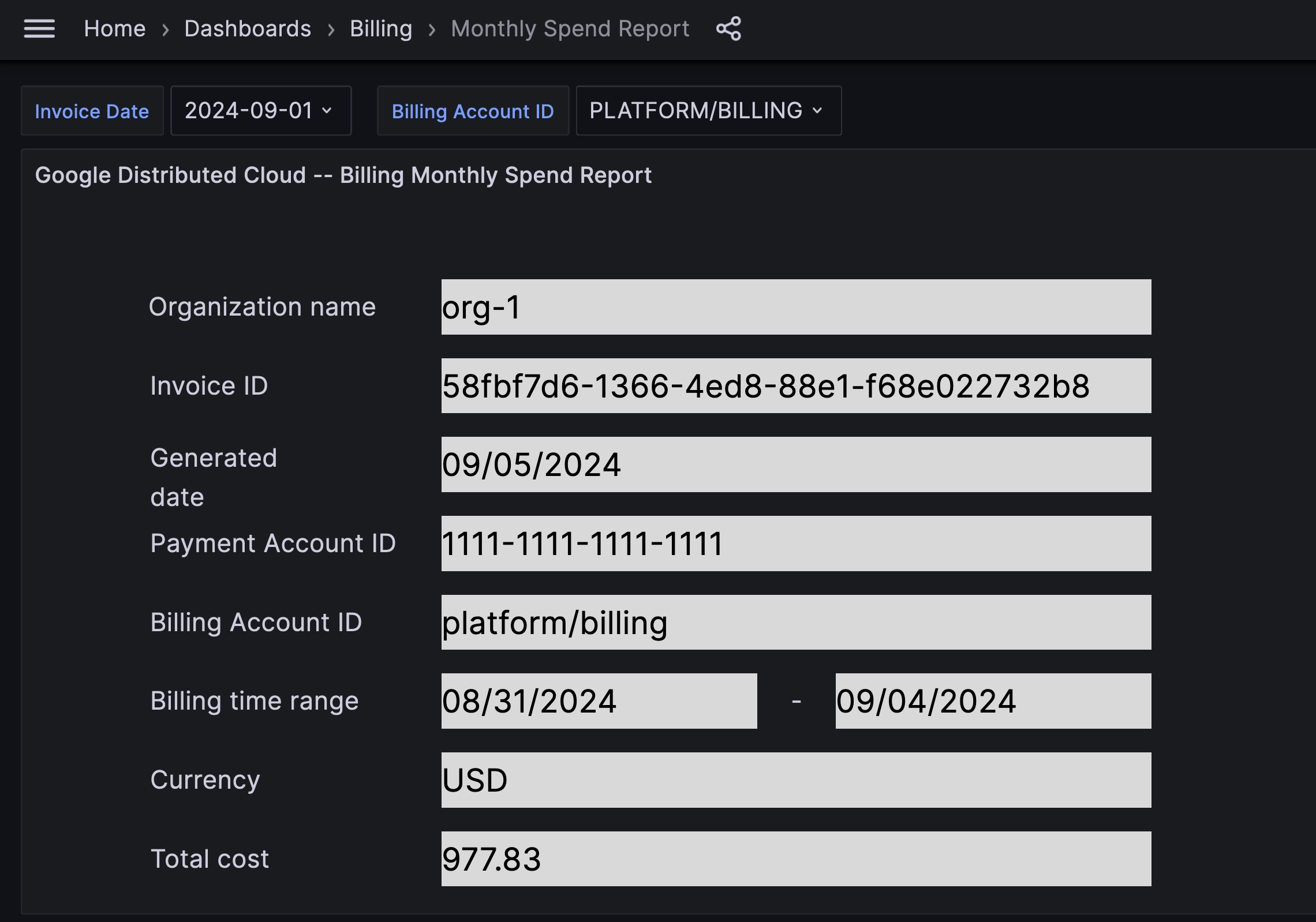
שדה להזנת קלט תיאור שם הארגון שם הארגון. מזהה חשבונית המזהה של החשבונית. תאריך היצירה התאריך שבו יצרתם את החשבונית שייצאתם. מספר חשבון התשלומים המזהה של חשבון התשלומים של הארגון. מזהה החשבון לחיוב מספר החשבון שלכם ב-GDC. טווח תאריכים לחיוב תאריכי החשבוניות שבחרתם לייצא. מטבע סוג הנכס, מקוצר לפי מדינה. לדוגמה: ILS. העלות הכוללת העלויות המצטברות של כל המק"טים בחשבונית. במקלדת, לוחצים על
Vכדי לראות תצוגה מקדימה של כל חלונית מרכז הבקרה.מקישים על
CTRL + Pאו עלCommand + Pכדי לפתוח את תיבת הדו-שיח של הדפדפן להדפסה כברירת מחדל.בוחרים באפשרות שמירה כקובץ PDF כדי לשמור את החשבונית כקובץ PDF בספרייה הרצויה. אתם יכולים להדפיס את קובץ ה-PDF הזה בכל שלב.