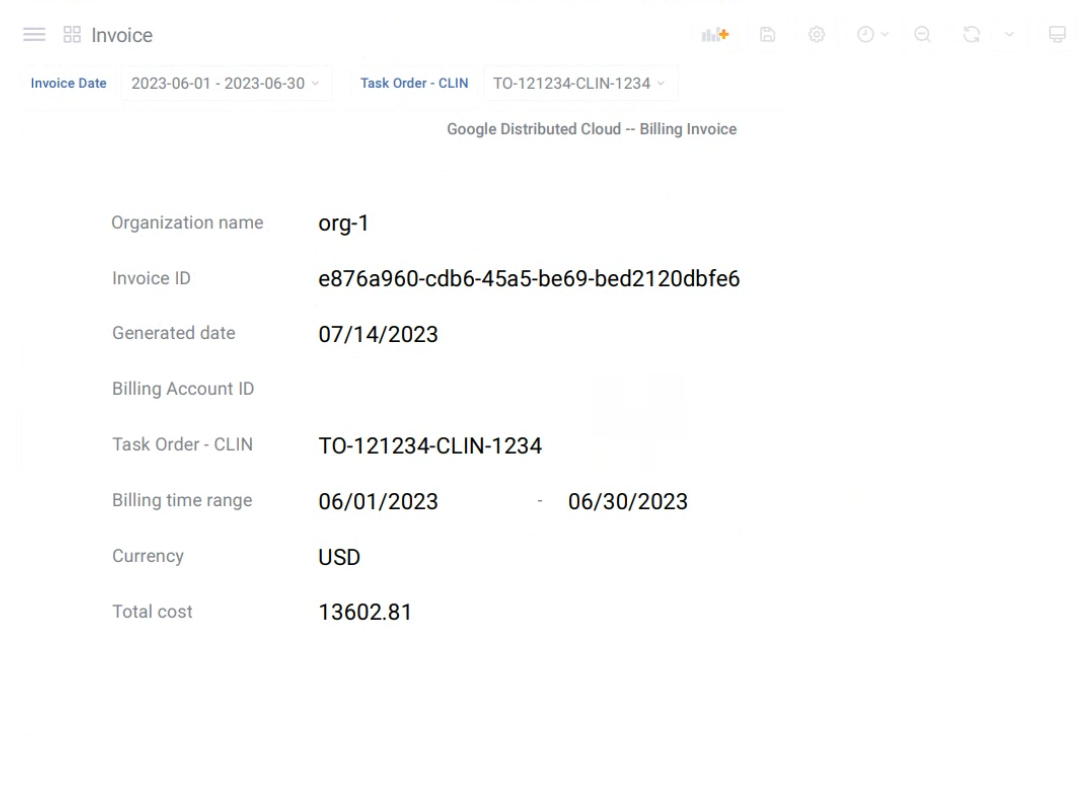
Le tableau de bord "Rapports sur les dépenses" est un outil de gestion des coûts qui vous aide à comprendre les coûts associés à votre facture. Le tableau de bord affiche une vue détaillée de vos coûts pour une facture sur une plage de dates, y compris la description du SKU. Vous pouvez également exporter le rapport du tableau de bord dans un fichier CSV (valeurs séparées par une virgule).
Pour obtenir les autorisations nécessaires pour afficher le tableau de bord des rapports sur les dépenses, demandez à l'administrateur de l'organisation IAM de vous accorder le rôle de lecteur de projet correspondant pour le projet platform-obs.
Pour accéder au tableau de bord des rapports sur les dépenses et obtenir une facture à l'aide de la CLI kubectl, procédez comme suit :
Console
- Connectez-vous à la console GDC.
- Dans le menu de navigation, sélectionnez Facturation > Rapports. La page Rapports de facturation s'ouvre.
- Dans la section Rapports sur les dépenses, cliquez sur Afficher le tableau de bord pour ouvrir le tableau de bord des rapports sur les dépenses.
kubectl
Pour récupérer la facture à l'aide d'une commande kubectl, exécutez la commande suivante :
kubectl get invoice -n billing-system --kubeconfig MGMT_API_SERVER_KUBECONFIG
Remplacez MGMT_API_SERVER_KUBECONFIG par le fichier kubeconfig du serveur d'API de gestion.
Le résultat ressemble à ce qui suit :
NAME                                      AGE
platform-billing-account-1-2024-09-01     30d
Le tableau de bord "Rapports sur les dépenses" comprend les tableaux et graphiques suivants :
Tableau des rapports sur les dépenses
Le tableau des rapports sur les dépenses présente une vue détaillée de vos coûts pour une facture. Le tableau des rapports sur les dépenses affiche les colonnes suivantes :
| Colonne | Description |
|---|---|
| ID de facture | Identifiant unique de la facture d'un invoice_line_item spécifique. |
| ID du compte de facturation | L'ID de votre compte GDC. |
| ID du compte de paiement | ID du compte de paiement de votre organisation. |
| SKU | Description de ce que représente le SKU. |
| SKU ID | Numéro d'identification du SKU. |
| Nom du projet | Projet associé au coût. Le nom du projet est Organization si le coût ne peut pas être attribué à un projet au sein de l'organisation. |
| Date de début d'utilisation | Le premier jour du mois lors du démarrage d'un invoice_line_item spécifique. |
| Date de fin d'utilisation | Le dernier jour du mois lors de la fin d'un invoice_line_item spécifique. |
| Prix unitaire ($) | Coût par quantité en dollars américains (USD). Par exemple, le prix unitaire de Compute dépend du nombre de serveurs que vous avez utilisés. |
| Quantité utilisée | La quantité de chaque unité que vous avez utilisée. |
| Unité d'utilisation | Le type d'unité que vous avez utilisé. |
| Coût | Le coût total de chaque SKU par ligne. |
Coût total par famille de produits
Le tableau Coût total par famille de produits présente une vue détaillée de vos coûts pour une facture. Le tableau Coût total par famille de produits affiche les colonnes suivantes :
| Colonne | Description |
|---|---|
| ID de facture | Identifiant unique de la facture d'un invoice_line_item spécifique. |
| ID du compte de facturation | L'ID de votre compte GDC. |
| ID du compte de paiement | ID du compte de paiement de votre organisation. |
| Famille de produits | Type de groupe de produits. Par exemple, "compute". |
| SKU | Description de ce que représente le SKU. |
| SKU ID | Numéro d'identification du SKU. |
| Coût | Coût cumulé du SKU de la famille de produits spécifiée. |
| Utilisation de début de niveau | Unité de départ du niveau qui s'applique à cet élément de campagne spécifique. Cette valeur est vide s'il existe un SKU forfaitaire. |
Coût total par nom de projet
Le tableau Coût total par nom de projet présente une répartition par projet de vos coûts pour une facture. La table Coût total par nom de projet contient les colonnes suivantes :
| Colonne | Description |
|---|---|
| ID de facture | Identifiant unique de la facture d'un invoice_line_item spécifique. |
| ID du compte de facturation | L'ID de votre compte GDC. |
| ID du compte de paiement | ID du compte de paiement de votre organisation. |
| Nom du projet | Projet associé au coût. Le nom du projet est Organization si le coût ne peut pas être attribué à un projet au sein de l'organisation. |
| Coût | Coût cumulé du projet spécifié. |
| Utilisation de début de niveau | Unité de départ du niveau qui s'applique à cet élément de campagne spécifique. Cette valeur est vide s'il existe un SKU forfaitaire. |
Coût total par modèle de service cloud
Le tableau Coût total par modèle de service cloud présente une vue détaillée de vos coûts pour un type de produit. La table Coût total par modèle de service cloud affiche les colonnes suivantes :
| Colonne | Description |
|---|---|
| ID de facture | Identifiant unique de la facture d'un invoice_line_item spécifique. |
| ID du compte de facturation | L'ID de votre compte GDC. |
| ID du compte de paiement | ID du compte de paiement de votre organisation. |
| Modèle de service cloud | Catégorie du service cloud. Par exemple, l'IaaS. |
| SKU | Description de ce que représente le SKU. |
| SKU ID | Numéro d'identification du SKU. |
| Coût | Coût cumulé du SKU du modèle de service spécifié. |
| Utilisation de début de niveau | Unité de départ du niveau qui s'applique à cet élément de campagne spécifique. Cette valeur est vide s'il existe un SKU forfaitaire. |
Coût par mois
Le graphique Coût par mois affiche vos coûts dans une vue mensuelle. Le graphique Coût par mois vous indique l'augmentation ou la diminution de vos coûts d'un mois à l'autre. L'instance de surveillance définit par défaut la vue mensuelle sur Tous.
Pour personnaliser la vue par mois, procédez comme suit :
- Dans la barre de menu, définissez la période de votre choix dans le menu déroulant Sélecteur de période.
- Sélectionnez la période de votre choix.
Coût total cumulé
Le graphique Coût total cumulé met à l'échelle votre coût total cumulé sur une période donnée.
Filtrer les données de facturation
Vous pouvez filtrer les valeurs que vous voyez dans le tableau de bord des rapports sur les dépenses à l'aide de la barre de menu. La barre de menu vous permet de personnaliser les valeurs affichées dans les sections Tableau des rapports de dépenses, Coût par mois et Coût total cumulé. La barre de menu comprend les onglets suivants :
| Tabulation | Description |
|---|---|
| Invoice Date (Date de la facture) | Menu déroulant qui filtre le tableau des rapports sur les dépenses et la colonne Coût total (USD) en fonction de la date de votre choix. |
| ID du compte de facturation | L'ID de votre compte GDC. |
| Nom du projet | Une liste déroulante qui vous permet de sélectionner les projets à afficher. |
| SKU | Un menu déroulant qui vous permet de sélectionner le SKU à afficher. |
| Seuil (USD) | Champ de saisie que vous ajoutez en USD pour plafonner le montant en dollars du graphique Coût total cumulé. |
Exporter et imprimer des factures
Vous pouvez imprimer des factures ou les enregistrer au format PDF à l'aide de la boîte de dialogue d'impression de votre navigateur depuis l'interface utilisateur du tableau de bord :
- Dans le menu de navigation, cliquez sur l'icône Tableaux de bord.
- Dans le dossier Billing, sélectionnez le tableau de bord Monthly Spend Report.
Dans la barre de menu, sélectionnez une date de facturation dans le menu déroulant Date de facturation et un numéro d'ID de compte de facturation dans le menu déroulant ID de compte de facturation. Après avoir sélectionné ces valeurs, le tableau de bord génère et remplit automatiquement les champs de saisie suivants :
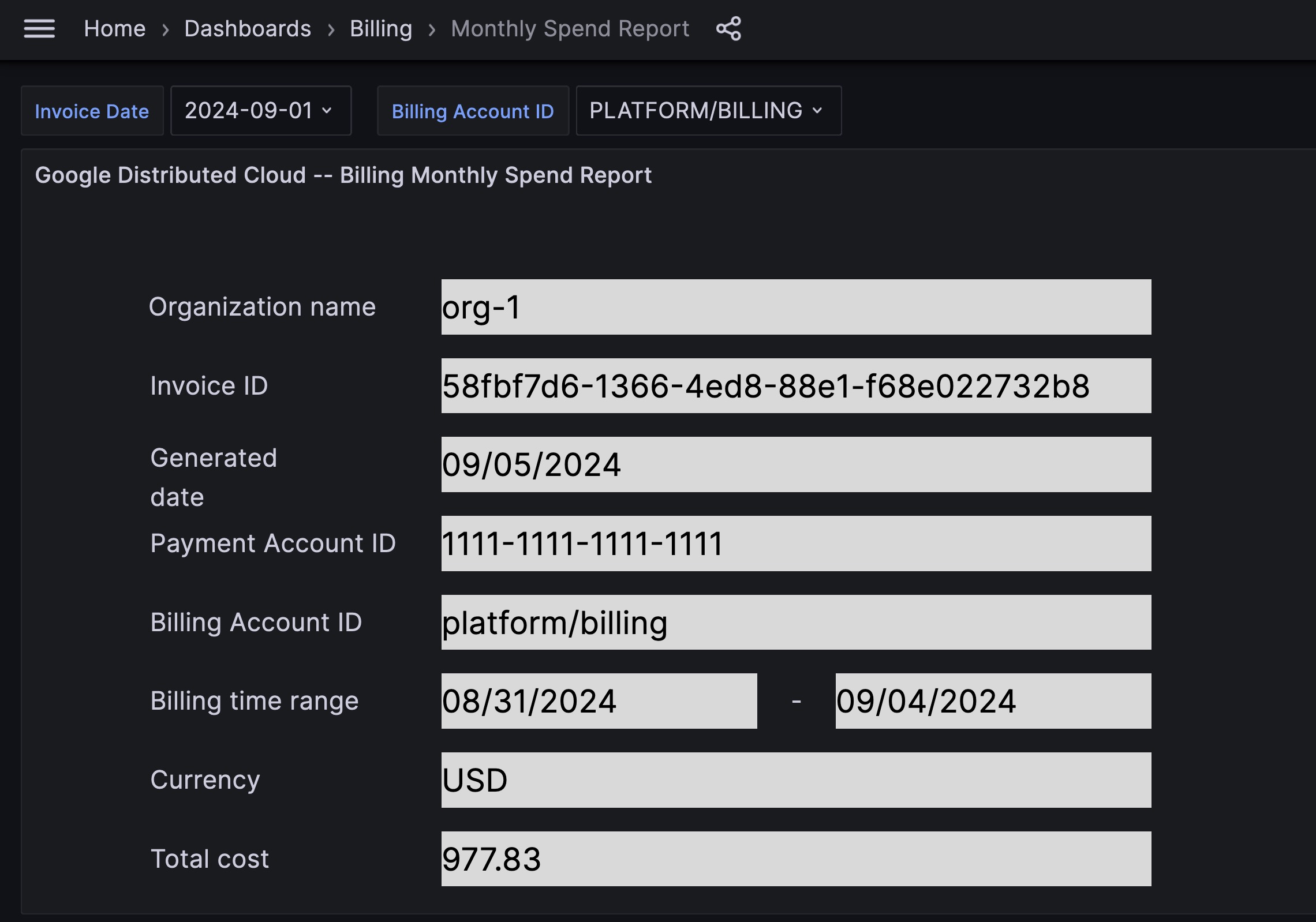
Champ de saisie Description Nom de l'organisation Nom de votre organisation. ID de facture ID de la facture. Date de génération Date à laquelle vous avez créé la facture exportée. ID du compte de paiement ID du compte de paiement de votre organisation. ID du compte de facturation L'ID de votre compte GDC. Période de facturation Les dates de facturation que vous avez sélectionnées pour l'exportation. Devise Type d'asset abrégé par pays. Par exemple : USD. Coût total Coûts cumulés de tous les SKU de la facture. Sur votre clavier, appuyez sur
Vpour prévisualiser l'intégralité du panneau du tableau de bord.Appuyez sur
CTRL + PouCommand + Ppour ouvrir la boîte de dialogue d'impression par défaut de votre navigateur.Sélectionnez Enregistrer au format PDF pour enregistrer la facture dans un fichier PDF dans le répertoire de votre choix. Vous pouvez imprimer ce fichier PDF à tout moment.