


Dokumen ini menjelaskan cara memperpanjang masa berlaku sertifikat Booting Aman Unified Extensible Firmware Interface (UEFI) pada virtual machine (VM) di Google Distributed Cloud (GDC) dengan air gap.
Booting Aman UEFI adalah fitur keamanan yang memastikan sistem VM menjalankan software asli dengan memverifikasi tanda tangan digital semua komponen booting. Jika verifikasi gagal, Booting Aman akan menghentikan proses booting VM.
Microsoft menggunakan sertifikat keamanan untuk mendukung Booting Aman di berbagai sistem operasi. Beberapa sertifikat Booting Aman hampir habis masa berlakunya. Untuk menghindari gangguan sistem, Anda harus memperpanjang sertifikat ini.
Dokumen ini ditujukan untuk developer dalam grup administrator platform atau operator aplikasi yang mengonfigurasi Booting Aman pada VM di lingkungan Distributed Cloud. Untuk mengetahui informasi selengkapnya, lihat Audiens untuk dokumentasi GDC dengan air gap.
Sebelum memulai
Semua perintah untuk Distributed Cloud menggunakan CLI gdcloud atau kubectl, dan memerlukan lingkungan sistem operasi (OS). Pastikan Anda mendownload, menginstal, dan mengonfigurasi
gdcloud CLI.
Mendapatkan file kubeconfig
Untuk menjalankan perintah terhadap server API pengelolaan, pastikan Anda memiliki resource berikut:
Login dan buat file kubeconfig untuk server API pengelolaan jika Anda belum memilikinya.
Gunakan jalur ke file kubeconfig server API pengelolaan untuk mengganti
MANAGEMENT_API_SERVERdalam petunjuk ini.
Meminta peran IAM
Untuk memperbarui sertifikat Booting Aman di VM Anda, hubungi Admin Project IAM Anda untuk meminta peran Admin Project Virtual Machine (project-vm-admin).
Semua peran VM harus terikat ke namespace project tempat VM berada. Ikuti langkah-langkah untuk memverifikasi akses Anda.
Sertifikat Booting Aman
Semua sertifikat Booting Aman memiliki tanggal habis masa berlaku. VM dengan sertifikat yang sudah tidak berlaku akan melakukan booting secara normal hingga Anda menginstal update keamanan pertama untuk Windows Boot Manager atau shim Linux. Setelah salah satu update tersebut, VM akan gagal melakukan booting hingga Anda mengupdate sertifikat yang sudah tidak berlaku.
Sertifikat yang akan habis masa berlakunya
Tabel berikut menjelaskan tanggal habis masa berlaku akhir untuk sertifikat Booting Aman lama:
| Nama sertifikat | Tanggal habis masa berlaku sertifikat |
|---|---|
| Microsoft Corporation KEK CA 2011 | 26 Juni 2026 |
| Microsoft UEFI CA 2011 | 26 Juni 2026 |
| Microsoft Windows Production PCA 2011 | 19 Oktober 2026 |
Sertifikat baru
Tabel berikut menjelaskan tanggal habis masa berlaku akhir untuk sertifikat Booting Aman yang baru:
| Nama sertifikat | Tanggal habis masa berlaku sertifikat |
|---|---|
| Microsoft UEFI CA 2023 | 13 Juni 2038 |
| Microsoft Corporation KEK 2K CA 2023 | 2 Mar 2038 |
| Microsoft Option ROM UEFI CA 2023 | 26 Okt 2038 |
| Windows UEFI CA 2023 | 13 Jun 2035 |
Proses perpanjangan sertifikat
Untuk melakukan perpanjangan sertifikat Booting Aman pada VM, Anda harus mengaktifkannya menggunakan anotasi dan update terkontrol. Semua VM baru yang dibuat dengan image lama atau baru setelah update akan menginstal kedua sertifikat dan akan berhasil melakukan booting.
Mengidentifikasi VM dan menerapkan anotasi
Mengidentifikasi VM yang terpengaruh dalam namespace atau project. Setelah diidentifikasi, terapkan anotasi update ke instance VM yang terpengaruh.
Gunakan
kubectluntuk memeriksa statusenableSecureBoot:kubectl --kubeconfig MANAGEMENT_API_SERVER get vms --all-namespaces -o \ custom-columns="NAMESPACE:.metadata.namespace,NAME:.metadata.name,SECURE_BOOT:.spec.shieldConfig.enableSecureBoot"Terapkan anotasi ke resource kustom VM untuk menandai VM sebagai siap diupdate. Tindakan ini akan mendaftarkan sertifikat selama reboot VM berikutnya:
kubectl --kubeconfig MANAGEMENT_API_SERVER annotate virtualmachine VM_NAME -n VM_NAMESPACE virtualmachine.gdc.goog/enable-microsoft-2023-sbcert="true" --overwriteGanti variabel berikut:
VM_NAME:Nama instance VM.VM_NAMESPACE: Nama namespace tempat VM berada.
Terapkan anotasi secara massal ke semua VM dalam project:
kubectl --kubeconfig MANAGEMENT_API_SERVER annotate virtualmachine --all -n VM_NAMESPACE virtualmachine.gdc.goog/enable-microsoft-2023-sbcert="true" --overwriteAnda dapat menerapkan label anotasi secara massal di semua VM dalam organisasi selama enkripsi disk tidak digunakan.
Di level project, Project Owner dapat menerapkan label satu per satu ke VM yang memenuhi syarat.
Untuk menerapkan perubahan, mulai ulang VM Anda:
kubectl --kubeconfig MANAGEMENT_API_SERVER patch VirtualMachine VM_NAME -n VM_NAMESPACE -p '{"spec":{"runningState":"Stopped"}}' --type=merge

kubectl --kubeconfig MANAGEMENT_API_SERVER patch VirtualMachine VM_NAME -n VM_NAMESPACE -p '{"spec":{"runningState":"Running"}}' --type=merge
Penanganan Khusus: BitLocker & FDE
Anda harus melakukan tugas berikut:
- Nonaktifkan sementara BitLocker, LUKS, atau solusi enkripsi serupa.
- Pastikan kunci pemulihan tersedia dan cadangan sudah yang terbaru.
- Terapkan anotasi update Booting Aman yang disebutkan di langkah 2 pada bagian proses perpanjangan sertifikat.
- Mulai ulang VM untuk mendaftarkan sertifikat.
- Aktifkan kembali BitLocker, LUKS, atau FDE setelah Anda memverifikasi update.
Menonaktifkan BitLocker
Sebelum menerapkan anotasi "virtualmachine.gdc.goog/enable-microsoft-2023-sbcert",
Anda harus menonaktifkan BitLocker di VM. Hal ini memerlukan
dekripsi disk. Tunggu hingga proses dekripsi selesai sebelum menerapkan anotasi.
Gunakan skrip berikut untuk menonaktifkan BitLocker:
disable_bitlocker.ps1
   # Log start time
   Add-Content -Path C:\disable_bitlocker_log.txt -Value "Script started at $(Get-Date)"

   # Get all BitLocker volumes
   $BitLockerVolumes = Get-BitLockerVolume

   if ($BitLockerVolumes) {
       foreach ($Volume in $BitLockerVolumes) {
           Add-Content -Path C:\disable_bitlocker_log.txt -Value "Processing volume: $($Volume.MountPoint)"
           if ($Volume.ProtectionStatus -eq 'On') {
               Add-Content -Path C:\disable_bitlocker_log.txt -Value "Disabling BitLocker on $($Volume.MountPoint)"
               try {
                   Disable-BitLocker -MountPoint $Volume.MountPoint -ErrorAction Stop
                   Add-Content -Path C:\disable_bitlocker_log.txt -Value "Successfully initiated BitLocker disable on $($Volume.MountPoint). Decryption may take time."
               } catch {
                   Add-Content -Path C:\disable_bitlocker_log.txt -Value "ERROR disabling BitLocker on $($Volume.MountPoint): $($_.Exception.Message)"
               }
           } else {
               Add-Content -Path C:\disable_bitlocker_log.txt -Value "BitLocker is already Off or Unprotected on $($Volume.MountPoint)"
           }
       }
   } else {
       Add-Content -Path C:\disable_bitlocker_log.txt -Value "No BitLocker volumes found."
   }

   # Log end time
   Add-Content -Path C:\disable_bitlocker_log.txt -Value "Script finished at $(Get-Date)"
Menambahkan skrip disable_bitlocker.ps1 ke skrip startup VM
Untuk menonaktifkan BitLocker saat VM dimulai ulang, Anda dapat menjalankan skrip ini di VM yang sedang berjalan, atau menambahkannya ke skrip startup. Ikuti langkah-langkah untuk menggunakan skrip ini sebagai skrip startup.
Lakukan encoding Base64 pada skrip dan buat secret Kubernetes:
# Encode the script
B64_SCRIPT=$(base64 -w 0 disable_bitlocker.ps1)

# Create Secret YAML
cat <<EOF > disable_bitlocker_secret.yaml
apiVersion: v1
kind: Secret
metadata:
  name: disable-bitlocker-script
  namespace: VM_NAMESPACE
type: Opaque
data:
  script: $B64_SCRIPT
EOF

# Apply the Secret to the GDCer
kubectl --kubeconfig MANAGEMENT_API_SERVER -f disable_bitlocker_secret.yaml
Patch CR VM untuk menambahkan skrip
disable-bitlocker.ps1ke kolom skrip startupspec:spec: # ... other existing spec fields ... osType: Windows startupScripts: - name: disable-bitlocker-ps1 # Note the -ps1 suffix scriptSecretRef: name: disable-bitlocker-scriptMulai ulang VM:
Menghentikan VM:
kubectl --kubeconfig MANAGEMENT_API_SERVER patch VirtualMachine VM_NAME -n VM_NAMESPACE -p '{"spec":{"runningState":"Stopped"}}' --type=mergeMemulai VM:
kubectl --kubeconfig MANAGEMENT_API_SERVER patch VirtualMachine <vm-name> -n VM_NAMESPACE -p '{"spec":{"runningState":"Running"}}' --type=merge
Memeriksa status BitLocker
Untuk memverifikasi bahwa volume telah didekripsi sepenuhnya sebelum melanjutkan, periksa status BitLocker menggunakan salah satu perintah PowerShell berikut:
Periksa status semua drive:
Get-BitLockerVolumePeriksa status drive tertentu:
Get-BitLockerVolume -MountPoint "C:"
Atau, Anda dapat memeriksa status semua drive menggunakan perintah manage-bde:
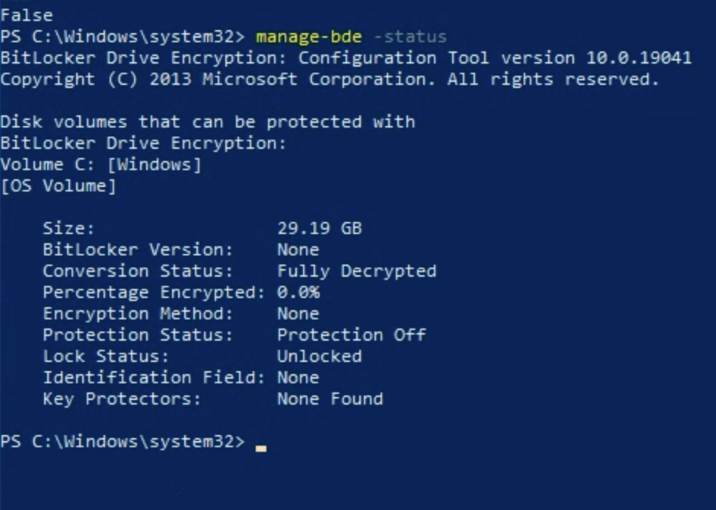
manage-bde -status
Output BitLocker yang dinonaktifkan terlihat mirip dengan gambar berikut:
Opsional: Verifikasi
Jika Anda ingin memverifikasi sertifikat yang ada di VM, ikuti langkah-langkah untuk OS yang sesuai:
Linux
Gunakan
mokutiluntuk memverifikasi bahwa Booting Aman diaktifkan di komputer Anda:user@vm1:~$ mokutil --sb-stateJika Booting Aman diaktifkan, output-nya akan terlihat seperti berikut:
SecureBoot enabledGunakan flag yang sesuai dengan perintah
mokutil, dan persempit penelusuran Anda ke tahun sertifikat tertentu menggunakangrep.Sertifikat 2023:
user@vm1:~$ mokutil --kek | grep 2023Outputnya mirip dengan hal berikut ini:
    Not Before: Mar  2 20:21:35 2023 GMT
    Subject: C=US, O=Microsoft Corporation, CN=Microsoft Corporation KEK 2K CA 2023
user@vm1:~$ mokutil --db | grep 2023Outputnya mirip dengan hal berikut ini:
    Not Before: Jun 13 19:21:47 2023 GMT
    Subject: C=US, O=Microsoft Corporation, CN=Microsoft UEFI CA 2023
    Not Before: Jun 13 18:58:29 2023 GMT
    Subject: C=US, O=Microsoft Corporation, CN=Windows UEFI CA 2023
Sertifikat 2011:
user@vm1:~$ mokutil --kek | grep 2011Outputnya mirip dengan hal berikut ini:
    Not Before: Jun 24 20:41:29 2011 GMT
    Subject: C=US, ST=Washington, L=Redmond, O=Microsoft Corporation, CN=Microsoft Corporation KEK CA 2011
user@vm1:~$ mokutil --db | grep 2011Outputnya mirip dengan hal berikut ini:
    Not Before: Oct 19 18:41:42 2011 GMT
    Subject: C=US, ST=Washington, L=Redmond, O=Microsoft Corporation, CN=Microsoft Windows Production PCA 2011
    Not Before: Jun 27 21:22:45 2011 GMT
    Subject: C=US, ST=Washington, L=Redmond, O=Microsoft Corporation, CN=Microsoft Corporation UEFI CA 2011
Windows
Pastikan sertifikat Booting Aman ada di sistem:
Confirm-SecureBootUEFIJika sertifikat ada di komputer Anda, outputnya adalah
True.Gunakan flag
-matchuntuk menambahkan perintah dengan tahun sertifikat yang berlaku:[System.Text.Encoding]::ASCII.GetString((Get-SecureBootUEFI KEK).bytes) -match "2023" [System.Text.Encoding]::ASCII.GetString((Get-SecureBootUEFI KEK).bytes) -match "2011" [System.Text.Encoding]::ASCII.GetString((Get-SecureBootUEFI db).bytes) -match "2011" [System.Text.Encoding]::ASCII.GetString((Get-SecureBootUEFI db).bytes) -match "2023"
Memecahkan masalah perpanjangan
Jika terjadi masalah perpanjangan pada VM yang ada, rollback perubahan Anda dengan menambahkan anotasi ke CR VM. VM akan melakukan booting dengan sertifikat sebelumnya yang lebih lama.
Melakukan rollback pada perubahan
Tambahkan anotasi berikut ke resource kustom VM Anda:
Anotasi:
kubectl --kubeconfig MANAGEMENT_API_SERVER annotate virtualmachine VM_NAME -n VM_NAMESPACE virtualmachine.gdc.goog/recover-efi-backup="true" --overwriteMulai ulang VM untuk memulihkan sertifikat lama:
Menghentikan VM:
kubectl --kubeconfig MANAGEMENT_API_SERVER patch VirtualMachine VM_NAME -n VM_NAMESPACE -p '{"spec":{"runningState":"Stopped"}}' --type=mergeMemulai VM:
kubectl --kubeconfig MANAGEMENT_API_SERVER patch VirtualMachine VM_NAME -n VM_NAMESPACE -p '{"spec":{"runningState":"Running"}}' --type=merge