


במאמר הזה מוסבר איך לחדש אישורי אתחול מאובטח של ממשק קושחה מורחב וניתן לאיחוד (UEFI) במכונה וירטואלית (VM) ב-Google Distributed Cloud (GDC) עם air gap.
הפעלה מאובטחת של UEFI היא תכונת אבטחה שמוודאת שמערכות של מכונות וירטואליות מריצות תוכנה אותנטית, על ידי אימות החתימה הדיגיטלית של כל רכיבי ההפעלה. אם האימות נכשל, האתחול המאובטח מפסיק את תהליך האתחול של ה-VM.
מיקרוסופט משתמשת באישורי אבטחה כדי לתמוך באתחול מאובטח במערכות הפעלה שונות. התוקף של חלק מהאישורים של האתחול המאובטח עומד לפוג. כדי למנוע שיבושים במערכת, צריך לחדש את האישורים האלה.
המסמך הזה מיועד למפתחים בקבוצות של אדמינים בפלטפורמה או מפעילי אפליקציות שמגדירים אתחול מאובטח במכונות וירטואליות בסביבת Distributed Cloud. מידע נוסף זמין במאמר קהלים למסמכי תיעוד של GDC עם air gap.
לפני שמתחילים
כל הפקודות של Distributed Cloud משתמשות ב-CLI של gdcloud או kubectl, ודורשות סביבה של מערכת הפעלה (OS). חשוב להוריד, להתקין ולהגדיר את ה-CLI של gdcloud.
הורדת קובץ kubeconfig
כדי להריץ פקודות בשרת ה-API לניהול, צריך לוודא שיש לכם את המשאבים הבאים:
אם אין לכם קובץ kubeconfig לשרת ה-API לניהול, נכנסים לחשבון ויוצרים אותו.
בהוראות הבאות, מחליפים את
MANAGEMENT_API_SERVERבנתיב לקובץ kubeconfig של שרת ה-API לניהול.
בקשת תפקידים ב-IAM
כדי לעדכן את האישורים של האתחול המאובטח במכונה הווירטואלית, צריך לבקש מאדמין הפרויקט ב-IAM את התפקיד אדמין פרויקט של מכונה וירטואלית (project-vm-admin).
כל התפקידים של המכונה הווירטואלית חייבים להיות מקושרים למרחב השמות של הפרויקט שבו נמצאת המכונה הווירטואלית. פועלים לפי השלבים כדי לאמת את הגישה.
אישורי אתחול מאובטח
לכל האישורים של אתחול מאובטח יש תאריך תפוגה. מכונות וירטואליות עם אישורים שפג תוקפם יופעלו כרגיל עד שתתקינו את עדכון האבטחה הראשון של Windows Boot Manager או של Linux shim. אחרי כל אחד מהעדכונים האלה, המכונה הווירטואלית לא תופעל עד שתעדכנו את האישור שפג תוקפו.
אישורים שתוקפם עומד לפוג
בטבלה הבאה מפורטים תאריכי התפוגה הסופיים של האישורים הישנים של "אתחול מאובטח":
| שם האישור | תאריך התפוגה של האישור |
|---|---|
| Microsoft Corporation KEK CA 2011 | 26 ביוני 2026 |
| Microsoft UEFI CA 2011 | 26 ביוני 2026 |
| Microsoft Windows Production PCA 2011 | 19 באוקטובר 2026 |
אישורים חדשים
בטבלה הבאה מפורטים תאריכי התפוגה הסופיים של האישורים החדשים של "אתחול מאובטח":
| שם האישור | תאריך התפוגה של האישור |
|---|---|
| Microsoft UEFI CA 2023 | 13 ביוני 2038 |
| Microsoft Corporation KEK 2K CA 2023 | 2 במרץ 2038 |
| Microsoft Option ROM UEFI CA 2023 | 26 באוקטובר 2038 |
| Windows UEFI CA 2023 | 13 ביוני 2035 |
תהליך חידוש האישור
כדי לחדש אישור של אתחול מאובטח ב-VM, צריך להביע הסכמה באמצעות הערות ועדכון מבוקר. בכל המכונות הווירטואליות החדשות שנוצרו עם קובצי אימג' ישנים או חדשים אחרי העדכון, שני האישורים יותקנו והאתחול יתבצע בהצלחה.
זיהוי מכונות וירטואליות והוספת הערה
זיהוי המכונות הווירטואליות המושפעות במרחב שמות או בפרויקט. אחרי שמזהים את המכונות הווירטואליות שמושפעות, מעדכנים את ההערה שלהן.
משתמשים ב-
kubectlכדי לבדוק את הסטטוס שלenableSecureBoot:kubectl --kubeconfig MANAGEMENT_API_SERVER get vms --all-namespaces -o \ custom-columns="NAMESPACE:.metadata.namespace,NAME:.metadata.name,SECURE_BOOT:.spec.shieldConfig.enableSecureBoot"מוסיפים את ההערה למשאב המותאם אישית של המכונה הווירטואלית כדי לסמן שהיא מוכנה לעדכון. הפקודה הזו רושמת אישורים במהלך ההפעלה מחדש הבאה של המכונה הווירטואלית:
kubectl --kubeconfig MANAGEMENT_API_SERVER annotate virtualmachine VM_NAME -n VM_NAMESPACE virtualmachine.gdc.goog/enable-microsoft-2023-sbcert="true" --overwriteמחליפים את המשתנים הבאים:
-
VM_NAME:השם של המכונה הווירטואלית. -
VM_NAMESPACE: השם של מרחב השמות שבו נמצאת המכונה הווירטואלית.
-
החלת ההערה בכמות גדולה על כל המכונות הווירטואליות בפרויקט:
kubectl --kubeconfig MANAGEMENT_API_SERVER annotate virtualmachine --all -n VM_NAMESPACE virtualmachine.gdc.goog/enable-microsoft-2023-sbcert="true" --overwriteאתם יכולים להחיל את תווית ההערה בכמות גדולה על כל המכונות הווירטואליות בארגון, כל עוד לא נעשה שימוש בהצפנת דיסק.
ברמת הפרויקט, Project Owner יכולים להחיל את התווית בנפרד על מכונות וירטואליות שעומדות בדרישות.
כדי להחיל את השינויים, מפעילים מחדש את ה-VM:
kubectl --kubeconfig MANAGEMENT_API_SERVER patch VirtualMachine VM_NAME -n VM_NAMESPACE -p '{"spec":{"runningState":"Stopped"}}' --type=merge

kubectl --kubeconfig MANAGEMENT_API_SERVER patch VirtualMachine VM_NAME -n VM_NAMESPACE -p '{"spec":{"runningState":"Running"}}' --type=merge
טיפול מיוחד: BitLocker ו-FDE
צריך לבצע את המשימות הבאות:
- משביתים באופן זמני את BitLocker, את LUKS או כל פתרון הצפנה דומה.
- חשוב לוודא שמפתחות השחזור זמינים ושהגיבויים עדכניים.
- מחילים את ההערה של עדכון האתחול המאובטח שמוזכרת בשלב 2 בקטע תהליך חידוש האישור.
- מפעילים מחדש את ה-VM כדי לרשום את האישורים.
- אחרי שמוודאים שהעדכון בוצע, מפעילים מחדש את BitLocker, LUKS או FDE.
השבתת BitLocker
לפני שמוסיפים את ההערה "virtualmachine.gdc.goog/enable-microsoft-2023-sbcert", צריך להשבית את BitLocker במכונה הווירטואלית. לשם כך צריך לפענח את הדיסק. צריך להמתין עד שתהליך הפענוח יסתיים לפני שמוסיפים את ההערה.
כדי להשבית את BitLocker, משתמשים בסקריפט הבא:
disable_bitlocker.ps1
   # Log start time
   Add-Content -Path C:\disable_bitlocker_log.txt -Value "Script started at $(Get-Date)"

   # Get all BitLocker volumes
   $BitLockerVolumes = Get-BitLockerVolume

   if ($BitLockerVolumes) {
       foreach ($Volume in $BitLockerVolumes) {
           Add-Content -Path C:\disable_bitlocker_log.txt -Value "Processing volume: $($Volume.MountPoint)"
           if ($Volume.ProtectionStatus -eq 'On') {
               Add-Content -Path C:\disable_bitlocker_log.txt -Value "Disabling BitLocker on $($Volume.MountPoint)"
               try {
                   Disable-BitLocker -MountPoint $Volume.MountPoint -ErrorAction Stop
                   Add-Content -Path C:\disable_bitlocker_log.txt -Value "Successfully initiated BitLocker disable on $($Volume.MountPoint). Decryption may take time."
               } catch {
                   Add-Content -Path C:\disable_bitlocker_log.txt -Value "ERROR disabling BitLocker on $($Volume.MountPoint): $($_.Exception.Message)"
               }
           } else {
               Add-Content -Path C:\disable_bitlocker_log.txt -Value "BitLocker is already Off or Unprotected on $($Volume.MountPoint)"
           }
       }
   } else {
       Add-Content -Path C:\disable_bitlocker_log.txt -Value "No BitLocker volumes found."
   }

   # Log end time
   Add-Content -Path C:\disable_bitlocker_log.txt -Value "Script finished at $(Get-Date)"
הוספת הסקריפט disable_bitlocker.ps1 לסקריפט לטעינה בזמן ההפעלה של VM
כדי להשבית את BitLocker בהפעלה מחדש של ה-VM, אפשר להריץ את הסקריפט הזה ב-VM פועל, או להוסיף אותו לסקריפט לטעינה בזמן ההפעלה. כדי להשתמש בסקריפט הזה כסקריפט לטעינה בזמן ההפעלה, פועלים לפי השלבים הבאים:
מקודדים את הסקריפט ב-Base64 ויוצרים סוד של Kubernetes:
# Encode the script
B64_SCRIPT=$(base64 -w 0 disable_bitlocker.ps1)

# Create Secret YAML
cat <<EOF > disable_bitlocker_secret.yaml
apiVersion: v1
kind: Secret
metadata:
  name: disable-bitlocker-script
  namespace: VM_NAMESPACE
type: Opaque
data:
  script: $B64_SCRIPT
EOF

# Apply the Secret to the GDCer
kubectl --kubeconfig MANAGEMENT_API_SERVER -f disable_bitlocker_secret.yaml
מתקנים את ה-CR של ה-VM כדי להוסיף את הסקריפט
disable-bitlocker.ps1לשדה הסקריפט לטעינה בזמן ההפעלהspec:spec: # ... other existing spec fields ... osType: Windows startupScripts: - name: disable-bitlocker-ps1 # Note the -ps1 suffix scriptSecretRef: name: disable-bitlocker-scriptמפעילים מחדש את ה-VM:
עוצרים את ה-VM:
kubectl --kubeconfig MANAGEMENT_API_SERVER patch VirtualMachine VM_NAME -n VM_NAMESPACE -p '{"spec":{"runningState":"Stopped"}}' --type=mergeמפעילים את ה-VM:
kubectl --kubeconfig MANAGEMENT_API_SERVER patch VirtualMachine <vm-name> -n VM_NAMESPACE -p '{"spec":{"runningState":"Running"}}' --type=merge
בדיקת הסטטוס של BitLocker
כדי לוודא שהנפח פוענח במלואו לפני שממשיכים, בודקים את הסטטוס של BitLocker באמצעות אחת מהפקודות הבאות של PowerShell:
בודקים את הסטטוס של כל הכוננים:
Get-BitLockerVolumeכדי לבדוק את הסטטוס של אחסון ספציפי:
Get-BitLockerVolume -MountPoint "C:"
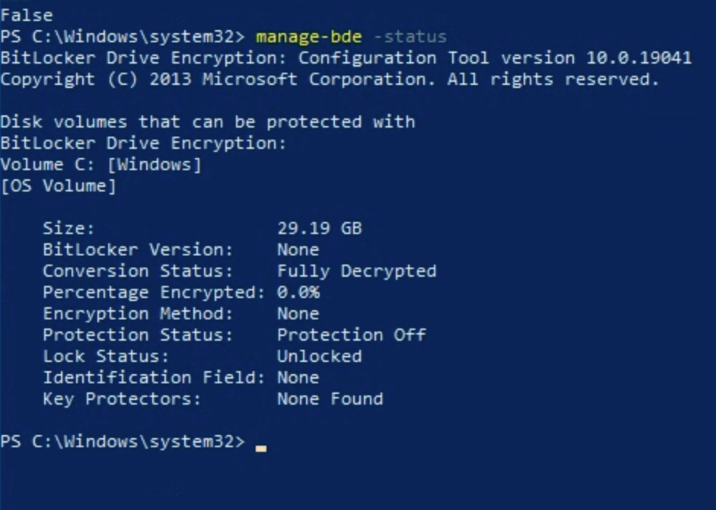
אפשר גם לבדוק את הסטטוס של כל הכוננים באמצעות הפקודה manage-bde:
manage-bde -status
הפלט של BitLocker מושבת נראה דומה לתמונה הבאה:
אופציונלי: אימות
כדי לאמת את האישורים שקיימים ב-VM, פועלים לפי השלבים שמתאימים למערכת ההפעלה:
Linux
משתמשים ב-
mokutilכדי לוודא שהאתחול המאובטח מופעל במכונה:user@vm1:~$ mokutil --sb-stateאם האתחול המאובטח מופעל, הפלט נראה כך:
SecureBoot enabledמשתמשים בדגל המתאים עם הפקודה
mokutil, ומצמצמים את החיפוש לשנת האישור הספציפית באמצעותgrep.אישורים לשנת 2023:
user@vm1:~$ mokutil --kek | grep 2023הפלט אמור להיראות כך:
    Not Before: Mar  2 20:21:35 2023 GMT
    Subject: C=US, O=Microsoft Corporation, CN=Microsoft Corporation KEK 2K CA 2023
user@vm1:~$ mokutil --db | grep 2023הפלט אמור להיראות כך:
    Not Before: Jun 13 19:21:47 2023 GMT
    Subject: C=US, O=Microsoft Corporation, CN=Microsoft UEFI CA 2023
    Not Before: Jun 13 18:58:29 2023 GMT
    Subject: C=US, O=Microsoft Corporation, CN=Windows UEFI CA 2023
אישורים משנת 2011:
user@vm1:~$ mokutil --kek | grep 2011הפלט אמור להיראות כך:
    Not Before: Jun 24 20:41:29 2011 GMT
    Subject: C=US, ST=Washington, L=Redmond, O=Microsoft Corporation, CN=Microsoft Corporation KEK CA 2011
user@vm1:~$ mokutil --db | grep 2011הפלט אמור להיראות כך:
    Not Before: Oct 19 18:41:42 2011 GMT
    Subject: C=US, ST=Washington, L=Redmond, O=Microsoft Corporation, CN=Microsoft Windows Production PCA 2011
    Not Before: Jun 27 21:22:45 2011 GMT
    Subject: C=US, ST=Washington, L=Redmond, O=Microsoft Corporation, CN=Microsoft Corporation UEFI CA 2011
Windows
מוודאים שאישורי האתחול המאובטח קיימים במערכת:
Confirm-SecureBootUEFIאם האישור נמצא במחשב, הפלט הוא
True.משתמשים בדגל
-matchכדי להוסיף לפקודה את שנת האישור הרלוונטית:[System.Text.Encoding]::ASCII.GetString((Get-SecureBootUEFI KEK).bytes) -match "2023" [System.Text.Encoding]::ASCII.GetString((Get-SecureBootUEFI KEK).bytes) -match "2011" [System.Text.Encoding]::ASCII.GetString((Get-SecureBootUEFI db).bytes) -match "2011" [System.Text.Encoding]::ASCII.GetString((Get-SecureBootUEFI db).bytes) -match "2023"
פתרון בעיות בחידוש המינוי
אם מתרחשות בעיות בחידוש ב-VM קיים, אפשר לבטל את השינויים על ידי הוספת הערה ל-CR של ה-VM. המכונה הווירטואלית תופעל עם האישורים הישנים הקודמים שלה.
ביטול השינויים
מוסיפים את ההערה הבאה למשאב המותאם אישית של ה-VM:
הערה:
kubectl --kubeconfig MANAGEMENT_API_SERVER annotate virtualmachine VM_NAME -n VM_NAMESPACE virtualmachine.gdc.goog/recover-efi-backup="true" --overwriteמפעילים מחדש את ה-VM כדי לשחזר אישורים ישנים יותר:
עוצרים את ה-VM:
kubectl --kubeconfig MANAGEMENT_API_SERVER patch VirtualMachine VM_NAME -n VM_NAMESPACE -p '{"spec":{"runningState":"Stopped"}}' --type=mergeמפעילים את ה-VM:
kubectl --kubeconfig MANAGEMENT_API_SERVER patch VirtualMachine VM_NAME -n VM_NAMESPACE -p '{"spec":{"runningState":"Running"}}' --type=merge