


Ce document explique comment renouveler les certificats de démarrage sécurisé UEFI (Unified Extensible Firmware Interface) sur une machine virtuelle (VM) dans Google Distributed Cloud (GDC) air gap.
Le démarrage sécurisé UEFI est une fonctionnalité de sécurité qui garantit que les systèmes de VM exécutent des logiciels authentiques en vérifiant la signature numérique de tous les composants de démarrage. Si la validation échoue, le démarrage sécurisé arrête le processus de démarrage de la VM.
Microsoft utilise des certificats de sécurité pour assurer la compatibilité du démarrage sécurisé avec différents systèmes d'exploitation. Certains certificats de démarrage sécurisé approchent de leur date d'expiration. Pour éviter toute interruption du système, vous devez renouveler ces certificats.
Ce document est destiné aux développeurs des groupes d'administrateurs de plate-forme ou d'opérateurs d'applications qui configurent le démarrage sécurisé sur les VM dans un environnement Distributed Cloud. Pour en savoir plus, consultez la documentation sur les audiences pour GDC sous air gap.
Avant de commencer
Toutes les commandes pour Distributed Cloud utilisent la CLI gdcloud ou kubectl et nécessitent un environnement de système d'exploitation (OS). Assurez-vous de télécharger, d'installer et de configurer la CLI gdcloud.
Obtenir le fichier kubeconfig
Pour exécuter des commandes sur le serveur de l'API de gestion, assurez-vous de disposer des ressources suivantes :
Connectez-vous et générez le fichier kubeconfig pour le serveur d'API de gestion si vous n'en avez pas.
Utilisez le chemin d'accès au fichier kubeconfig du serveur d'API de gestion pour remplacer
MANAGEMENT_API_SERVERdans ces instructions.
Demander des rôles IAM
Pour mettre à jour les certificats de démarrage sécurisé sur votre VM, contactez l'administrateur de votre projet IAM pour demander le rôle Administrateur de projet de machine virtuelle (project-vm-admin).
Tous les rôles de VM doivent être liés à l'espace de noms du projet dans lequel se trouve la VM. Suivez la procédure pour valider votre accès.
Certificats de démarrage sécurisé
Tous les certificats de démarrage sécurisé ont une date d'expiration. Les VM dont les certificats ont expiré démarrent normalement jusqu'à ce que vous installiez la première mise à jour de sécurité pour le gestionnaire de démarrage Windows ou le shim Linux. Après l'une de ces mises à jour, la VM ne pourra pas démarrer tant que vous n'aurez pas mis à jour le certificat expiré.
Certificats arrivant à expiration
Le tableau suivant décrit la date d'expiration finale des anciens certificats de démarrage sécurisé :
| Nom du certificat | Date d'expiration du certificat |
|---|---|
| Microsoft Corporation KEK CA 2011 | 26 juin 2026 |
| Microsoft UEFI CA 2011 | 26 juin 2026 |
| Microsoft Windows Production PCA 2011 | 19 octobre 2026 |
Nouveaux certificats
Le tableau suivant décrit la date d'expiration finale des nouveaux certificats de démarrage sécurisé :
| Nom du certificat | Date d'expiration du certificat |
|---|---|
| Microsoft UEFI CA 2023 | 13 juin 2038 |
| Microsoft Corporation KEK 2K CA 2023 | 2 mars 2038 |
| Microsoft Option ROM UEFI CA 2023 | 26 octobre 2038 |
| Windows UEFI CA 2023 | 13 juin 2035 |
Processus de renouvellement des certificats
Pour renouveler un certificat de démarrage sécurisé sur une VM, vous devez l'activer à l'aide d'annotations et d'une mise à jour contrôlée. Toutes les nouvelles VM créées avec d'anciennes ou de nouvelles images après la mise à jour disposeront des deux certificats et démarreront correctement.
Identifier les VM et appliquer l'annotation
Identifiez les VM concernées dans un espace de noms ou un projet. Une fois identifiées, appliquez l'annotation de mise à jour aux instances de VM concernées.
Utilisez
kubectlpour vérifier l'état deenableSecureBoot:kubectl --kubeconfig MANAGEMENT_API_SERVER get vms --all-namespaces -o \ custom-columns="NAMESPACE:.metadata.namespace,NAME:.metadata.name,SECURE_BOOT:.spec.shieldConfig.enableSecureBoot"Appliquez l'annotation à la ressource personnalisée de la VM pour indiquer qu'elle est prête à être mise à jour. Cela permet d'enregistrer les certificats lors du prochain redémarrage de la VM :
kubectl --kubeconfig MANAGEMENT_API_SERVER annotate virtualmachine VM_NAME -n VM_NAMESPACE virtualmachine.gdc.goog/enable-microsoft-2023-sbcert="true" --overwriteRemplacez les variables suivantes :
VM_NAME: nom de l'instance de VM.VM_NAMESPACE: nom de l'espace de noms où se trouve la VM.
Appliquez l'annotation de manière groupée à toutes les VM d'un projet :
kubectl --kubeconfig MANAGEMENT_API_SERVER annotate virtualmachine --all -n VM_NAMESPACE virtualmachine.gdc.goog/enable-microsoft-2023-sbcert="true" --overwriteVous pouvez appliquer l'étiquette d'annotation de manière groupée à toutes les VM d'une organisation, à condition que le chiffrement des disques ne soit pas utilisé.
Au niveau du projet, les propriétaires du projet peuvent appliquer l'étiquette individuellement aux VM éligibles.
Pour appliquer vos modifications, redémarrez votre VM :
kubectl --kubeconfig MANAGEMENT_API_SERVER patch VirtualMachine VM_NAME -n VM_NAMESPACE -p '{"spec":{"runningState":"Stopped"}}' --type=merge

kubectl --kubeconfig MANAGEMENT_API_SERVER patch VirtualMachine VM_NAME -n VM_NAMESPACE -p '{"spec":{"runningState":"Running"}}' --type=merge
Procédure spéciale : BitLocker et FDE
Vous devez effectuer les tâches suivantes :
- Désactivez temporairement BitLocker, LUKS ou toute autre solution de chiffrement similaire.
- Assurez-vous que les clés de récupération sont facilement disponibles et que les sauvegardes sont à jour.
- Appliquez l'annotation de mise à jour du démarrage sécurisé mentionnée à l'étape 2 de la section Processus de renouvellement de certificat.
- Redémarrez la VM pour enregistrer les certificats.
- Réactivez BitLocker, LUKS ou FDE après avoir vérifié la mise à jour.
Désactiver BitLocker
Avant d'appliquer l'annotation "virtualmachine.gdc.goog/enable-microsoft-2023-sbcert", vous devez désactiver BitLocker sur votre VM. Cela nécessite le déchiffrement du disque. Attendez que le processus de déchiffrement soit terminé avant d'appliquer l'annotation.
Utilisez le script suivant pour désactiver BitLocker :
disable_bitlocker.ps1
   # Log start time
   Add-Content -Path C:\disable_bitlocker_log.txt -Value "Script started at $(Get-Date)"

   # Get all BitLocker volumes
   $BitLockerVolumes = Get-BitLockerVolume

   if ($BitLockerVolumes) {
       foreach ($Volume in $BitLockerVolumes) {
           Add-Content -Path C:\disable_bitlocker_log.txt -Value "Processing volume: $($Volume.MountPoint)"
           if ($Volume.ProtectionStatus -eq 'On') {
               Add-Content -Path C:\disable_bitlocker_log.txt -Value "Disabling BitLocker on $($Volume.MountPoint)"
               try {
                   Disable-BitLocker -MountPoint $Volume.MountPoint -ErrorAction Stop
                   Add-Content -Path C:\disable_bitlocker_log.txt -Value "Successfully initiated BitLocker disable on $($Volume.MountPoint). Decryption may take time."
               } catch {
                   Add-Content -Path C:\disable_bitlocker_log.txt -Value "ERROR disabling BitLocker on $($Volume.MountPoint): $($_.Exception.Message)"
               }
           } else {
               Add-Content -Path C:\disable_bitlocker_log.txt -Value "BitLocker is already Off or Unprotected on $($Volume.MountPoint)"
           }
       }
   } else {
       Add-Content -Path C:\disable_bitlocker_log.txt -Value "No BitLocker volumes found."
   }

   # Log end time
   Add-Content -Path C:\disable_bitlocker_log.txt -Value "Script finished at $(Get-Date)"
Ajouter le script disable_bitlocker.ps1 à un script de démarrage de VM
Pour désactiver BitLocker au redémarrage de la VM, vous pouvez exécuter ce script dans une VM en cours d'exécution ou l'ajouter à votre script de démarrage. Suivez les étapes pour utiliser ce script comme script de démarrage.
Encodez le script en base64 et créez un secret Kubernetes :
# Encode the script
B64_SCRIPT=$(base64 -w 0 disable_bitlocker.ps1)

# Create Secret YAML
cat <<EOF > disable_bitlocker_secret.yaml
apiVersion: v1
kind: Secret
metadata:
  name: disable-bitlocker-script
  namespace: VM_NAMESPACE
type: Opaque
data:
  script: $B64_SCRIPT
EOF

# Apply the Secret to the GDCer
kubectl --kubeconfig MANAGEMENT_API_SERVER -f disable_bitlocker_secret.yaml
Appliquez un correctif à la ressource personnalisée de la VM pour ajouter le script
disable-bitlocker.ps1au champ de script de démarragespec:spec: # ... other existing spec fields ... osType: Windows startupScripts: - name: disable-bitlocker-ps1 # Note the -ps1 suffix scriptSecretRef: name: disable-bitlocker-scriptRedémarrez la VM :
Arrêtez la VM :
kubectl --kubeconfig MANAGEMENT_API_SERVER patch VirtualMachine VM_NAME -n VM_NAMESPACE -p '{"spec":{"runningState":"Stopped"}}' --type=mergeDémarrez la VM :
kubectl --kubeconfig MANAGEMENT_API_SERVER patch VirtualMachine <vm-name> -n VM_NAMESPACE -p '{"spec":{"runningState":"Running"}}' --type=merge
Vérifier l'état de BitLocker
Pour vérifier que le volume est entièrement déchiffré avant de continuer, vérifiez l'état de BitLocker à l'aide de l'une des commandes PowerShell suivantes :
Vérifiez l'état de tous les disques :
Get-BitLockerVolumeVérifiez l'état d'un disque spécifique :
Get-BitLockerVolume -MountPoint "C:"
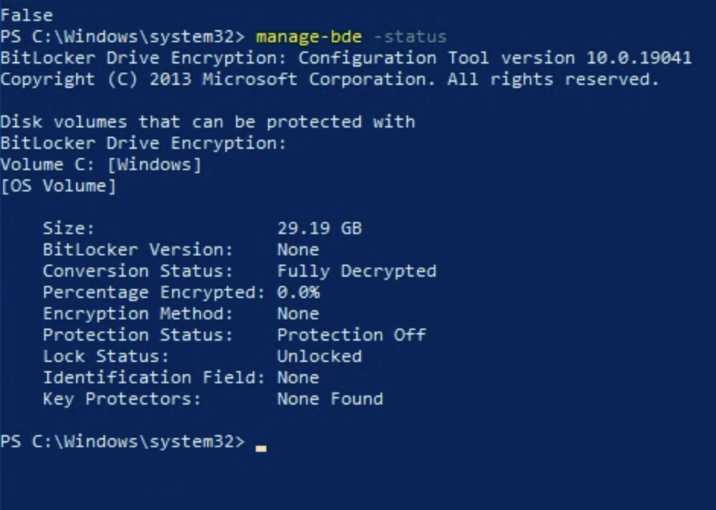
Vous pouvez également vérifier l'état de tous les disques à l'aide de la commande manage-bde :
manage-bde -status
Le résultat d'un BitLocker désactivé ressemble à l'image suivante :
Facultatif : Validation
Si vous souhaitez vérifier les certificats présents sur votre VM, suivez les étapes correspondant à votre OS :
Linux
Utilisez
mokutilpour vérifier que le démarrage sécurisé est activé sur votre machine :user@vm1:~$ mokutil --sb-stateSi le démarrage sécurisé est activé, le résultat ressemble à ce qui suit :
SecureBoot enabledUtilisez l'option appropriée avec la commande
mokutilet affinez votre recherche pour l'année de certificat spécifique à l'aide degrep.Certificats 2023 :
user@vm1:~$ mokutil --kek | grep 2023Le résultat ressemble à ce qui suit :
    Not Before: Mar  2 20:21:35 2023 GMT
    Subject: C=US, O=Microsoft Corporation, CN=Microsoft Corporation KEK 2K CA 2023
user@vm1:~$ mokutil --db | grep 2023Le résultat ressemble à ce qui suit :
    Not Before: Jun 13 19:21:47 2023 GMT
    Subject: C=US, O=Microsoft Corporation, CN=Microsoft UEFI CA 2023
    Not Before: Jun 13 18:58:29 2023 GMT
    Subject: C=US, O=Microsoft Corporation, CN=Windows UEFI CA 2023
Certificats de 2011 :
user@vm1:~$ mokutil --kek | grep 2011Le résultat ressemble à ce qui suit :
    Not Before: Jun 24 20:41:29 2011 GMT
    Subject: C=US, ST=Washington, L=Redmond, O=Microsoft Corporation, CN=Microsoft Corporation KEK CA 2011
user@vm1:~$ mokutil --db | grep 2011Le résultat ressemble à ce qui suit :
    Not Before: Oct 19 18:41:42 2011 GMT
    Subject: C=US, ST=Washington, L=Redmond, O=Microsoft Corporation, CN=Microsoft Windows Production PCA 2011
    Not Before: Jun 27 21:22:45 2011 GMT
    Subject: C=US, ST=Washington, L=Redmond, O=Microsoft Corporation, CN=Microsoft Corporation UEFI CA 2011
Windows
Vérifiez que les certificats de démarrage sécurisé sont présents sur le système :
Confirm-SecureBootUEFISi le certificat est présent sur votre machine, le résultat est
True.Utilisez l'option
-matchpour ajouter l'année du certificat applicable à la commande :[System.Text.Encoding]::ASCII.GetString((Get-SecureBootUEFI KEK).bytes) -match "2023" [System.Text.Encoding]::ASCII.GetString((Get-SecureBootUEFI KEK).bytes) -match "2011" [System.Text.Encoding]::ASCII.GetString((Get-SecureBootUEFI db).bytes) -match "2011" [System.Text.Encoding]::ASCII.GetString((Get-SecureBootUEFI db).bytes) -match "2023"
Résoudre les problèmes de renouvellement
Si des problèmes de renouvellement surviennent sur une VM existante, annulez vos modifications en ajoutant une annotation à la ressource personnalisée de la VM. La VM démarrera avec ses anciens certificats.
Effectuer un rollback des modifications
Ajoutez l'annotation suivante à votre ressource personnalisée de VM :
Annotation :
kubectl --kubeconfig MANAGEMENT_API_SERVER annotate virtualmachine VM_NAME -n VM_NAMESPACE virtualmachine.gdc.goog/recover-efi-backup="true" --overwriteRedémarrez la VM pour récupérer les anciens certificats :
Arrêtez la VM :
kubectl --kubeconfig MANAGEMENT_API_SERVER patch VirtualMachine VM_NAME -n VM_NAMESPACE -p '{"spec":{"runningState":"Stopped"}}' --type=mergeDémarrez la VM :
kubectl --kubeconfig MANAGEMENT_API_SERVER patch VirtualMachine VM_NAME -n VM_NAMESPACE -p '{"spec":{"runningState":"Running"}}' --type=merge