


Nesta página, mostramos como acessar e gerenciar suas cargas de trabalho e recursos no Google Distributed Cloud (GDC) com isolamento físico. Ele descreve como autenticar, gerar arquivos kubeconfig para recursos zonais e globais e gerenciar a inatividade da sessão. Entender esses processos garante um acesso seguro e confiável aos seus projetos e cargas de trabalho.
Esta página é destinada a públicos-alvo no grupo de administradores de plataforma (como administradores de TI) ou no grupo de operadores de aplicativos (como desenvolvedores de aplicativos) que querem usar os recursos do GDC. Para mais informações, consulte Públicos-alvo da documentação do GDC com isolamento físico.
É possível acessar cargas de trabalho usando o console do GDC, a CLI gdcloud ou a CLI kubectl.
Autenticar sua conta para ter acesso
Para fazer login no console do GDC ou em um cluster, siga as etapas abaixo:
Console
Abra o URL a seguir em uma nova guia do navegador para acessar a interface do usuário (UI) do Distributed Cloud:
https://GDC_URL
Substitua GDC_URL pelo
nome de domínio que você usa para acessar o Distributed Cloud fornecido pelo
operador de infraestrutura (IO, na sigla em inglês). Ao abrir qualquer URL pela primeira
vez, o Distributed Cloud redireciona você para a página de login do provedor de identidade,
se o operador de infraestrutura (IO, na sigla em inglês) tiver configurado a página.
Por exemplo, a imagem a seguir faz login na UI do console de uma
organização chamada org-1:

gdcloud
Ao fazer login na CLI gdcloud, use o
comando gdcloud auth login
para autenticar um principal nela. A
CLI gdcloud usa esse principal para autenticação e
autorização ao gerenciar recursos e serviços do Google Cloud .
Antes de fazer login, faça o seguinte:
- Faça o download do binário da CLI gdcloud e instale-o no sistema. Para mais informações, consulte Fazer o download da CLI gdcloud.
- Defina e inicialize a configuração padrão da CLI gdcloud. Defina o URL correto da organização, que é usado para buscar o endpoint de configuração de login. Para mais informações, consulte Instalação da CLI gdcloud.
- Instale a CLI kubectl.
- Instale o plug-in de autenticação
gdcloud-k8s-auth-plugin. Para mais informações, consulte Autenticação da CLI gdcloud.
Para fazer login em um servidor de API Management ou em um cluster do Kubernetes, siga estas etapas:
- Servidor de API Management:
Exporte o caminho em que você quer armazenar o arquivo kubeconfig do servidor de API Management:
export KUBECONFIG=MANAGEMENT_API_SERVERSubstitua MANAGEMENT_API_SERVER pelo caminho para o diretório em que o arquivo kubeconfig será armazenado.
Autentique sua instância da CLI gdcloud para fazer login. Há duas maneiras de autenticar:
Login padrão do navegador: use esse fluxo de autenticação ao fazer login em um navegador.
gdcloud auth loginLogin em dispositivo secundário: use esse fluxo de autenticação se o dispositivo principal não tiver um navegador disponível. Esse fluxo inicia o login no dispositivo principal sem acesso ao navegador e continua o login com o dispositivo secundário que tem acesso ao navegador.
Inicie o login no dispositivo principal sem navegador:
gdcloud auth login --no-browserA variável de ambiente
KUBECONFIGé atualizada com os arquivos kubeconfig de todos os servidores de API e clusters na organização. Se a variávelKUBECONFIGnão estiver definida, a CLI kubectl usará o arquivo kubeconfig padrão armazenado em$HOME/.kube/config.Para pular a edição dos arquivos kubeconfig, adicione a flag
--skip-kubeconfig-updateao comando. Exemplo:gdcloud auth login --no-browser --skip-kubeconfig-updateCopie a resposta ao comando da CLI gdcloud que é impressa e execute-a em uma máquina com acesso ao navegador.
Siga as instruções na página da Web para concluir o processo de login.
Após a conclusão do login, o navegador exibe a mensagem Autenticação concluída. Feche esta janela.
Siga as instruções no terminal. Se o login for bem-sucedido, o terminal vai mostrar a mensagem: Você fez login.
- Cluster do Kubernetes:
Autentique sua instância da CLI gdcloud para fazer login. Há duas maneiras de autenticar:
Login padrão do navegador: use esse fluxo de autenticação ao fazer login em um navegador.
gdcloud auth loginLogin em dispositivo secundário: use esse fluxo de autenticação se o dispositivo principal não tiver um navegador disponível. Esse fluxo inicia o login no dispositivo principal sem acesso ao navegador e continua o login com o dispositivo secundário que tem acesso ao navegador.
Inicie o login no dispositivo principal sem navegador:
gdcloud auth login --no-browserO comando no dispositivo principal mostra outro comando
gdcloudque você precisa executar no dispositivo secundário na etapa c.Repita a etapa 1 para fazer o download do certificado no dispositivo secundário.
Conclua o login no dispositivo secundário inserindo o comando impresso no dispositivo principal na etapa a.
Essa ação abre um navegador para fazer login no provedor de identidade (IdP) configurado. Informe o usuário e a senha que você definiu durante a configuração inicial da CLI gdcloud para fazer login.
Exporte o arquivo kubeconfig da identidade do usuário como uma variável:
export KUBECONFIG=/tmp/CLUSTER_NAME-ZONE-kubeconfig-with-user-identity.yamlGere um arquivo kubeconfig para um cluster zonal com sua identidade de usuário:
gdcloud clusters get-credentials CLUSTER_NAME --zone ZONESubstitua
ZONEpelo nome da zona.Um arquivo kubeconfig é gerado com sua identidade de usuário. O arquivo YAML a seguir mostra um exemplo:
apiVersion: v1
clusters:
- cluster:
  certificate-authority-data: <REDACTED>
  server: https://10.200.0.32:443
name: cluster-name
contexts:
- context:
  cluster: cluster-name
  user: cluster-name-anthos-default-user
name: cluster-name-cluster-name-anthos-default-user
current-context: cluster-name-cluster-name-anthos-default-user
kind: Config
preferences: {}
users:
- name: cluster-name-anthos-default-user
user:
  exec:
    apiVersion: client.authentication.k8s.io/v1
    args:
    - --audience=root-admin
    command: gdcloud-k8s-auth-plugin
    env: null
    installHint: Run 'gdcloud components install gdcloud-k8s-auth-plugin' to use plugin
    interactiveMode: Never
    provideClusterInfo: false
Para verificar se é possível acessar o cluster, faça login com o arquivo kubeconfig gerado com uma identidade de usuário:
kubectl --kubeconfig /tmp/admin-kubeconfig-with-user-identity.yaml version
Sair
Para sair do console do GDC, faça o seguinte:
Console
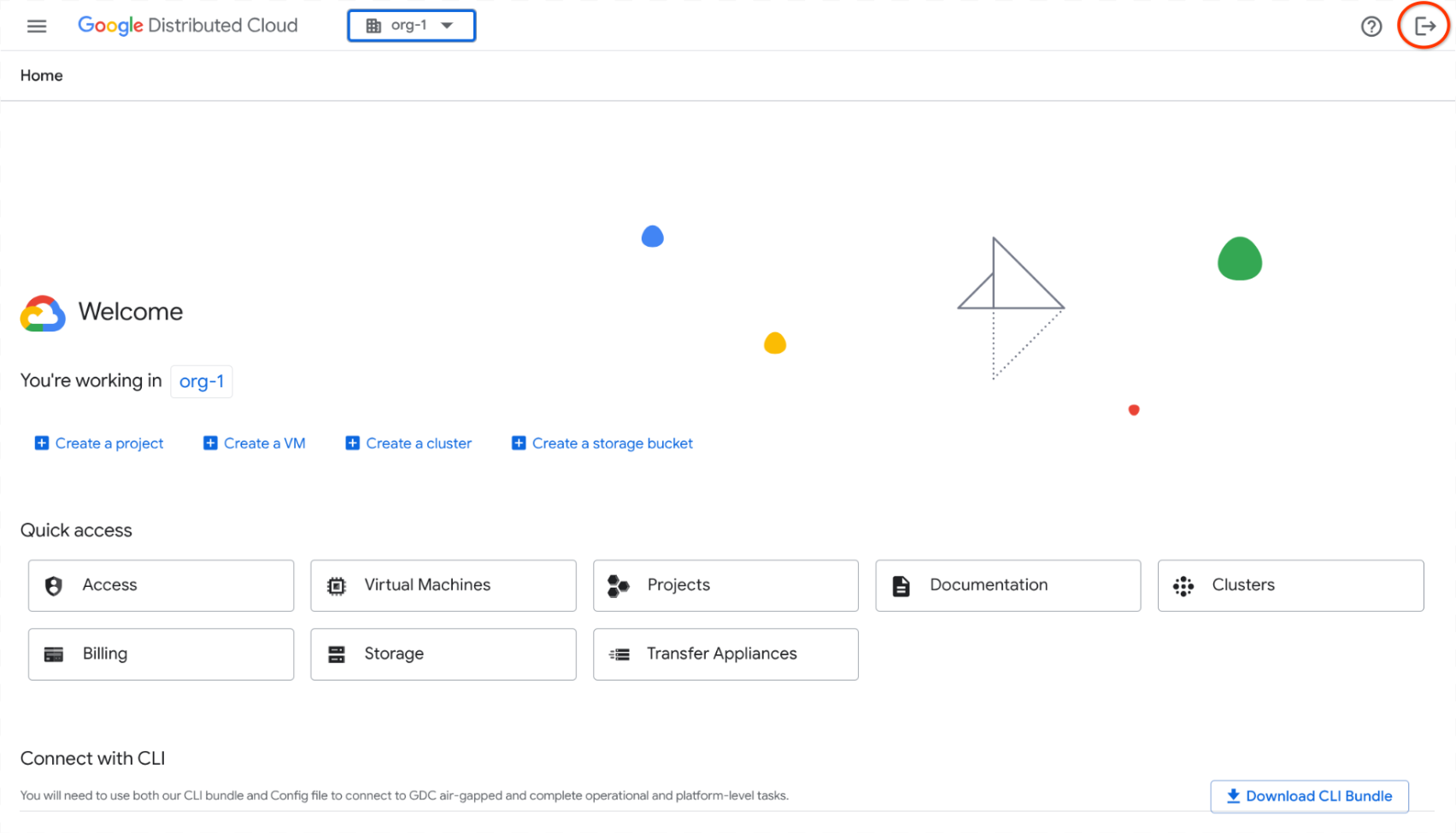
Clique em Sair na barra de menus.
gdcloud
Saia da CLI:
gdcloud auth revoke
Gerar manualmente o arquivo kubeconfig
Se você estiver gerenciando recursos com a CLI kubectl chamando as APIs KRM diretamente, gere o arquivo kubeconfig para o cluster ou servidor de API que hospeda seu recurso, dependendo do tipo de recurso que você está gerenciando.
Você também precisa estar ciente da configuração do universo do GDC para determinar as zonas em que pretende implantar os recursos zonais ou o servidor de API global para recursos globais. Para mais informações, consulte Servidores de API globais e zonais.
Determine se o recurso que você está manipulando é global ou zonal. Se tiver dúvidas, acesse a documentação dedicada do recurso para receber ajuda.
Conclua a configuração aplicável com base no tipo de recurso.
Recursos do servidor de API Management zonal
Siga estas etapas para gerar o arquivo kubeconfig para o servidor de API zonal do Management:
Confira todas as zonas disponíveis:
gdcloud zones listAnote o nome da zona que hospeda o recurso personalizado.
Defina a variável de ambiente
ZONEcomo a zona que hospeda os recursos zonais:export ZONE="ZONE"Substitua
ZONEpelo nome da zona.Defina a variável de ambiente
MANAGEMENT_API_SERVER:export MANAGEMENT_API_SERVER="ORG_NAME-admin"Substitua
ORG_NAMEpelo nome da sua organização, comoorg-1.Gere o arquivo kubeconfig do servidor de API Management para a zona de destino e valide as credenciais:
export KUBECONFIG=${HOME}/${MANAGEMENT_API_SERVER:?}-kubeconfig.yaml
rm ${KUBECONFIG:?}
gdcloud clusters get-credentials ${MANAGEMENT_API_SERVER:?} --zone ${ZONE:?}
[[ $(kubectl config current-context) == *${MANAGEMENT_API_SERVER:?}* ]] && echo "Success. Your kubeconfig is at $KUBECONFIG" || echo "Failure"
O comando
rm ${KUBECONFIG:?}remove o arquivo kubeconfig atual no diretório inicial. Quando você gera um novo arquivo kubeconfig, ele substitui o atual. Se você não quiser substituir ou remover o arquivo, faça backup dele em outro local seguro.
Recursos de cluster zonal do Kubernetes
Siga estas etapas para gerar o arquivo kubeconfig para o cluster zonal do Kubernetes:
Confira todas as zonas disponíveis:
gdcloud zones listAnote o nome da zona que hospeda o recurso personalizado.
Defina a variável de ambiente
ZONEcomo a zona que hospeda o cluster do Kubernetes:export ZONE="ZONE"Substitua
ZONEpelo nome da zona.Defina a variável de ambiente
KUBERNETES_CLUSTER:export KUBERNETES_CLUSTER="KUBERNETES_CLUSTER_NAME"Substitua
KUBERNETES_CLUSTER_NAMEpelo nome do cluster do Kubernetes.Gere o arquivo kubeconfig do cluster do Kubernetes para a variável de zona de destino e valide as credenciais:
export KUBECONFIG=${HOME}/${KUBERNETES_CLUSTER:?}-kubeconfig.yaml
rm ${KUBECONFIG:?}
gdcloud clusters get-credentials ${KUBERNETES_CLUSTER:?} --zone ${ZONE:?}
[[ $(kubectl config current-context) == *${KUBERNETES_CLUSTER:?}* ]] && echo "Success. Your kubeconfig is at $KUBECONFIG" || echo "Failure"
O comando
rm ${KUBECONFIG:?}remove o arquivo kubeconfig atual no diretório inicial. Quando você gera um novo arquivo kubeconfig, ele substitui o atual. Se você não quiser substituir ou remover o arquivo, faça backup dele em outro local seguro.
Recursos globais do servidor de API
Siga as etapas abaixo para gerar o arquivo kubeconfig para o servidor de API global:
Defina a variável de ambiente
GLOBAL_API_SERVER:export GLOBAL_API_SERVER="global-api"Gere o arquivo kubeconfig do servidor de API global e valide as credenciais:
export KUBECONFIG=${HOME}/${GLOBAL_API_SERVER:?}-kubeconfig.yaml
rm ${KUBECONFIG:?}
gdcloud clusters get-credentials ${GLOBAL_API_SERVER:?}
[[ $(kubectl config current-context) == *${GLOBAL_API_SERVER:?}* ]] && echo "Success. Your kubeconfig is at $KUBECONFIG" || echo "Failure"
O comando
rm ${KUBECONFIG:?}remove o arquivo kubeconfig atual no diretório inicial. Quando você gera um novo arquivo kubeconfig, ele substitui o atual. Se você não quiser substituir ou remover o arquivo, faça backup dele em outro local seguro.
Encerramento de sessão por inatividade
Após 15 minutos ou mais de inatividade em uma sessão, o console do GDC e a CLI gdcloud desconectam você. O Distributed Cloud considera a inatividade da sessão como um período durante uma sessão aberta sem engajamento ativo, como nenhum movimento do cursor ou do teclado. Uma sessão ativa dura até 12 horas com a atividade do usuário.
Console
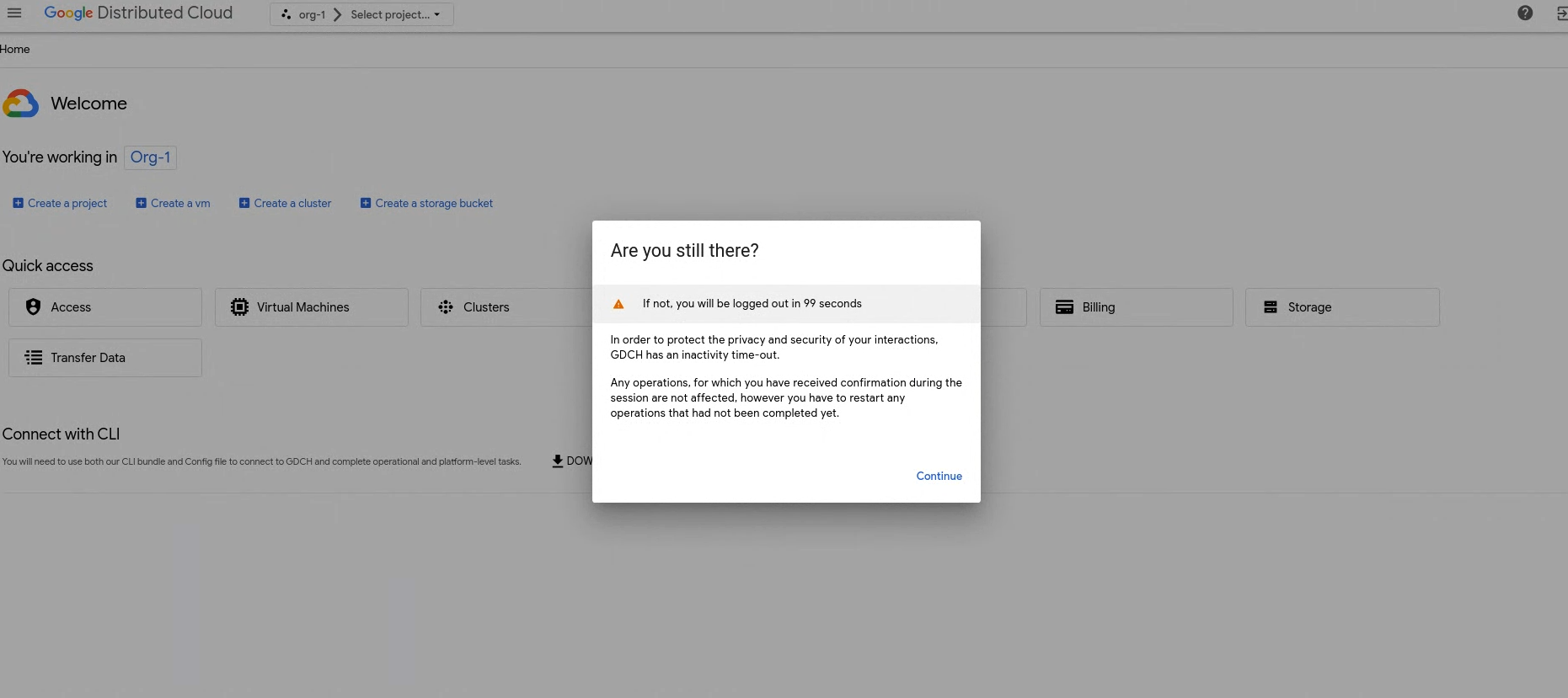
Em caso de inatividade da sessão, o console do GDC desconecta você. Dois minutos antes de o console do GDC desconectar você por inatividade, você recebe uma caixa de diálogo que avisa sobre o logout:
Depois de sair por inatividade, você verá a seguinte tela:
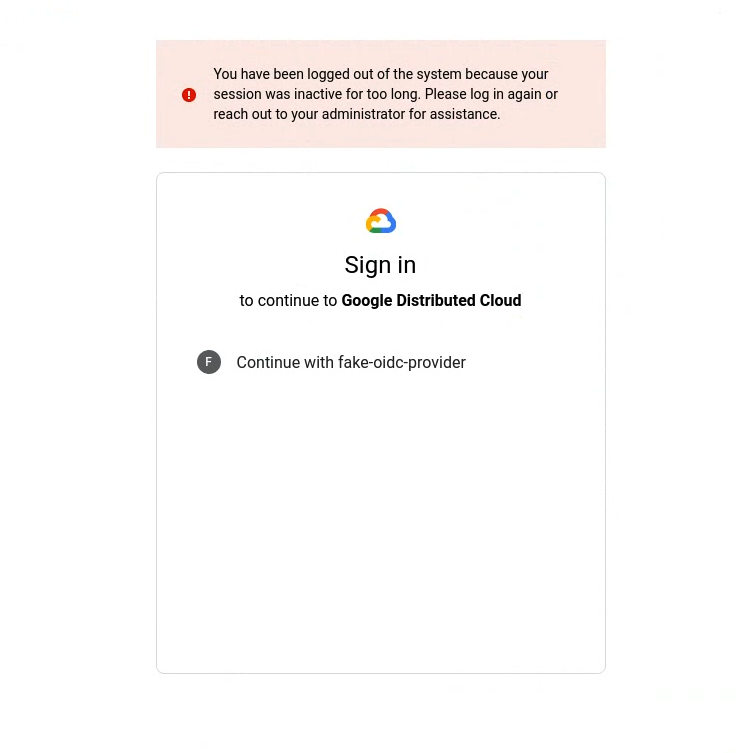
Para fazer login novamente no console do GDC, selecione seu provedor de identidade e adicione suas credenciais de login. Se você usar um serviço, como o painel de monitoramento, e o console do GDC desconectar você por inatividade, faça login novamente para ter acesso.
gdcloud
Em caso de inatividade da sessão, a CLI gdcloud desconecta você. Depois que a CLI gdcloud desconectar você e você tentar executar um comando, você receberá um erro de autorização:
Error: error when creating kube client: unable to create k8sclient: Unauthorized
Para fazer login novamente no GDC, siga as etapas da CLI em Fazer login.
Se você fizer login novamente no GDC por um servidor da API Management, o arquivo kubeconfig será atualizado automaticamente. Para evitar que o arquivo kubeconfig
seja atualizado, use a sinalização --skip-kubeconfig-update no
comando gdcloud auth login.
kubectl
A CLI gdcloud expira os arquivos kubeconfig após a inatividade da sessão. Se você tentar executar um comando kubectl após um período de inatividade,
vai receber um erro de autorização:
error: You must be logged in to the server (Unauthorized)
Para fazer login novamente e usar o arquivo kubeconfig, siga as etapas da CLI em Fazer login. Para cada tempo limite de sessão, é necessário gerar novamente os arquivos kubeconfig.