


Il Calcolatore prezzi stima il costo di utilizzo delle risorse di Google Distributed Cloud (GDC) con air gap nella console GDC. Il calcolatore è in formato tabella, con ogni colonna che rappresenta quanto segue:
- SKU: il nome della risorsa rappresentata come codice identificativo dell'articolo (SKU). Ad esempio, lo SKU di una risorsa in Analytics è Immagine container Dataproc Spark.
- Quantity (Quantità): una colonna del campo di immissione per indicare la quantità di uno SKU specifico.
Costo: il costo totale stimato, tasse escluse, visualizzato nel piè di pagina del calcolatore.
Man mano che inserisci le quantità nei campi di immissione per ogni SKU dell'elemento pubblicitario, la colonna del costo viene aggiornata con i nuovi valori.
Utilizza il Calcolatore prezzi
Per utilizzare il calcolatore, segui questi passaggi:
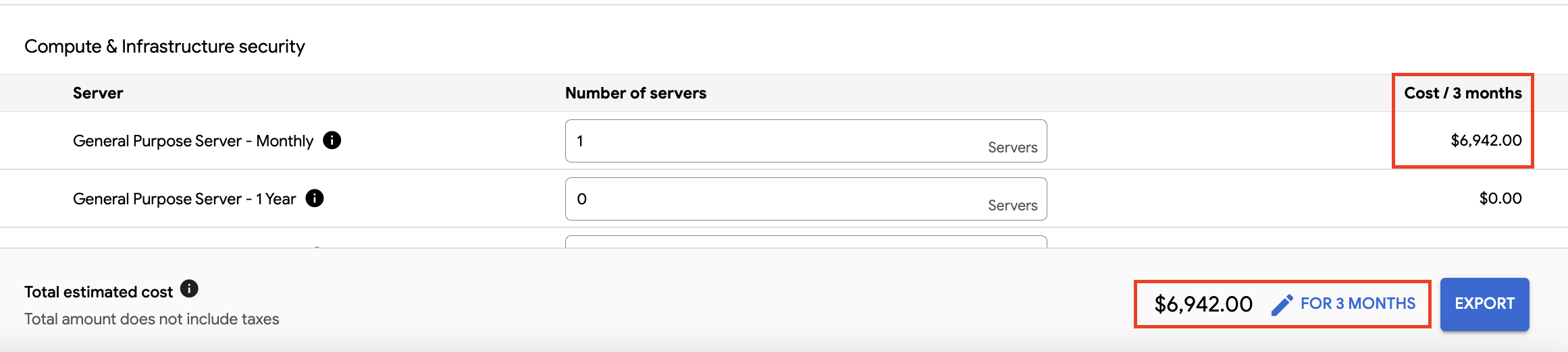
Inserisci la quantità di risorse richieste per uno SKU specifico nel campo di immissione corrispondente. L'immagine seguente mostra l'inserimento di una quantità nel campo Numero di server:

Premi
ENTER. Vedrai l'aggiornamento del costo dell'elemento pubblicitario.
Anche il costo totale stimato nel piè di pagina viene aggiornato.

Il costo di ogni elemento pubblicitario è un totale cumulativo maturato in un periodo di tempo che puoi modificare solo a intervalli mensili. Il calcolatore imposta il periodo di tempo predefinito su un mese e calcola il costo totale stimato per un periodo di un mese. Consulta Imposta il periodo di tempo per modificare il periodo di tempo del calcolo.
Tipi di costi degli SKU
Di seguito sono riportati i tipi di costi degli SKU disponibili nel Calcolatore prezzi:
Costo fisso: i costi cumulativi degli SKU maturati nel periodo di tempo selezionato.
Addebito una tantum: il costo dello SKU che aggiungi una volta al costo totale, indipendentemente dal periodo di tempo selezionato. Questo costo dello SKU è in contrasto con il costo dello SKU a costo fisso, che si accumula nel tempo. Gli SKU degli addebiti una tantum hanno un indicatore di testo nella colonna del nome.
Assistenza: i costi dello SKU hanno sia una tariffa di base sia una componente di tariffa percentuale variabile.
- La tariffa di base è un costo di assistenza fisso.
- La tariffa percentuale variabile viene calcolata su una percentuale dei costi totali a costo fisso e non include i costi degli SKU di addebito una tantum e la tariffa base dell'assistenza.
Imposta il periodo di tempo
Puoi ottenere una proiezione dei costi di GDC a lungo termine modificando il periodo di tempo selezionato nel calcolatore. Le opzioni di periodo disponibili del selettore sono le seguenti:
- 1 mese
- 3 mesi
- 6 mesi
- 9 mesi
- 1 anno
- Intervallo di date per una data personalizzata
Per modificare il periodo di tempo selezionato, completa i seguenti passaggi:
Fai clic sull'icona Modifica edit del periodo di tempo nel piè di pagina.
Seleziona il periodo di tempo che preferisci.
Fai clic su Conferma.
La colonna Costo viene aggiornata insieme al periodo di tempo e al costo totale stimato.
Per gli intervalli di date personalizzati, il calcolatore modifica i costi degli SKU con tariffa fissa in base agli intervalli mensili, arrotondando per eccesso in modo da includere l'ultimo intervallo. Ad esempio:
- La selezione di un intervallo compreso tra il 15 novembre e il 14 dicembre equivale a un periodo di un mese.
- La selezione di un intervallo compreso tra il 15 novembre e il 15 dicembre equivale a un periodo di due mesi.
Esporta in formato CSV o PDF
Per esportare i dati del calcolatore, completa i seguenti passaggi:
Nel piè di pagina, fai clic su Esporta e poi seleziona CSV o PDF.

Un file contenente i dati del Calcolatore prezzi viene salvato sul tuo computer locale.
(Facoltativo) Stampa un file locale -
Per stampare i dati:
CSV
- Importa il file appena salvato in un programma che offre un formato di tabella strutturato, ad esempio un foglio di lavoro.
- Formatta i dati in base alle tue preferenze e stampali.
PDF
- Individua il file appena salvato sul computer locale.
- Stampa il file seguendo i passaggi per l'applicazione o il sistema operativo locale.