

Antes de solicitar la API de Gemini en Google Distributed Cloud conectado, debes cumplir con los requisitos de instalación que se describen en este documento. Si necesitas más información, consulta Obtén asistencia.
Hardware certificado
Antes de solicitar la API de Gemini en GDC conectado, debes adquirir hardware certificado que coincida con la configuración exacta que se describe en esta sección. Esta configuración es para una sola máquina certificada por Google.
| Elemento | SKU de Dell | Cant. |
|---|---|---|
| PowerEdge XE9680, DSS RESTRICTED | 210-BHYV | 1 |
| Chasis de 2.5 | 379-BDTF | 1 |
| Módulo de plataforma de confianza 2.0 V5 | 461-AAIG | 1 |
| Chasis XE9680 6U con 8 GPU y 8 NVMe de 2.5" solamente | 321-BIEK | 1 |
| Intel Xeon Platinum 8592+ 1.9 GHz, 64 C/128 H, 20 GT/s, 320 M de caché, Turbo, HT (350 W) DDR5-5600 | 338-CPBP | 2 |
| Se seleccionó un procesador adicional | 379-BDCO | 1 |
| Configuración de la plataforma 2 | 330-BCHH | 1 |
| Disipador para configuración de 2 CPU | 412-BBCN | 1 |
| Con optimización de rendimiento | 370-AAIP | 1 |
| RDIMM de 5600 MT/s | 370-BBRX | 1 |
| RDIMM de 128 GB, 5600 MT/s, doble rango x4, BASE de 32 Gb | 370-BCSR | 16 |
| C30, sin RAID para el chasis NVMe | 780-BCDO | 1 |
| Sin controlador | 405-AACD | 1 |
| Unidad Opal NVMe empresarial de 15.36 TB, lectura intensiva, U.2 Gen4 con soporte, FIPS, Kioxia CM7-R, DSS RESTRICTED | 345-BLPR | 8 |
| Configuración de BIOS de rendimiento | 384-BBBL | 1 |
| Modo de inicio de BIOS UEFI con partición GPT | 800-BBDM | 1 |
| Ventilador de muy alto rendimiento x6 | 750-ADGJ | 1 |
| 3 + 3 FTR (freno de potencia de GPU habilitado), PSU de conexión en caliente, 2800 W MM HLAC (200-240 V CA) de titanio, conector C22 | 450-AMMN | 1 |
| Cable de alimentación de C20 a C21, estilo PDU, 16 A, 2.4 m | 450-AGXK | 6 |
| Motherboard del sistema XE9680, MX, MLK | 338-CPWL | 1 |
| Bisel LCD de 2U para PowerEdge | 325-BGHR | 1 |
| NVIDIA HGX H200, 8 GPU, SXM, 141 GB, 700 W, ensamblaje de GPU | 490-BKHF | 1 |
| LOM Broadcom 5720 de doble puerto y 1 GbE | 540-BDKD | 1 |
| Adaptador de red Mellanox ConnectX-6 DX de doble puerto 100GbE QSFP56, altura completa | 540-BCXO | 2 |
| Tarjeta de controlador BOSS-N1 + con 2 SED Micron 7400 de 960 GB (RAID 1) con certificación FIPS NVMe | 403, BCVH | 1 |
| Cable BOSS XE9680 | 470-AFNO | 1 |
| Broadcom 57414, NIC OCP 3.0 de doble puerto 10/25 GbE SFP28 | 540-BCOC | 1 |
| Sin sistema operativo ni partición de utilidad | 611-BBBG | 1 |
| iDRAC9, Datacenter 16G | 528-CTID | 1 |
| Licencia de iDRAC Secure Enterprise Key Manager 2.0 | 634-BZIL | 1 |
| Verificación de componentes protegidos | 528-COYT | 1 |
| Contraseña generada de fábrica,iDRAC | 379-BCSF | 1 |
| Módulo de servicio de iDRAC (ISM) NO instalado | 379-BCQX | 1 |
| Administrador de grupos de iDRAC, inhabilitado | 379-BCQY | 1 |
| Brazo para organizar cables de riel de rack XE9680 | 770-BEPB | 1 |
| XE9680, riel deslizante listo para usar (B28) | 770-BEPC | 1 |
| PowerEdge XE9680, envío | 340-DDBX | 1 |
| PowerEdge XE9680, marcado CE, sin marcado CCC | 389-EFKE | 1 |
| Material de envío XE9680 | 343-BBXC | 1 |
| NO CUMPLE CON LOS REQUISITOS DE LA NAC 5A002.a | 340-DMRF | 1 |
| Asistencia para la administración del programa empresarial | 973-3700 | 1 |
| Si el dispositivo es pesado, se requiere un carro con asistencia de elevación para el servicio en las instalaciones. De lo contrario, es posible que se apliquen demoras o cargos adicionales. | 718-9227 | 1 |
| Basic Next Business Day 36 Months | 709-BFTF | 1 |
| RESTRINGIDO:ProSupport One Data Center and Next Business Day Onsite Service Vol Low Init, 36 Month(s) | 199-BTKT | 1 |
| Conserva tu disco duro para Enterprise, 36 meses | 711-BCXN | 1 |
| ProDeploy Plus, PowerEdge XE Series, 5U6U | 683-BDSB | 1 |
Tamaño y peso
Cada máquina certificada por Google tiene una altura de 6 U y las siguientes dimensiones:
- Altura: 263.2 mm (10.36")
- Ancho: 482.0 mm (18.97")
- Profundidad: 1008.77 mm (39.71") con el bisel frontal incluido
Cada máquina certificada por Google pesa 113.3 kg (249.78 lb).
Potencia y enfriamiento
Cada máquina certificada por Google tiene las siguientes especificaciones eléctricas:
- Voltaje: 100 a 240 VCA, 50/60 Hz
- Potencia: 11,000 W como máximo
Tus instalaciones deben tener la refrigeración adecuada para admitir una (1) máquina certificada por Google por cada implementación de la API de Gemini en GDC conectado.
Máquina para doblar
Para completar la activación de cada máquina certificada por Google de la API de Gemini en GDC conectado, debes proporcionar tu propia máquina local, como una laptop, para usarla solo durante la activación. Esta es la máquina de aumento de volumen de la Figura 1. Esta máquina debe ejecutar la versión más reciente de Ubuntu Linux. Ejecutarás comandos de aprovisionamiento de extremos en esta máquina.
Redes
En esta sección, se describen los requisitos de red para implementar Gemini en la API de GDC conectado.
Conectividad de red
En la figura 1, se ilustra la conexión de red de Gemini en la API de GDC conectado.
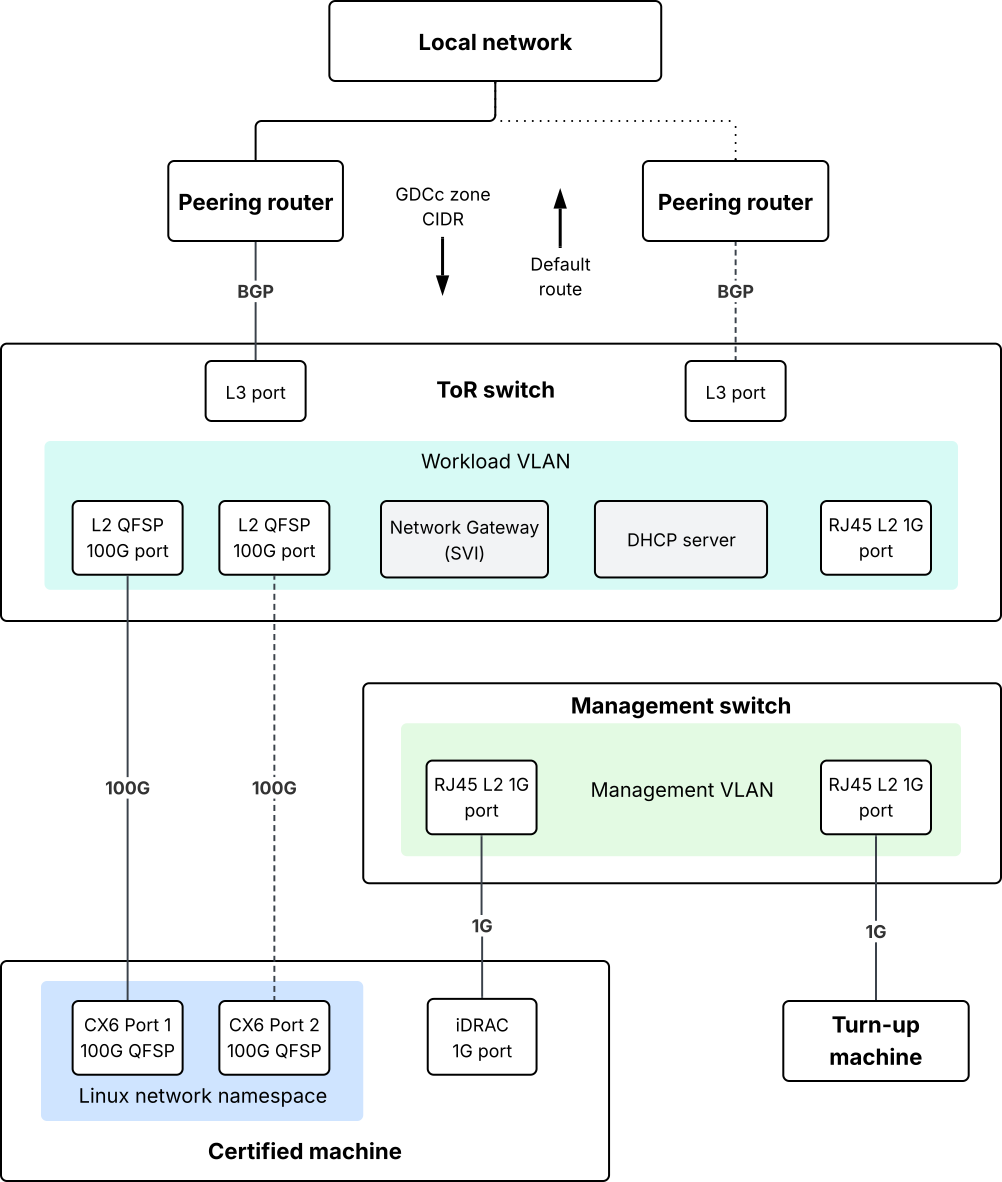
Debes cumplir con los siguientes requisitos de conectividad de red para implementar la API de Gemini en GDC conectado:
Prepara un conmutador top-of-rack (ToR) que admita conectividad óptica de 100 gigabits con Quad Small Form-factor Pluggable (QSFP).
Asigna un mínimo de un puerto óptico QFSP de 100 gigabits en el conmutador ToR por máquina certificada por Google. Sin embargo, Google recomienda asignar dos puertos ópticos QFSP de 100 G por máquina para lograr una alta disponibilidad. Cada uno de estos puertos requiere cableado QSFP-100G-SR4-S.
Si asignas dos puertos de conmutador ToR por máquina, configura ambos puertos como interfaces independientes y conéctalos al mismo adaptador de red Mellanox CX-6 en cada máquina. No configures los puertos del conmutador ToR para la agregación de vínculos, como LACP, EtherChannel o vinculación de puertos. Las interfaces de red de cada máquina se configuran en modo de copia de seguridad activa, y la máquina controla la conmutación por error de la interfaz de red de forma interna.
Una conexión a Internet con un ancho de banda mínimo de 1 Gbps de descarga y 100 Mbps de carga
Realiza las siguientes conexiones de red para cada máquina certificada por Google:
Conecta uno o ambos puertos QFSP de 100 gigabits del adaptador de red Mellanox CX-6 de la máquina al conmutador ToR. Estos puertos controlan el tráfico de alta velocidad de la API de Gemini en GDC conectado y el software de Distributed Cloud conectado.
Conecta el puerto del Integrated Dell Remote Access Controller (iDRAC) integrado en la máquina a un conmutador de capa 2 independiente. Esto es obligatorio para la administración de máquinas.
Solo para la activación:
Asigna una dirección IP al puerto de iDRAC que no forme parte del bloque CIDR de IPv4 /26 de la zona de Distributed Cloud conectado de destino que usa tu implementación de Gemini en la API de GDC conectado.
Verifica que los adaptadores de red Mellanox CX-6 tengan conectividad de capa 2 o capa 3 con el puerto iDRAC de la máquina y permitan el tráfico TCP/HTTPS en el puerto 443 de esos adaptadores. Puedes rechazar este tráfico una vez que se complete la activación.
Establece la conectividad de red entre el iDRAC y la máquina de puesta en marcha, como se muestra en la Figura 1.
Configuración de red
Configura tu red local de la siguiente manera para implementar Gemini en la API de GDC conectado:
- Asigna una VLAN sin etiquetar dedicada configurada con un tamaño de unidad de transmisión máxima (MTU) de 1,500 bytes.
- Asigna un bloque de direcciones CIDR IPv4 privadas /26 para la conectividad de la carga de trabajo.
- Configura la conectividad de salida para la VLAN con el intercambio de tráfico de BGP y anuncia el bloque CIDR /26 asignado a la red upstream.
- Aprovisiona la VLAN con una ruta predeterminada a la red upstream y a Internet.
- Un servidor de Protocolo de configuración dinámica de host (DHCP) que pueda asignar direcciones IPv4 a las máquinas certificadas por Google para el arranque. Las direcciones de este bloque DHCP deben ser la última sección /29 del bloque de direcciones CIDR IPv4 de conectividad de la carga de trabajo.
Configuración del conmutador ToR
Configura el conmutador ToR de la siguiente manera:
- Habilita la compatibilidad con DHCPv4 y DNS en los puertos asignados a las máquinas de la API de Gemini en GDC conectado.
- Configura un bloque CIDR IPv4 privado /26 en la VLAN dedicada sin etiquetar con una MTU de 1, 500 bytes.
- Asigna la primera dirección IPv4 del bloque CIDR como puerta de enlace de la red.
- Asegúrate de que el resto de las direcciones IPv4 del bloque CIDR estén libres. La API de Gemini en GDC conectado las asigna automáticamente para las funciones del sistema, los servicios y los extremos del modelo local. No asignes direcciones IP de este bloque a ningún otro dispositivo o servicio.
Configuración del servidor DHCP
Configura el servidor DHCP para las máquinas de la API de Gemini en GDC conectado de la siguiente manera:
- Se debe poder acceder al servidor DHCP desde todos los puertos del conmutador ToR conectados a las máquinas de la API de Gemini en GDC conectado.
- Dedica el bloque CIDR IPv4 /26 exclusivamente a la implementación de la API de Gemini en GDC conectado. No asignes direcciones IP de este bloque a ningún otro dispositivo o servicio, incluido el puerto iDRAC en cada máquina de la API de Gemini en GDC conectado.
- Reserva el último segmento /29 del bloque CIDR IPv4 /26 que asignaste a Gemini en las máquinas de la API conectadas a GDC para las asignaciones de DHCP y configura el servidor DHCP para que use este segmento /29 como un grupo de direcciones DHCP.
Configuración de firewall
Configura tu firewall local para permitir el tráfico de la API de Gemini en GDC conectado de la siguiente manera:
| Nombre | Dirección IP de origen | Dirección IP de Anycast de destino | Protocolo | Puerto |
|---|---|---|---|---|
| Arranque | CIDR de la zona de GDCc (/26) | 192.178.76.0/23 |
TCP | 80 |
| Administración conectada de GDC (TCP), servicio de certificación, servicio de verificación de recitación, descargas de modelos | CIDR de la zona de GDCc (/26) | 216.239.{32,34,36,38}.223, 192.178.76.0/23 |
TCP | 443 |
| Administración de GDC conectado (gRPC, HTTPS) | CIDR de la zona de GDCc (/26) | 192.178.76.0/23 |
TCP | 444 |
| Administración de GDC conectado (QUIC) | CIDR de la zona de GDCc (/26) | 192.178.18.0/23 |
UDP | 443 |
| Servicio de nombres de dominio (DNS) | CIDR de la zona de GDCc (/26) | DNS de Google: 8.8.8.8, 8.8.4.4 |
TCP, UDP | 53 |
| Protocolo de hora de red (NTP) | CIDR de la zona de GDCc (/26) | NTP de Google: 216.239.35.{0,4,8,12} |
UDP | 123 |
| Certificación remota de Intel TDX | CIDR de la zona de GDCc (/26) | 4.255.75.174 |
TCP | 443 |
Clave de API de atestación remota de Intel TDX
Para habilitar la certificación de las máquinas virtuales confidenciales que atienden tus extremos de la API de Gemini en GDC conectado, debes obtener una clave de API de certificación remota de Intel TDX y proporcionársela a Google. Para obtener la clave de API, completa los pasos que se indican en esta sección.
Ve a la página del servicio de certificación de aprovisionamiento de Intel® para la certificación de ECDSA.
En la sección Obtén certificados de PCK, haz clic en Suscribirse.
Sigue las instrucciones que se muestran para crear una cuenta y establecer una suscripción al servicio de certificación de aprovisionamiento de Intel® SGX.
En la sección Tus suscripciones de tu cuenta, busca y anota la clave de API principal de tu suscripción al servicio de certificación de aprovisionamiento de Intel® SGX.
Información que debes proporcionar a Google
Proporciona la siguiente información a Google:
Es la información de contacto de una persona responsable de adquirir y, luego, implementar las máquinas certificadas por Google.
El bloque CIDR IPv4 /26 que asignaste a tus máquinas certificadas por Google.
Son las claves de API principal y secundaria de tu suscripción al servicio de certificación de aprovisionamiento de Intel® SGX.
Las etiquetas de servicio de tus máquinas de Gemini en la API de GDC conectado Para obtener instrucciones, consulta Cómo ubicar el código de servicio exprés y la etiqueta de servicio.
Son los identificadores de seguridad física (PSID) de las unidades de disco que no son de arranque en las máquinas certificadas por Google.
Es el ID del proyecto de Google Cloud que aloja tu zona de Distributed Cloud conectado para la API de Gemini en GDC conectado.
Valida el hardware certificado
Antes de programar una visita de un técnico de Google, debes validar tu hardware certificado de la siguiente manera:
Obtén la imagen de Docker de validación de hardware de tu representante de Google.
Instala o inicia Ubuntu Linux en vivo en la máquina certificada. Esta instalación se usa solo para las tareas previas al vuelo. Google la reemplaza por el software de la API de Gemini en GDC conectado una vez que se completa la fase previa al vuelo.
Instala los siguientes paquetes:
Carga la imagen de Docker del programa de arranque:
docker load -i gdc-bootstrapper.tar
El comando devuelve el nombre de la imagen del programa de arranque y el valor de la etiqueta, similar a lo siguiente:
Loaded image: gdc-bootstrapper:BOOSTRAPPER_TAG
Toma nota del valor de
BOOTSTRAPPER_TAG, que es la versión de la imagen del programa de arranque.Ejecuta la secuencia de comandos de validación de hardware en la máquina certificada como
root:docker run -it --network host --privileged -v "$(pwd)":/output \ -v /sys/firmware/efi:/sys/firmware/efi gdc-bootstrapper:BOOSTRAPPER_TAG validate \ --json_download --bmc_ip=BMC_IP_ADDRESS --bmc_username=BMC_USERNAME \ --bmc_password=BMC_PASSWORD --zone_cidr=ZONE_CIDR
Reemplaza lo siguiente:
BOOTSTRAPPER_TAG: Es la etiqueta de versión del programa de arranque que se devolvió en el paso anterior.BMC_IP_ADDRESS: Es la dirección IPv4 del controlador de administración de la placa base (BMC) de iDRAC de la máquina.BMC_USERNAME: Es la cuenta para acceder al BMC de iDRAC de la máquina.BMC_PASSWORD: Es la contraseña para acceder al BMC de iDRAC de la máquina.ZONE_CIDR: Es el bloque CIDR de IPv4 de la zona conectada de Distributed Cloud de destino.
La secuencia de comandos tarda hasta 15 minutos en completar la ejecución, momento en el que devuelve un informe de validación y almacena un archivo JSON de validación en el directorio en el que reside. El archivo JSON se llama
gdc_hw_info_<timestamp>.json, dondetimestampes la fecha y hora en que se completó la ejecución de la secuencia de comandos.Proporciona el archivo JSON y el informe de validación a tu representante de Google.
Habilite las API necesarias
Debes habilitar las siguientes APIs en tu proyecto Google Cloud de destino:
aiplatform.googleapis.comanthos.googleapis.comanthosaudit.googleapis.comanthosgke.googleapis.comcloudresourcemanager.googleapis.comconnectgateway.googleapis.comcompute.googleapis.comcontainer.googleapis.comedgecontainer.googleapis.comgdchardwaremanagement.googleapis.comgkeconnect.googleapis.comgkehub.googleapis.comgkeonprem.googleapis.comiam.googleapis.comiamcredentials.googleapis.comkubernetesmetadata.googleapis.comlogging.googleapis.commonitoring.googleapis.commulticlustermetering.googleapis.comopsconfigmonitoring.googleapis.comoslogin.googleapis.comserviceusage.googleapis.comstackdriver.googleapis.comstorage.googleapis.comsts.googleapis.com
Para obtener información sobre cómo habilitar las APIs, consulta Habilita servicios.
Configura una cuenta de facturación
Debes configurar una cuenta de facturación para tu proyecto Google Cloud objetivo, como se describe en Crea una nueva cuenta de Facturación de Cloud de servicio automático.
¿Qué sigue?
Para poner en línea tu implementación de la API de Gemini en GDC conectado, haz lo siguiente:
Recibe e instala el hardware certificado de la API de Gemini en GDC conectado en tu ubicación objetivo.
Configura tu entorno de la API de Gemini en GDC conectado como se describió anteriormente en este documento.
Valida el hardware certificado como se describió anteriormente en este documento.
Coordina con tu representante de Google para programar una visita de un técnico de Google.
Completa la visita del técnico de Google para instalar y configurar el software de la API de Gemini en GDC conectado.
Completa los pasos en Cómo crear y administrar extremos.