


O recurso de Dialogflow Phone Gateway fornece uma interface de telefone para seu agente. Ele é usado para criar soluções conversacionais de unidade de resposta audível (IVR, na sigla em inglês) que se integram ao restante da sua rede de call center. Você pode selecionar um número de telefone hospedado pelo Google.
Saiba mais sobre preços e cotas de gateways de telefone nas páginas Preços e Cotas e limites.
Limitações
Suporte ao idioma
Essa integração é compatível apenas com o uso de um idioma por agente.
Se os modelos de fala aprimorados estiverem ativados para o agente, essa integração será compatível apenas com os seguintes idiomas:
- inglês (en)
- Inglês - EUA (en-US)
Se os modelos de fala aprimorados estiverem desativados para o agente, consulte a coluna Telefone na página Referência de idioma para ver a lista de idiomas compatíveis.
Suporte a números de telefone
Apenas números de telefone dos EUA são aceitos, tanto para chamadas recebidas quanto para transferências.
Antes de começar
Faça o seguinte antes de ler este guia:
- Leia os Conceitos básicos do Dialogflow.
- Execute as etapas de configuração.
Criar um agente
- Acesse o console do Dialogflow ES.
- Faça login no console, se solicitado. Para mais informações, consulte a Visão geral do console do Dialogflow.
- No menu da barra lateral, expanda Carregando agentes.
- Clique em Criar novo agente.
- Insira o nome do agente, o idioma padrão e o fuso horário padrão.
- Insira um projeto. Para permitir que o console do Dialogflow crie um projeto, selecione Criar um novo projeto do Google.
- Clique em Criar.
Ativar recursos Beta
Verifique se os recursos Beta estão ativados:
- Acesse o console do Dialogflow ES.
- Selecione um agente.
- Clique no botão de configurações settings ao lado do nome do agente.
- Na guia General, role a tela para baixo e verifique se Beta Features está ativado.
- Se você tiver feito alterações, clique em Save.
Configurar um gateway de telefone
Para configurar o gateway, siga estas etapas:
- Selecione um provedor:
- Acesse o console do Dialogflow ES.
- Selecione seu agente.
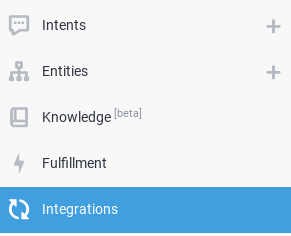
- Clique em Integrações.
- Clique em Dialogflow Phone Gateway.
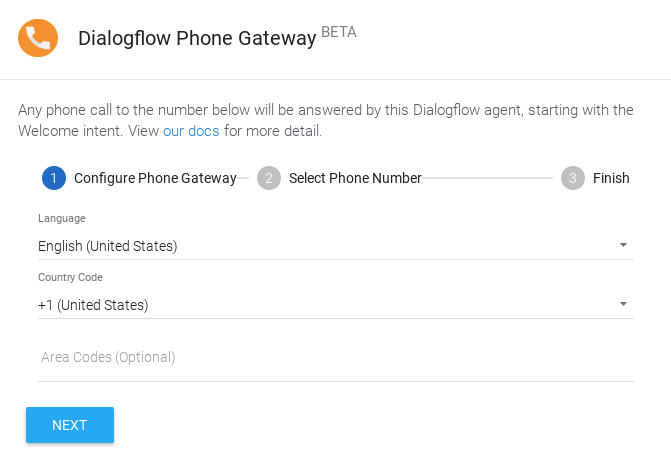
- Configure o Phone Gateway:
- Selecione o idioma.
- Selecione o código do país para o número de telefone.
- (Opcional) Selecione os códigos de área preferidos.
- Clique em Próxima.
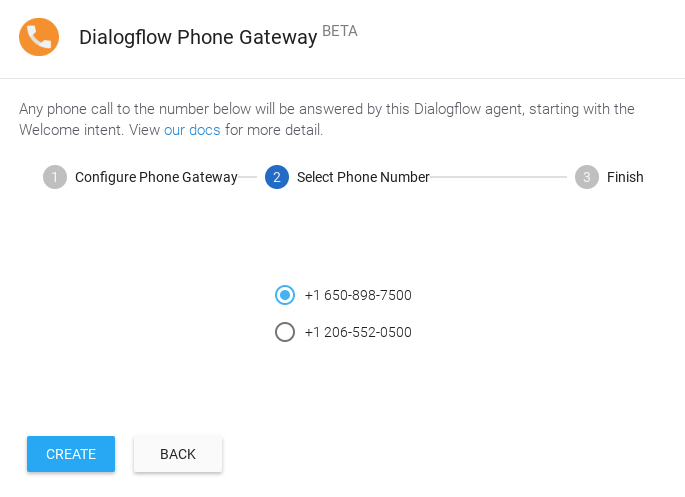
- Selecione um número:
- Escolha um número de telefone na lista.
- Clique em Criar.
- Conclua a configuração:
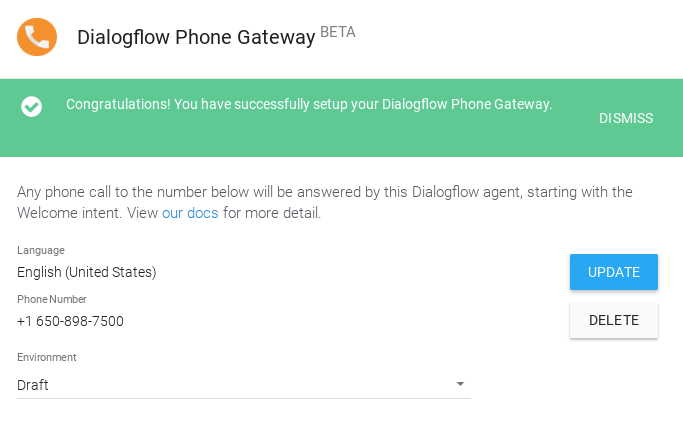
- O gateway está ativo.
- Opcionalmente, mude o ambiente.
- Salve o número de telefone exibido e feche a janela de diálogo. Clique no
botão de integrações do Dialogflow Phone Gateway novamente para
recuperar essas informações.
Ligar para o número de telefone
Agora você pode ligar para o número e seguir as instruções simples de voz. As interações estão definidas no agente.
Examinar as intents
Agora que você tem um agente de gateway de telefone ativo, vamos analisar as intents importadas. Isso ajudará você a entender como criar seus próprios agentes de gateway de telefone.
dê as boas-vindas a quem está ligando
Quando você ligou para o número, o agente lhe cumprimentou e apresentou uma lista de opções. Siga estas etapas para ver como isso foi configurado:
- Acesse o console do Dialogflow ES.
- Selecione seu agente.
- Clique em Intents.
- Clique em Intent de boas-vindas padrão.
- Role para baixo até a seção Events. Os eventos
Boas-vindas (
WELCOME) e Boas-vindas de telefonia (TELEPHONY_WELCOME) estão presentes. Isso significa que todos os tipos de eventos de boas-vindas acionam essa intent. Como alternativa, é possível criar intents separadas, cada uma para um evento de boas-vindas específico. - Role para baixo até a seção Responses e clique na guia Dialogflow Phone Gateway.
- A resposta Sintetizar fala contém a mensagem de boas-vindas que você ouviu ao ligar para o número.
Resposta ao comando de teste
Depois que você respondeu "teste", o agente apresentou uma nova lista de opções. Siga estas etapas para ver como isso foi configurado:
- Clique em Intents.
- Clique em Testar intent de telefonia.
- Role para baixo até a seção Responses e clique na guia Dialogflow Phone Gateway.
- A resposta Sintetizar fala contém a resposta que você ouviu depois de falar "teste".
Como definir o contexto
Depois de falar "teste", há dois comandos possíveis de executar: "transferir" ou "encerrar". Isso não é uma limitação dos agentes de gateway de telefone, mas apenas como esse intent é definido. Os intents associados a esses comandos são fornecidos com contexto. Siga estas etapas para ver como isso foi configurado:
- Role até a seção Contexto na parte superior.
- Observe o contexto de saída TestTelephonyIntent-followup.
- Clique em Intents.
- Clique no botão de expansão ao lado de Testar intent de telefonia.
- Clique em Testar intent de telefonia: encerrar.
- Role até a seção Contexto na parte superior.
- Observe o contexto de entrada TestTelephonyIntent-followup.
Encerrar a chamada
Quando você respondeu "encerrar", o agente disse "até logo" e encerrou a chamada. Siga estas etapas para ver como isso foi configurado:
- Role para baixo até a seção Frases de treinamento e observe as frases usadas para encerrar a chamada.
- Role para baixo até a seção Responses e clique na guia Dialogflow Phone Gateway.
- Observe que a resposta Sintetizar fala contém "até logo".
- Observe que Definir este intent como fim da conversa está ativado. Se ele estiver ativado, o Dialogflow encerrará a chamada telefônica depois de reproduzir todas as outras instruções de áudio.
Mensagens de resposta avançada do gateway do telefone
As intents deste exemplo usam mensagens de resposta avançadas para respostas de gateway de telefone. Veja a seguir os tipos que você pode usar:
- Reproduzir áudio: reproduz o arquivo de áudio fornecido. Especifique o URI para um objeto do Cloud Storage que contenha o áudio a ser reproduzido. Por exemplo, 'gs://bucket/object'. O objeto precisa conter um único canal (mono) de áudio PCM linear (2 bytes/amostra) a 8 kHz.
- Sintetizar fala: Sintetiza
o texto fornecido como áudio e o reproduz. Se preferir, ative
Usar resposta da guia PADRÃO como a primeira, que usará
a resposta padrão para sintetizar uma resposta de fala. Se você definir apenas as respostas padrão e não ativar Usar resposta da guia PADRÃO como a primeira, somente o texto preenchido em
QueryResult.fulfillment_text(usando uma resposta de texto selecionada aleatoriamente) será sintetizado para áudio. - Transferir chamada: transfere o autor da chamada para outro número. O tempo gasto na chamada transferida é incluído na duração total da chamada, e as cobranças do Dialogflow são aplicadas até que a chamada seja encerrada.
Configurações do agente
É possível controlar vários aspectos da síntese de fala. Consulte as configurações de fala do agente.
Usar o simulador do Dialogflow
Ao testar um agente de gateway de telefone, você não precisa fazer uma chamada telefônica. Você pode interagir com o agente e receber respostas de áudio usando o simulador do Dialogflow:
- Digite "olá" e pressione a tecla de retorno.
- Altere a Resposta padrão para Dialogflow Phone Gateway.
- Clique no botão Reproduzir áudio para ouvir a resposta do agente.
- Continue a conversa com o agente.
Número para chamada sem custo financeiro
Você pode solicitar um número de telefone com um código de área 833. Observação: os números de ligação sem custo financeiro têm preços mais altos.
Eventos
Os eventos a seguir são invocados por esta integração:
Evento |
Descrição |
|---|---|
TELEPHONY_WELCOME |
Acionado quando alguém liga para o número de telefone associado ao agente do Dialogflow. |
Aquecimento do agente
Quando um usuário final chama um agente do Dialogflow Phone Gateway, o Dialogflow começa carregando o agente para uma resposta rápida ao enunciado inicial do usuário final. Enquanto o agente está carregando, o smartphone continua tocando. Para isso, o Dialogflow envia uma solicitação de detecção de intent ao seu agente. O texto dessa solicitação é TELEPHONY_WARMUP.
Recuperar número de telefone do autor da chamada
Se você usar a edição do Dialogflow Essentials ,
poderá recuperar o valor caller_id no campo
OriginalDetectIntentRequest.payload na
. Na edição de teste do Dialogflow, o valor caller_id é editado.